



 समाधान
 समर्थन केंद्र
 हमारे बारे में
 संपर्क करना
Android फ़ोन को बिना PIN के कैसे अनलॉक करें: सार्वभौमिक समाधान
 गिदोन बायरन पर प्रकाशित अक्टूबर 09, 2026एंड्रॉयड अनलॉक करें3-मिनट पढ़ना
अपना Android PIN भूल गए? ऐसा बहुत से लोगों के साथ होता है। हममें से कई लोग ज़्यादा बार गलत PIN डालने के बाद लॉक स्क्रीन को घूरते रह जाते हैं। घबराएँ नहीं। अब भी आपके पास कुछ असली तरीके मौजूद हैं जिनसे आप जब PIN भूल जाएँ तो Android फ़ोन अनलॉक कर सकते हैं.
यह गाइड मुख्य तरीकों को कम से ज़्यादा नुकसान पहुँचाने के क्रम में बताता है। अपनी स्थिति से मेल खाने वाला तरीका चुनें और चरणों को ध्यान से फ़ॉलो करें।.

इस आलेख में:
भाग 1. पुराने PIN से Samsung Android को अनलॉक करें
Samsung ने One UI 6.1 या उससे नए वर्ज़न वाले डिवाइसों में एक उपयोगी रिकवरी विकल्प जोड़ा है। अगर आपने पिछले 72 घंटों के भीतर अपना PIN, पैटर्न या पासवर्ड बदला है, तो अक्सर आप पुराने वाले से ही फ़ोन को अनलॉक कर सकते हैं।.
Forgot PIN मोड में जाएँ
गलत कोड पाँच या उससे ज़्यादा बार डालें, जब तक "Forgot PIN/Password/Pattern" विकल्प न आ जाए। उस पर टैप करें।.
पुराना कोड टाइप करें
पुराना लॉक तरीका डालें, चाहे वह PIN कोड हो या बायोमेट्रिक पासवर्ड। अगर कोड सही है, तो डिवाइस अनलॉक हो जाएगा और तुरंत आपको नया लॉक सेट करने देगा।.
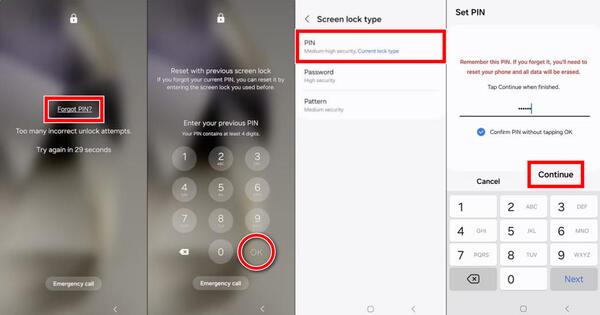
यह विंडो सिर्फ़ PIN/पासवर्ड बदलने के 72 घंटे तक ही रहती है। उस समय के बाद, या अगर आपने Secure lock settings में पुराना लॉक पहले ही हटा दिया है, तो यह ऑप्शन ग़ायब हो जाता है। यह फ़ीचर हाल की Galaxy S सीरीज़, Z Fold और Flip मॉडल, और कुछ A-सीरीज़ फ़ोन पर काम करता है। मेनू के सही नाम मॉडल और सॉफ़्टवेयर वर्ज़न के हिसाब से थोड़ा बदल सकते हैं।.
अगर यह तरीका आपके काम आ जाए, तो तुरंत नया लॉक सेट करें और उसे किसी सुरक्षित जगह पर लिखकर या सेव करके रख लें।.
भाग 2. Google अकाउंट से पुराने Android को बिना PIN के अनलॉक करें
यह तरीका ज़्यादातर बहुत पुराने डिवाइसों तक सीमित है, यानी Android 4.4 KitKat और उससे पहले के वर्ज़न तक। नए Android वर्ज़न ने सुरक्षा कारणों से यह रिकवरी रास्ता सालों पहले हटा दिया था। लगभग 2015 के बाद के फ़ोनों में तो यह ऑप्शन आता ही नहीं है। अगर आपका डिवाइस आधुनिक है, तो इस सेक्शन को छोड़ दें – यह आपके लिए मददगार नहीं होगा।.
Forgot PIN मोड शुरू करें
5 बार ग़लत पासकोड डालें, जब तक लॉक स्क्रीन पर पैटर्न भूल गए, पिन भूल गए, या इसी तरह का कोई बटन न दिखे। उस बटन पर टैप करें।.
Google से साइन इन करें
Google Account के क्रेडेंशियल से साइन इन करने का विकल्प चुनें। इसके बाद आप फ़ोन से जुड़े Google अकाउंट से साइन इन कर सकते थे और लॉक स्क्रीन रीसेट कर सकते थे।.
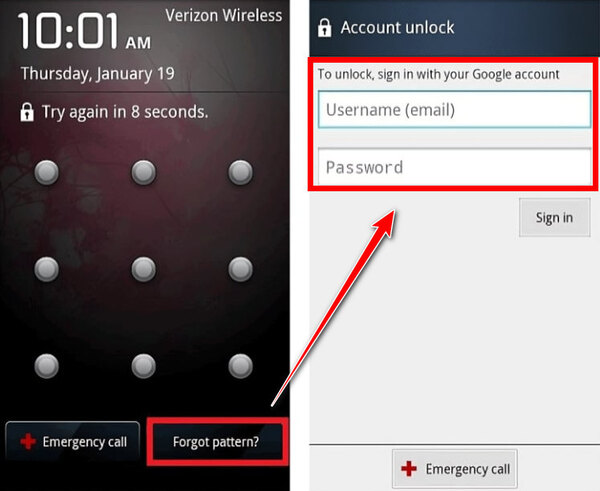
अगर आपके पास अब भी इतना पुराना फ़ोन है जिसमें Forgot वाला ऑप्शन दिखता है, तो उसमें पहले से सिंक किए गए Google अकाउंट के क्रेडेंशियल डालें, फिर नया लॉक सेट करें। इतने पुराने डिवाइस कुल मिलाकर ज़्यादा असुरक्षित भी होते हैं, इसलिए जैसे ही संभव हो उन्हें अपडेट या रिप्लेस कर दें।.
भाग 3. सार्वभौमिक तरीका: imyPass AnyPassGo से Android का PIN अनलॉक करें
imyPass एनीपासगो PIN, पैटर्न, पासवर्ड और फ़िंगरप्रिंट सहित स्क्रीन लॉक को Android 5 से Android 17 तक चलने वाले किसी भी मॉडल से हटा सकता है। आप फ़ोन को USB केबल से Windows PC से कनेक्ट कर सकते हैं और सॉफ़्टवेयर चला सकते हैं, जो फिर लॉक को साफ़ कर देता है। ध्यान रहे, इससे आपके फ़ोन का बाकी डेटा भी मिट जाता है, शुरुआती कुछ Samsung मॉडल को छोड़कर।.

4,000,000+ डाउनलोड
PIN, पैटर्न, पासवर्ड और बायोमेट्रिक लॉक जैसे तरह–तरह के लॉक हटाएँ।.
Samsung, Pixel, Xiaomi, OnePlus, Sony, Motorola और कई दूसरे ब्रांड के फ़ोन की स्क्रीन अनलॉक करें।.
शुरुआती Samsung मॉडलों (जैसे Note 3, Galaxy S5 आदि) पर बिना डेटा खोए काम करता है।.
सरल इंटरफ़ेस के साथ उपयोग में आसान।.
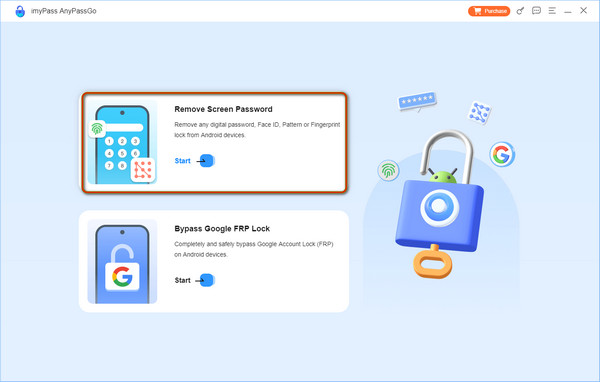
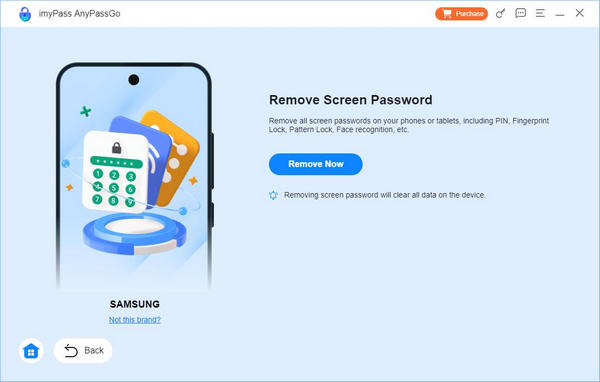
स्क्रीन पासवर्ड हटाएँ चुनें
प्रोग्राम इंस्टॉल और लॉन्च करने के बाद, स्क्रीन पासवर्ड हटाएँ विकल्प चुनें और ब्रांड चुनें, ताकि उसे पता चले कि वह किस मॉडल के साथ काम कर रहा है।.
Android को PC से कनेक्ट करें
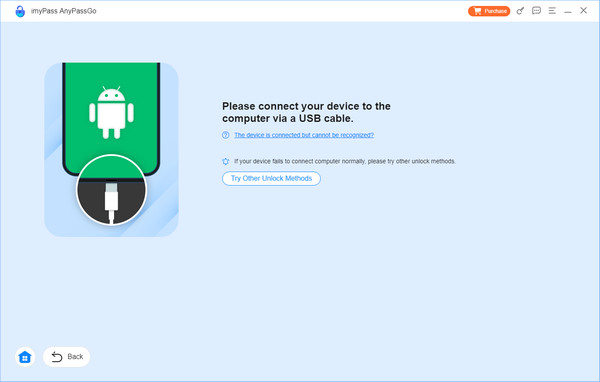
ब्रांड चुनने के बाद, मौजूदा चार्जिंग केबल से उसे कंप्यूटर से जोड़ें। अगर डिवाइस कनेक्ट करने में दिक़्क़त हो, तो डिवाइस कनेक्ट है लेकिन पहचाना नहीं जा सकता.
Android PIN अनलॉक करें
यहां, क्लिक करें अभी हटाएँ बटन पर क्लिक करें ताकि आपके फ़ोन पर सक्रिय लॉक मिटाया जा सके। जैसे ही यह सफलतापूर्वक हट जाए, आपके स्क्रीन पर नोटिफ़िकेशन आएगा; उस पर क्लिक करें ठीक है.
भाग 4. आख़िरी उपाय: Android पर फ़ैक्ट्री रीसेट करें
जब और कुछ काम न करे, तो फ़ैक्ट्री रीसेट आख़िरी विकल्प होता है। इससे फ़ोन पूरी तरह से मिट जाता है: फ़ोटो, ऐप्स, मैसेज, सेटिंग्स – जो भी लोकल तौर पर स्टोर है। डिवाइस बिल्कुल नए जैसी स्थिति में लौट आता है, लेकिन जो डेटा पहले से बैकअप में नहीं है, वो हमेशा के लिए चला जाएगा।.
रिकवरी मोड (सभी Android फ़ोन पर काम करता है)
रिकवरी मोड में प्रवेश करें
फ़ोन को पूरी तरह पावर ऑफ कर दें। फिर सही बटन कॉम्बिनेशन को तब तक दबाकर रखें, जब तक रिकवरी मेनू न आ जाए। आम कॉम्बिनेशन इस प्रकार हैं:
- ज़्यादातर Pixel और स्टॉक Android फ़ोन: Power + Volume Down। Pixel 5 और इससे पहले वाले मॉडल में Volume Up इस्तेमाल होता था।.
- ज़्यादातर Samsung मॉडल: Power + Volume Up। नए मॉडल में USB केबल के ज़रिए कंप्यूटर से कनेक्ट करना भी ज़रूरी हो सकता है।.
अगर आपको यक़ीन न हो, तो अपने ब्रांड के सपोर्ट सेंटर में बटन कॉम्बिनेशन जाँचें।.
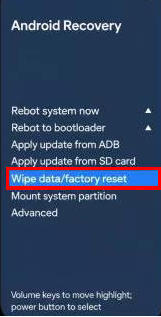
Android को वाइप करें
वॉल्यूम की से विकल्प चुनें और पावर बटन से कन्फ़र्म करें। "डेटा हटाना / फ़ैक्टरी रीसेट" या मिलते–जुलते विकल्प को चुनें, कन्फ़र्म करें, फिर रीबूट.
Samsung SmartThings Find
SmartThings Find पर जाएँ
किसी दूसरे डिवाइस के ब्राउज़र में Galaxy फ़ोन पर SmartThings Find साइट खोलें।.
साइन इन करें
उस Samsung अकाउंट से साइन इन करें जो लॉक्ड फ़ोन से जुड़ा हुआ था।.
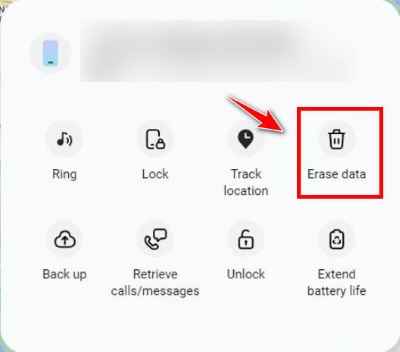
डेटा मिटाएँ
डिवाइस चुनें और डेटा मिटाएँ.
गूगल मेरा डिवाइस ढूंढो
साइन इन करें
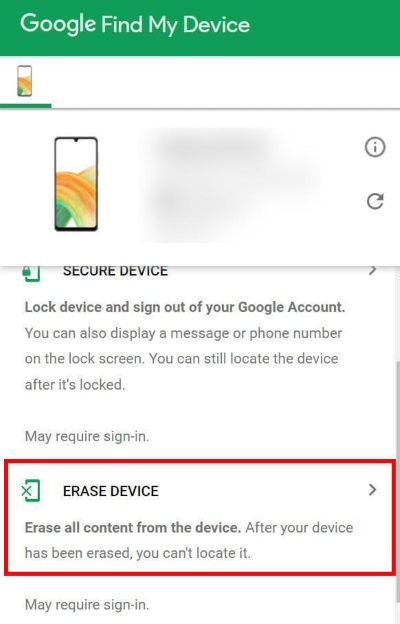
किसी दूसरे डिवाइस या कंप्यूटर से android.com/find पर जाएँ। उस Google अकाउंट से साइन इन करें जो पहले फ़ोन पर लॉग इन था।.
डेटा मिटा दें
लॉक्ड डिवाइस चुनें और डिवाइस मिटाएँ.
टिप्पणी:
किसी भी फ़ैक्टरी रीसेट के बाद, गूगल की फ़ैक्टरी रीसेट प्रोटेक्शन (FRP) लगभग हमेशा सक्रिय हो जाती है। शुरुआती सेटअप के दौरान, फ़ोन पिछले गूगल अकाउंट की साख (क्रेडेंशियल्स) माँगेगा। इनके बिना आप सेटअप पूरा नहीं कर सकते। यह जानबूझकर बनाया गया एंटी-थेफ़्ट सुरक्षा फ़ीचर है, और वाइप के बाद भी बना रहता है। अगर आप गूगल अकाउंट या पासवर्ड भूल गए हैं, तो आप गूगल की अकाउंट रिकवरी प्रक्रिया के ज़रिए इसे दोबारा प्राप्त कर सकते हैं या बाईपास एफआरपी.
भाग 5. भविष्य में लॉक न हों: Android का बैकअप लें
अगली बार इस स्थिति से बचने का सबसे समझदारी भरा कदम पहले से तैयारी कर लेना है।.
1. ऑटोमैटिक बैकअप चालू करें
के लिए जाओ Settings > Google > Backup, या System > Backupऔर सक्षम करें Backup by Google One. । इससे जब आप अपने एंड्रॉइड पर फ़ैक्टरी रीसेट करेंगे तो डेटा लॉस से बचाव होगा।.
2. अपना PIN सुरक्षित तौर पर सहेजें
अपने PIN का लिखित रिकॉर्ड किसी सुरक्षित जगह रखें, या उसे किसी अपने एंड्रॉइड के लिए पासवर्ड मैनेजर. में सहेज लें। फिंगरप्रिंट या फेस रिकॉग्निशन को सेकेंडरी अनलॉक विधि के रूप में इस्तेमाल करें, लेकिन हमेशा एक काम करने वाला PIN बैकअप के रूप में रखें।.
3. ज़रूरत हो तो अतिरिक्त बैकअप विकल्प सेट करें
मीडिया का बैकअप लें: खुला हुआ गूगल फ़ोटो और चालू करें Backup & Sync ताकि आपकी तस्वीरें और वीडियो सुरक्षित रूप से क्लाउड में स्टोर रहें।.
सैमसंग के लिए विशेष: उपयोग Smart Switch या सैमसंग क्लाउड को एक अतिरिक्त बैकअप विधि के रूप में इस्तेमाल करें।.
4. Extend Unlock सक्षम करें
में समायोजन, चालू करो अनलॉक की अवधि बढ़ाएँ (जिसे यह भी कहा जाता है स्मार्ट लॉक), ताकि आपका फ़ोन भरोसेमंद स्थितियों में अनलॉक ही रहे।.
निष्कर्ष
फ़ोन से लॉक आउट हो जाना परेशान करने वाला होता है, लेकिन ज़्यादातर मामलों में भूले हुए PIN के साथ एंड्रॉइड फ़ोन अनलॉक करने. का कोई न कोई व्यावहारिक रास्ता होता है। अगर आपके लिए लागू हो तो सैमसंग के प्रीवियस-PIN विकल्प या गूगल क्रेडेंशियल्स से शुरू करें। ज़रूरत पड़े तो आगे बढ़कर imyPass एनीपासगो या जब अन्य तरीके असफल हो जाएँ तो फ़ैक्टरी रीसेट करें। आगे से हर चीज़ का बैकअप लेते रहें ताकि भूला हुआ PIN हल्का-सा झंझट रहे, किसी बड़े संकट की वजह न बने।.
गिडियन iOS, Android और Windows डिवाइसों को अनलॉक करने के बारे में लिखते हैं। इससे पहले वे एक रिपेयर सेंटर में मोबाइल डिवाइस विशेषज्ञ के रूप में काम करते थे, जहाँ वे ग्राहकों की लॉक्ड डिवाइसों और पासवर्ड रिकवरी में मदद करते थे। खाली समय में वे नए अनलॉक टूल्स का परीक्षण करते हैं, स्मार्ट डिवाइसों को कस्टमाइज़ करते हैं और जटिल अनलॉक प्रक्रियाओं को सरल और सुरक्षित बनाते हैं।.
गरम समाधान
-
एंड्रॉयड अनलॉक करें
- AddROM FRP बायपास टूल समीक्षा
- vnROM से FRP कैसे बायपास करें
- ZTE पर आसानी से FRP कैसे बायपास करें
- FRP हाइजैकर की विस्तृत समीक्षा
- Revvl 5G FRP को कैसे बायपास करें
- Samsung पर बिना पीसी के FRP को कैसे बायपास करें
- Galaxy A7 Lite पर बिना पीसी के FRP को कैसे बायपास करें
- Easy Flashing FRP Bypass 8.0 APK की समीक्षा
-
आईओएस अनलॉक करें
-
पासवर्ड युक्तियाँ
-
आईओएस टिप्स

