



 समाधान
 समर्थन केंद्र
 हमारे बारे में
 संपर्क करना
अपने iPhone पर प्रतिबंध जल्दी से कैसे बंद करें
 सैमुअल स्पेंसर पर प्रकाशित अक्टूबर 22, 2026आईओएस अनलॉक करें3-मिनट पढ़ना
जैसा कि इसके नाम से पता चलता है, iPhone पर Restrictions आपको ऐप उपयोग और कंटेंट एक्सेस को प्रबंधित करने देती हैं। Apple इकोसिस्टम में पैरेंटल कंट्रोल्स के एक महत्वपूर्ण हिस्से के रूप में, कई माता‑पिता अपने बच्चों के iOS डिवाइसों पर Restrictions सेट करते हैं। जब आपका बच्चा बड़ा हो जाता है, तो आपको iPhone पर Restrictions बंद करनी. पड़ती हैं। यह गाइड आपको वे चरण बताएगी जिनसे आप अपने डिवाइस की पूरी एक्सेस फिर से पा सकें, भले ही आप Screen Time पासकोड भूल गए हों।.

इस आलेख में:
भाग 1: iPhone पर Restrictions क्या हैं
Restrictions, जिन्हें Content & Privacy Restrictions भी कहा जाता है, iPhone पर कोई स्वतंत्र फ़ंक्शन नहीं हैं। ये Screen Time सेटिंग्स हैं जो आपको iOS डिवाइसों पर विशेष ऐप्स, सेवाओं और कंटेंट प्रकारों तक पहुँच को सीमित करने देती हैं। यह नियंत्रित करती हैं कि आप कौन‑से ऐप्स उपयोग कर सकते हैं और उन्हें कब उपयोग कर सकते हैं।.
Restrictions उन माता‑पिता के लिए उपयोगी हैं जो बच्चों के डिवाइस मैनेज करते हैं या उनके लिए जो गोपनीयता और सुरक्षा बढ़ाना चाहते हैं। Restrictions से आप यह कर सकते हैं:
- ऐप इंस्टॉलेशन और डिलीशन को नियंत्रित करें।.
- स्पष्ट (अश्लील) संगीत, फ़िल्में और वेबसाइट्स को प्रतिबंधित करें।.
- लोकेशन सर्विसेज और कॉन्टैक्ट्स जैसी प्राइवेसी सेटिंग्स को मैनेज करें।.
- डिवाइस सेटिंग्स, जैसे लॉक स्क्रीन पासकोड, में बदलावों को रोकें।.
भाग 2: iPhone पर Restrictions कैसे बंद करें
जब Apple ने iOS 12 जारी किया, तो उसने Restrictions फीचर को पूरी तरह बदल दिया। इसलिए, iPhone पर Restrictions बंद करने की प्रक्रिया आपके iOS वर्ज़न पर निर्भर करती है और अलग‑अलग हो सकती है।.
iOS 12 और उसके बाद के संस्करणों पर Restrictions कैसे बंद करें
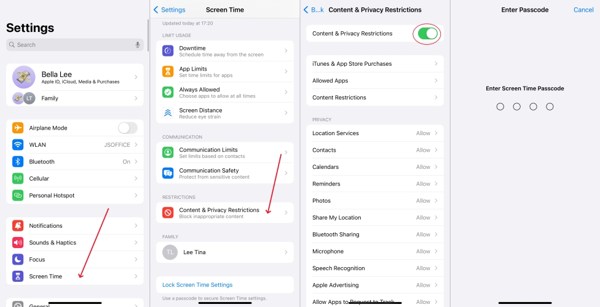
चलाएँ समायोजन ऐप को अपने होम स्क्रीन से खोलें।
चुनना स्क्रीन टाइम प्रवेश।
थपथपाएं सामग्री और गोपनीयता प्रतिबंध विकल्प।
टॉगल ऑफ करें सामग्री और गोपनीयता प्रतिबंध.
इसके बाद, अपने iPhone पर restrictions बंद करने के लिए Screen Time पासकोड दर्ज करें।.
अपने बच्चे के iPhone पर Web Content Restrictions कैसे बंद करें
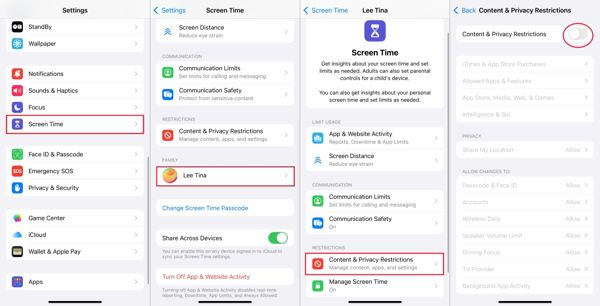
आयोजक (organizer) का iPhone चालू करें और समायोजन अनुप्रयोग।
चुनना स्क्रीन टाइम प्रवेश।
में जाएँ परिवार खंड।
थपथपाएं सामग्री और गोपनीयता प्रतिबंध विकल्प।
के तहत अपने बच्चे के नाम पर टैप करें सामग्री और गोपनीयता प्रतिबंध.
स्विच ऑफ करें.
अपने बच्चे के iPhone पर वेब कंटेंट restrictions बंद करने के लिए अपना पासकोड दर्ज करें।
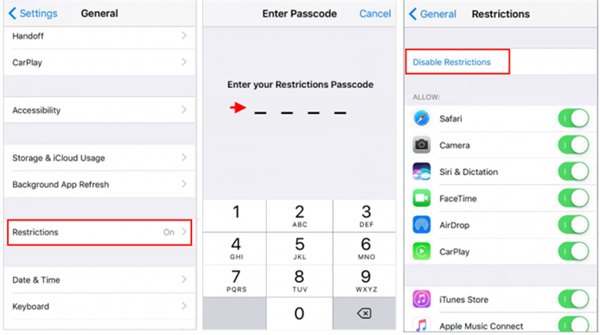
के पास जाओ समायोजन अनुप्रयोग।
पर जाए सामान्य तथा प्रतिबंध.
iOS 11 और उससे पहले के संस्करणों पर Restrictions कैसे Disable करें.
नल प्रतिबंध अक्षम करें.
Restrictions पासकोड दर्ज करें।.
भाग 3: iPhone पर विशेष Restrictions कैसे बंद करें
अगर पूछा जाए, तो अपने iPhone पर Restrictions को Disable करने की पुष्टि के लिए पासकोड दोबारा दर्ज करें।.
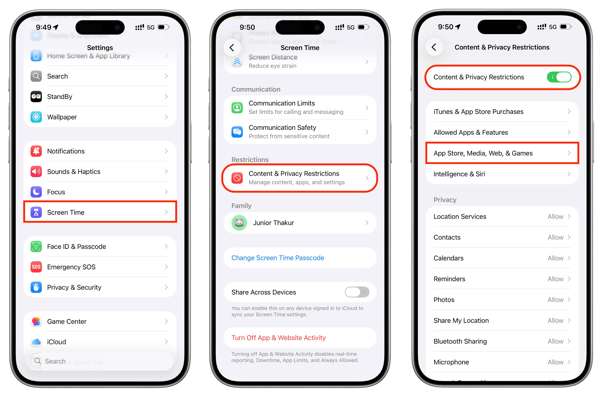
अपने पर जाओ समायोजन अनुप्रयोग।
की ओर जाना स्क्रीन टाइम तथा सामग्री और गोपनीयता प्रतिबंध.
सुनिश्चित करें कि इसे ऑन कर दें सामग्री और गोपनीयता प्रतिबंध.
Restrictions लगभग iPhone के सभी ऐप्स और सेवाओं को कवर करती हैं। दूसरे शब्दों में, आप iPhone पर वेब कंटेंट restrictions बंद कर सकते हैं, जबकि अन्य ऐप्स, सेवाओं, प्राइवेसी और कंटेंट restrictions को चालू रख सकते हैं। अब आप विशेष restrictions बंद कर सकते हैं। उदाहरण के लिए, iPhone पर ऐप restrictions बंद करने के लिए, Allowed Apps & Features.
चुनें, मनचाहा ऐप चुनें और उसे बंद कर दें।.
टिप्पणी:
जब पूछा जाए, तो अपनी कार्रवाई की पुष्टि करने के लिए अपना Screen Time पासकोड दर्ज करें।.
भाग 4: पासकोड भूल जाने पर iPhone से Restrictions कैसे हटाएँ
अगर आप अपना स्क्रीन टाइम पासकोड भूल गए, सोच‑समझकर तय करें कि वास्तव में आपको कौन‑सी restrictions Disable करनी हैं। कुछ आपके स्वयं के प्रबंधन के लिए उपयोगी हो सकती हैं। ध्यान रखें, restrictions हटाने से कंटेंट फ़िल्टरिंग बंद हो जाएगी, इसलिए किस कंटेंट को सुलभ रखते हैं, इस बारे में सावधान रहें।.
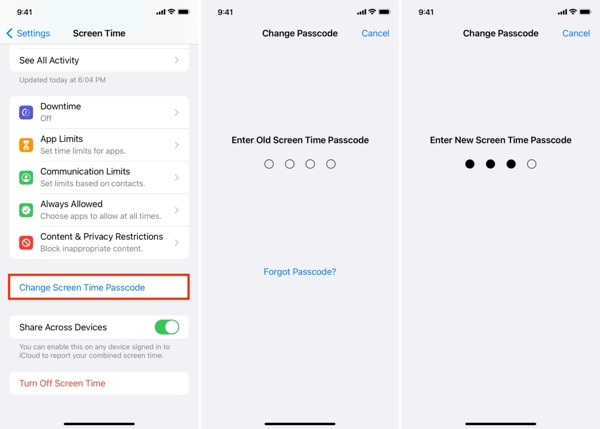
के लिए जाओ समायोजन तथा स्क्रीन टाइम.
थपथपाएं स्क्रीन टाइम पासकोड बदलें बटन।
चुनना स्क्रीन टाइम पासकोड बदलें दोबारा।
थपथपाएं पासकोड भूल गए विकल्प।
तो आप iPhone से Restrictions नहीं हटा सकते। सौभाग्य से, Apple आपको अपने Apple Account और पासवर्ड के ज़रिए Screen Time पासकोड रीसेट करने की अनुमति देता है। ठीक है.
अपना Apple Account दर्ज करें और ठीक है.
पर टैप करें.
अपना Apple Account पासवर्ड दर्ज करें और.
भाग 5: पासकोड के बिना iPhone पर Restrictions कैसे बंद करें
पर हिट करें, imyPass iPassGo Screen Time के लिए नया पासकोड सेट करें।.

4,000,000+ डाउनलोड
अब आप नए पासकोड का उपयोग करके अपने iPhone पर कंटेंट restrictions बंद कर सकते हैं।.
स्क्रीन टाइम पासकोड को बायपास करें अगर आपका iPhone work या school MDM से मैनेज किया जा रहा है, तो आप Restrictions बंद नहीं कर सकते। इसके अलावा, किसी iOS डिवाइस पर Restrictions ऑन या ऑफ करने के लिए आपको अपने Apple Account का पासवर्ड या Screen Time पासकोड चाहिए। सौभाग्य से,.
आपको Screen Time पासकोड बायपास करने और अपने iPhone पर Restrictions पूरी तरह बंद करने की सुविधा देता है। प्रक्रिया के दौरान यह आपसे कोई पासवर्ड नहीं माँगेगा। साथ ही, इसका सरल इंटरफ़ेस वर्कफ़्लो को आसान बना देता है।.
iPhone या iPad पर Restrictions पूरी तरह बंद करें।.
iOS और iPadOS के नवीनतम संस्करणों का समर्थन करें.
पूरी प्रक्रिया के दौरान।
. आज़माएँ। यह आपको पासवर्ड के बिना आपके iPhone या iPad से Activation Lock हटाने की अनुमति देता है। साथ ही, इसका सहज डिज़ाइन इसे सीखना और उपयोग करना आसान बनाता है।
अपने iPhone पर मौजूद डेटा को बिना मिटाए सुरक्षित रखें। स्क्रीन टाइम अनलॉक करें जारी रखने के लिए मोड।

अपना iPhone कनेक्ट करें
एक क्लिक में restrictions हटाने के लिए ऑन‑स्क्रीन निर्देश प्रदान करें। विश्वास पासवर्ड के बिना iPhone पर Restrictions कैसे बंद करें शुरू करें आगे बढ़ने के लिए बटन।

कंप्यूटर पर Restrictions removal tool इंस्टॉल करने के बाद उसे लॉन्च करें। यह Windows 11/10/8/8.1/7 और macOS 10.12 या उससे ऊपर के लिए उपलब्ध है।
विकल्प चुनें अनलॉक प्रक्रिया शुरू करने के लिए बटन दबाएँ। प्रक्रिया के दौरान, अपना iPhone कनेक्टेड रखें।.

निष्कर्ष
इस गाइड में चर्चा की गई अपने iPhone पर प्रतिबंध (Restrictions) कैसे बंद करें विभिन्न परिस्थितियों में। सबसे पहले, आप अपने iOS डिवाइस पर सभी प्रतिबंधों को बंद कर सकते हैं ताकि आपको सभी फ़ीचर्स, ऐप्स, सेवाओं और वेब सामग्री तक पूरा एक्सेस मिल सके। इसके अलावा, आप अपनी पसंद के अनुसार किसी‑किसी तरह की सामग्री और ऐप्स पर लगे प्रतिबंधों को अलग‑अलग भी बंद कर सकते हैं। यदि आप Screen Time पासकोड और Apple Account पासवर्ड भूल गए हैं, तो, imyPass iPassGo आपको जल्दी से प्रतिबंधों से छुटकारा पाने में मदद कर सकता है।.
सैमुअल पासवर्ड सुरक्षा और डिजिटल गोपनीयता में विशेषज्ञ हैं। वह पहले छोटे व्यवसायों के लिए साइबर सुरक्षा सलाहकार के रूप में काम करते थे, ताकि उनकी डिजिटल परिसंपत्तियों की सुरक्षा की जा सके। साइबर सुरक्षा और एथिकल हैकिंग में प्रमाणपत्रों के साथ, वह जटिल सुरक्षा विषयों को आसान और समझने योग्य सलाह में बदल देते हैं। उन्हें पासवर्ड संबंधी सुझाव साझा करना भी पसंद है, ताकि उपयोगकर्ता अपने खातों को अधिक आत्मविश्वास के साथ सुरक्षित रख सकें।.
गरम समाधान
-
आईओएस अनलॉक करें
-
आईओएस टिप्स
-
एंड्रॉयड अनलॉक करें
-
पासवर्ड युक्तियाँ


