



 समाधान
 समर्थन केंद्र
 हमारे बारे में
 संपर्क करना
iPhone/iPad पर स्क्रीन टाइम पासकोड को बायपास करने की अंतिम गाइड
 सैमुअल स्पेंसर पर प्रकाशित 14 जुलाई, 2026आईओएस अनलॉक करें3-मिनट पढ़ना
iPhone और iPad पर डिवाइस उपयोग को संतुलित करने और पेरेंटल कंट्रोल सेट करने के लिए स्क्रीन टाइम एक उपयोगी फीचर है। लेकिन जब आपको इन प्रतिबंधों की ज़रूरत नहीं रह जाती और आप पासकोड भूल जाते हैं, तो इन्हें हटाना सिरदर्द बन सकता है।. स्क्रीन टाइम पासकोड को कैसे बायपास करें? यह गाइड अलग‑अलग स्थितियों में स्क्रीन टाइम पासकोड को रीसेट या हटाने के सभी व्यावहारिक तरीकों को कवर करती है।.

इस आलेख में:
भाग 1. iPhone/iPad पर स्क्रीन टाइम पासकोड कैसे हटाएँ
सेटिंग्स के ज़रिए स्क्रीन टाइम पासकोड बंद करें (यदि पासवर्ड पता हो)
अगर आपको अभी भी अपना पासकोड याद है, तो सेटिंग्स के माध्यम से स्क्रीन टाइम पासकोड हटाना आसान और सीधा है।.
के लिए जाओ समायोजन और ढूंढें स्क्रीन टाइम.
नल स्क्रीन टाइम पासकोड बदलें, फिर टैप करें स्क्रीन टाइम पासकोड बंद करें.
पुष्टि के लिए मूल पासकोड दर्ज करें, फिर आपका स्क्रीन टाइम पूरी तरह से हटा दिया जाएगा।.
टिप्पणी:
अगर आप फैमिली शेयरिंग ग्रुप में हैं और आपका खाता बच्चे (चाइल्ड अकाउंट) के रूप में सेट है, तो आप अपने डिवाइस पर खुद स्क्रीन टाइम पासकोड को डिसेबल नहीं कर सकते; केवल फैमिली ऑर्गनाइज़र ही अपने डिवाइस से ये पाबंदियाँ हटा सकता है।.
Apple ID के ज़रिए स्क्रीन टाइम पासकोड रीसेट करें (यदि पासवर्ड भूल गए हों)
अगर आप स्क्रीन टाइम पासकोड भूल जाएँ तो इसे कैसे हटाएँ? चिंता न करें! आपके लिए अभी भी एक आधिकारिक तरीका मौजूद है! जब तक आपको वह Apple ID और पासवर्ड याद है जिससे स्क्रीन टाइम सेट किया गया था, आप सीधे अपने डिवाइस पर पासकोड रीसेट कर सकते हैं। यह तरीका केवल iOS 13.4 और उसके बाद के संस्करणों पर काम करता है।.
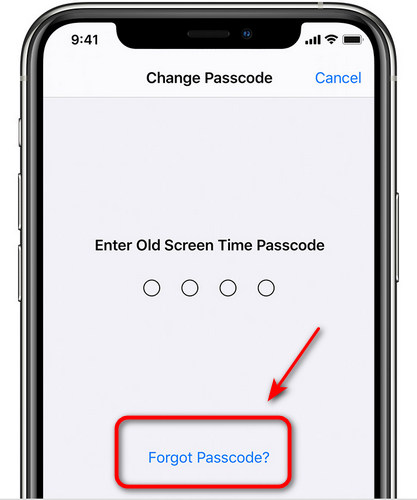
के लिए जाओ समायोजन > स्क्रीन टाइम > स्क्रीन टाइम पासकोड बदलें.
नल पासकोड भूल गए जब पासकोड इनपुट बॉक्स दिखाई दे।.
जब पूछा जाए, तो वह Apple ID और पासवर्ड दर्ज करें जिससे स्क्रीन टाइम सेट किया गया था।.
स्क्रीन पर दिए गए निर्देशों का पालन करते हुए पुष्टि करें, फिर आप नया स्क्रीन टाइम पासकोड सेट कर सकते हैं।.
फैमिली शेयरिंग के ज़रिए स्क्रीन टाइम पासकोड हटाएँ (माता‑पिता के डिवाइस पर)
अगर आपका स्क्रीन टाइम प्रतिबंध आपके फैमिली ऑर्गनाइज़र ने फैमिली शेयरिंग के माध्यम से सेट किया है, तो पासकोड केवल माता‑पिता के डिवाइस से ही हटाया जा सकता है।.
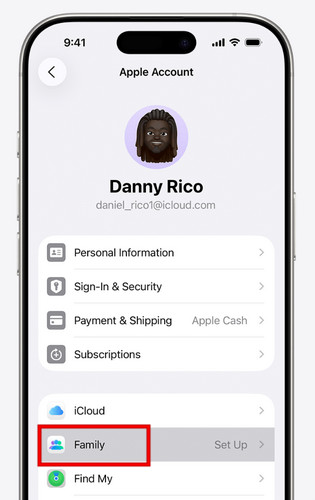
माता‑पिता या अभिभावक के डिवाइस पर जाएँ समायोजन > स्क्रीन टाइम > परिवार.
फैमिली सेक्शन में, उस बच्चे का नाम चुनें जिसका आप प्रबंधन करना चाहते हैं।.
नल स्क्रीन टाइम पासकोड बंद करें, फिर पुष्टि करने के लिए इसे दोबारा टैप करें। प्रक्रिया पूरी करने के लिए आपसे Face ID, Touch ID या पासकोड से प्रमाणित करने के लिए कहा जा सकता है।.
भाग 2. स्क्रीन टाइम पासकोड को बायपास कैसे करें: 3 आज़माए हुए तरीके
अगर आप न तो स्क्रीन टाइम पासकोड जानते हैं और न ही उससे जुड़ी Apple ID की जानकारी, तो आप स्क्रीन टाइम पासकोड को बायपास करने के लिए ये समाधान इस्तेमाल कर सकते हैं। हमने अलग‑अलग ज़रूरतों के लिए 3 व्यावहारिक तरीके चुने हैं।.
imyPass iPassGo का उपयोग करें (बिना डेटा खोए)
imyPass iPassGo एक प्रोफेशनल iOS अनलॉक टूल है जो बिना डेटा मिटाए स्क्रीन टाइम पासकोड को बायपास कर सकता है। यह सभी iPhone/iPad मॉडल और नवीनतम iOS संस्करणों पर काम करता है। उन उपयोगकर्ताओं के लिए यह सबसे सुरक्षित विकल्प है जो भूला हुआ स्क्रीन टाइम पासवर्ड बायपास करना चाहते हैं और साथ ही फ़ोटो, संदेशों और फाइलों को सुरक्षित रखना चाहते हैं।.

4,000,000+ डाउनलोड
iPhone/iPad पर बिना पासकोड के स्क्रीन टाइम लॉक को बायपास करें।.
iPhone को जेलब्रेक किए बिना स्क्रीन टाइम पासकोड हटाएँ।.
स्क्रीन पासकोड, Face ID और Touch ID को बिना किसी झंझट के हटाएँ।.
शुरुआती उपयोगकर्ताओं के लिए भी आसान नेविगेशन वाला यूज़र‑फ्रेंडली इंटरफेस प्रदान करता है।.
सॉफ़्टवेयर लॉन्च करें और इंटरफ़ेस से स्क्रीन टाइम अनलॉक करें मोड चुनें। USB केबल से अपने डिवाइस को कंप्यूटर से कनेक्ट करें।.

चुनें कि आपका स्क्रीन टाइम पासवर्ड कैसे सेट किया गया है।.

निर्देशों के अनुसार Find My को बंद करें और सुनिश्चित करें कि टू‑फैक्टर ऑथेंटिकेशन सक्षम है। फिर अनलॉक बटन पर क्लिक करें ताकि आपका Screen Time पासकोड बायपास हो सके।.

सेटिंग्स के ज़रिए iPhone रीसेट करें
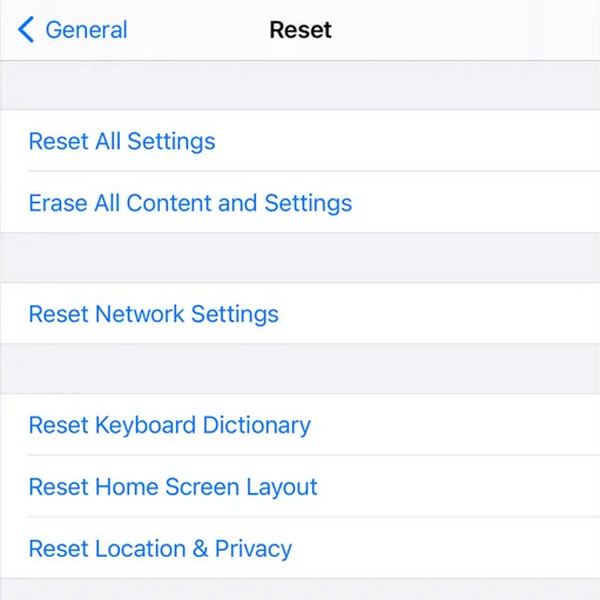
आप अपने iPhone पर सभी कंटेंट और सेटिंग्स रीसेट करके भी भूला हुआ स्क्रीन टाइम पासकोड बायपास कर सकते हैं। यह तरीका आपका सारा निजी डेटा मिटा देगा, इसलिए महत्वपूर्ण फाइलों का पहले बैकअप ले लें और फिर आप iCloud बैकअप से रिस्टोर कर सकें.
के लिए जाओ समायोजन और टैप करें सामान्य.
चुनना iPhone स्थानांतरित करें या रीसेट करें और चुनें सभी सामग्री और समायोजन को मिटा दें.
अगर पूछा जाए, तो अपना स्क्रीन पासकोड दर्ज करें और स्क्रीन टाइम पासकोड हटाने की पुष्टि करें।.
रिकवरी मोड के ज़रिए iPhone रिस्टोर करें
अगर आपका डिवाइस लॉक हो गया है, प्रतिक्रिया नहीं दे रहा, या स्क्रीन टाइम पासकोड स्क्रीन पर अटका हुआ है, तो आप रिकवरी मोड का इस्तेमाल करके डिवाइस को रिस्टोर कर सकते हैं। इससे आपके डिवाइस से स्क्रीन टाइम पासकोड सहित सारा डेटा मिट जाएगा।.
अपना iPhone डालें वसूली मोड.
- iPhone 8 और बाद के संस्करण: वॉल्यूम अप बटन को जल्दी से दबाकर छोड़ें, फिर वॉल्यूम डाउन बटन को दबाकर छोड़ें। उसके बाद पावर बटन को तब तक दबाकर रखें जब तक रिकवरी मोड न दिखने लगे।.
- iPhone 7/iPhone 7 Plus: वॉल्यूम डाउन बटन और साइड बटन दोनों को एक साथ तब तक दबाकर रखें जब तक रिकवरी मोड स्क्रीन न दिख जाए।.
- iPhone 6S और उससे पहले के मॉडल: होम और साइड बटन को एक साथ तब तक दबाकर रखें जब तक रिकवरी मोड स्क्रीन दिखाई न दे।.
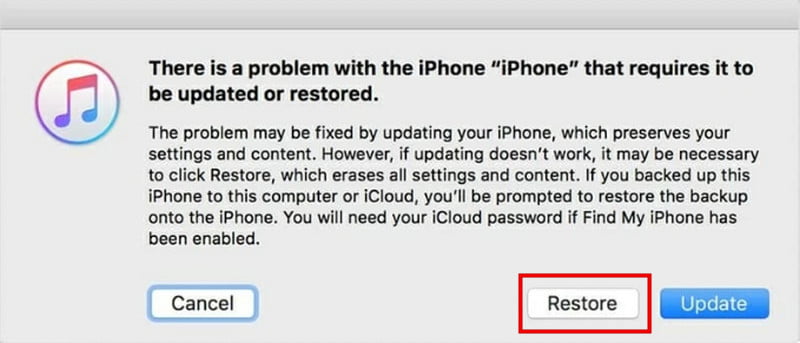
अपने iPhone को USB केबल से कंप्यूटर से कनेक्ट करें। iTunes लॉन्च करें और साइडबार में अपने डिवाइस का नाम चुनें।.
चुनना पुनर्स्थापित करना प्रॉम्प्ट विंडो में, फिर आपका स्क्रीन टाइम पासकोड जल्द ही हटा दिया जाएगा।.
भाग 3. किसे चुनें – सभी तरीकों की तुलना
आपको स्क्रीन टाइम पासकोड हटाने का सबसे अच्छा तरीका जल्दी से चुनने में मदद करने के लिए, हमने इस गाइड में बताई गई सभी विधियों की तुलना की है।.
| तरीका | डेटा हानि | कठिनाई | के लिए सबसे अच्छा |
| सेटिंग्स के ज़रिए हटाएँ | नहीं | आसान | वे सभी उपयोगकर्ता जिन्हें अभी भी पासकोड याद है |
| Apple ID के ज़रिए रीसेट करें | नहीं | आसान | वे उपयोगकर्ता जिन्हें Apple ID और पासवर्ड पता है |
| परिवार साझा करना | नहीं | आसान | फैमिली शेयरिंग की निगरानी में रहने वाले बच्चे |
| imyPass iPassGo | नहीं | आसान | वे उपयोगकर्ता जो पासकोड भूल गए हैं और तेज़ समाधान चाहते हैं |
| सेटिंग्स के ज़रिए iPhone रीसेट करें | हाँ | मध्यम | वे उपयोगकर्ता जो सेटिंग्स तक पहुँच सकते हैं और डेटा लॉस से परहेज़ नहीं करते |
| रिकवरी मोड के माध्यम से पुनर्स्थापित करें | हाँ | मुश्किल | डिवाइस लॉक, फ्रीज़ या अनुत्तरदायी हैं |
अक्सर पूछे जाने वाले प्रश्न.
-
यदि मैं Screen Time का पासकोड और Apple ID दोनों ही भूल गया हूँ, तो मैं इसे कैसे बायपास कर सकता हूँ?
यदि आप स्क्रीन टाइम पासकोड और Apple ID दोनों ही भूल गए हैं, तो आप imyPass iPassGo का उपयोग करके बिना किसी डेटा हानि के स्क्रीन टाइम पासकोड को बायपास कर सकते हैं। वैकल्पिक रूप से, आप सेटिंग्स के माध्यम से अपना iPhone रीसेट कर सकते हैं या रिकवरी मोड के जरिए उसे रिस्टोर कर सकते हैं, लेकिन दोनों ही तरीकों से आपके डिवाइस का डेटा मिट जाएगा।.
-
क्या स्क्रीन टाइम पासकोड को बायपास करने से मेरा डेटा डिलीट हो जाएगा?
यह आपके द्वारा चुनी गई विधि पर निर्भर करता है। यदि आप imyPass iPassGo जैसे पेशेवर टूल का उपयोग करते हैं, तो यह आपके डिवाइस का कोई भी डेटा नहीं मिटाएगा। अपने iPhone को रीसेट करना या रिकवरी मोड के ज़रिए उसे रिस्टोर करना आपके सभी डेटा को मिटा देगा।.
-
क्या कोई बच्चा खुद से स्क्रीन टाइम पासकोड हटा सकता है?
यदि स्क्रीन टाइम को फैमिली शेयरिंग के माध्यम से सेट किया गया है, तो केवल फैमिली ऑर्गनाइज़र ही अपने डिवाइस से पासकोड हटा सकता है। हालांकि, कोई बच्चा किसी प्रोफेशनल अनलॉक टूल का उपयोग करके खुद ही स्क्रीन टाइम पासकोड को बायपास कर सकता है।.
निष्कर्ष
अब आप जानते हैं कि कैसे स्क्रीन टाइम पासकोड को बायपास करें विभिन्न परिस्थितियों में। यदि आपको अपना पासवर्ड अभी भी याद है, तो सेटिंग्स में सीधे स्क्रीन टाइम बंद कर दें। यदि आप इसे भूल गए हैं, तो अपने Apple ID से इसे रीसेट करें या पैरेंट डिवाइस से फैमिली शेयरिंग का उपयोग करें। यदि ये सभी तरीक़े काम न करें, तो किसी स्क्रीन टाइम पासकोड रिमूवर या रीसेट विधियों का उपयोग करके स्क्रीन टाइम पासकोड हटाया जा सकता है।.
सैमुअल पासवर्ड सुरक्षा और डिजिटल गोपनीयता में विशेषज्ञ हैं। वह पहले छोटे व्यवसायों के लिए साइबर सुरक्षा सलाहकार के रूप में काम करते थे, ताकि उनकी डिजिटल परिसंपत्तियों की सुरक्षा की जा सके। साइबर सुरक्षा और एथिकल हैकिंग में प्रमाणपत्रों के साथ, वह जटिल सुरक्षा विषयों को आसान और समझने योग्य सलाह में बदल देते हैं। उन्हें पासवर्ड संबंधी सुझाव साझा करना भी पसंद है, ताकि उपयोगकर्ता अपने खातों को अधिक आत्मविश्वास के साथ सुरक्षित रख सकें।.
गरम समाधान
-
आईओएस अनलॉक करें
-
आईओएस टिप्स
-
एंड्रॉयड अनलॉक करें
-
पासवर्ड युक्तियाँ


