



 समाधान
 समर्थन केंद्र
 हमारे बारे में
 संपर्क करना
डेटा खोए बिना स्क्रीन टाइम पासकोड कैसे हटाएँ
 सैमुअल स्पेंसर पर प्रकाशित 9 जून, 2026आईओएस अनलॉक करें3-मिनट पढ़ना
जब स्क्रीन टाइम आपकी सेटिंग्स को लॉक कर देता है, तो iPhone या iPad पर साधारण‑सी बदलाव भी अवरुद्ध लग सकते हैं। कभी‑कभी ऐसा तब होता है जब पासकोड भूल जाए, या जब अभिभावक या प्रतिबंध लगाने वाले प्रशासक ने डिवाइस को लॉक कर दिया हो। Apple की तरफ़ से आधिकारिक रिकवरी तरीक़े मौजूद हैं, लेकिन ये इस पर निर्भर करते हैं कि आपके पास Apple ID या डिवाइस डेटा तक किस हद तक पहुंच है—कभी पूर्ण रीसेट, कभी सॉफ़्टवेयर‑आधारित विकल्प। यह लेख हर रास्ते को समझाता है और आपकी स्थिति के अनुसार सबसे सुरक्षित उपाय कौन‑सा है, यह भी बताता है, जिनमें शामिल है स्क्रीन टाइम पासकोड कैसे हटाएँ.

इस आलेख में:
भाग 1. आधिकारिक तरीका (खाते के स्वामी के लिए)
स्क्रीन टाइम लिमिट का उद्देश्य डिवाइस उपयोग की सेटिंग्स तक पहुंच को सीमित रखना होता है, लेकिन अगर पासकोड खो जाए या डिवाइस खराब हो जाए तो यह समस्या बन सकता है। इन स्थितियों में, Apple ने एक इन‑बिल्ट रिकवरी प्रक्रिया दी है जो सेटअप करते समय दी गई Apple ID से जुड़ी होती है। इस तरह डेटा नहीं खोता और केवल अकाउंट होल्डर ही प्रतिबंध जोड़ या हटा सकता है। स्क्रीन टाइम पासकोड हटाने के उन्नत तरीकों का उपयोग करने से पहले इस आधिकारिक तरीके को समझना ज़रूरी है।.
के पास जाओ समायोजन अपने डिवाइस पर, फिर टैप करें स्क्रीन टाइम मुख्य मेनू से.
नीचे स्क्रॉल करें और चुनें स्क्रीन टाइम पासकोड बदलेंवह विकल्प चुनें जिसमें लिखा हो पासकोड भूल गए जब यह दिखाई दे।.
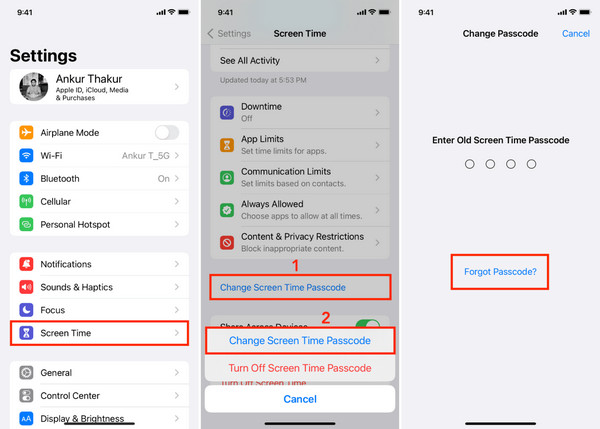
वह Apple ID और पासवर्ड टाइप करें जिनका उपयोग इस डिवाइस पर स्क्रीन टाइम सेट करने के लिए किया गया था। इससे स्वामित्व की पुष्टि होती है और रिकवरी एक्सेस अनलॉक हो जाता है।.
सत्यापन पूरा होने के बाद, आप या तो नया पासकोड रीसेट कर सकते हैं या स्क्रीन टाइम को पूरी तरह बंद कर सकते हैं, और इसी से स्क्रीन टाइम पासकोड हटाने की प्रक्रिया पूरी हो जाती है।.
भाग 2. अंतिम उपाय: अपना डिवाइस मिटाएँ
अगर रिकवरी के सभी अन्य तरीके विफल हो जाएं, तो पूरा रीसेट ही एकमात्र तरीका हो सकता है। यह डिवाइस की सारी कॉन्फ़िगरेशन और कंटेंट, जिनमें पहले के स्क्रीन टाइम प्रतिबंध भी शामिल हैं, पूरी तरह मिटा देता है। यह उपयोगी तो है, लेकिन सावधानी से किया जाना चाहिए, क्योंकि प्रक्रिया के दौरान सभी फाइलें, ऐप्लिकेशन और निजी जानकारी हट सकती है।.
1. Find My के ज़रिए Erase करें (अगर सक्षम हो)
अगर Find My फ़ीचर सक्षम है, तो लॉक किए गए iPhone या iPad तक दोबारा पहुंच पाने का सबसे तेज़ तरीक़ा अक्सर रिमोट इरेज़र होता है। यह मूल रूप से स्क्रीन टाइम पासकोड डिकोडर जैसा है; कई स्थितियों में फ़ैक्टरी रीसेट के दौरान वह प्रतिबंध डिवाइस से हट जाएगा।.
किसी दूसरे Apple डिवाइस पर Find My ऐप खोलें या iCloud.com पर जाएँ और अपनी Apple ID से साइन इन करें।.
कनेक्टेड डिवाइसों की सूची से लॉक किया हुआ iPhone या iPad चुनें।.
चुनना इस डिवाइस को मिटाएँ रिमोट वाइप प्रक्रिया शुरू करने के लिए।.
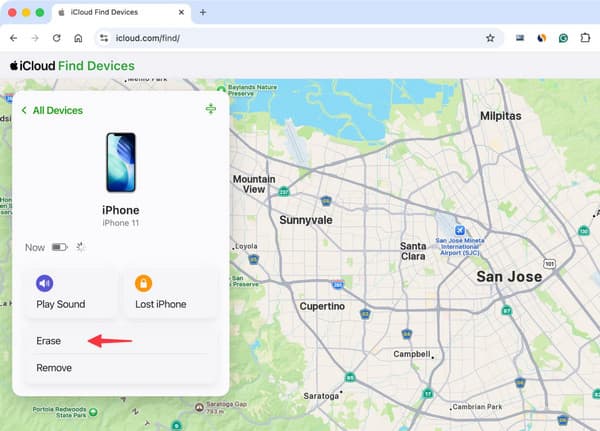
कार्रवाई की पुष्टि करें और इंतज़ार करें, डिवाइस फिर से शुरू होगा और फ़ैक्टरी सेटिंग्स बहाल हो जाएँगी।.
2. Recovery Mode के ज़रिए Erase करें / iTunes/Finder से Restore करें
अगर Find My उपलब्ध नहीं है, तो Recovery Mode कंप्यूटर कनेक्शन के ज़रिए डिवाइस को पूरी तरह रीसेट करने का एक और तरीका देता है। यह तरीका आमतौर पर स्क्रीन टाइम पासकोड रिमूवर के रूप में इस्तेमाल होता है, क्योंकि यह iOS को दोबारा इंस्टॉल करता है और सिस्टम से मौजूदा सभी स्क्रीन टाइम प्रतिबंध हटा देता है।.
USB केबल से iPhone या iPad को कंप्यूटर से जोड़ें और Finder या iTunes खोलें।.
अपने डिवाइस मॉडल के लिए सही बटन कॉम्बिनेशन का उपयोग करते हुए Recovery Mode में जाएँ।.
जब Restore का प्रॉम्प्ट आए, तो पुनर्स्थापित करना चुनें, ताकि डिवाइस मिट जाए और iOS दोबारा इंस्टॉल हो सके।.
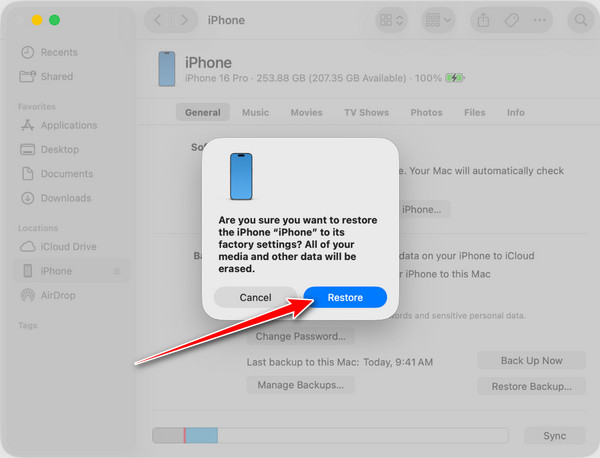
रीसेट पूरा होने पर, डिवाइस को दोबारा कॉन्फ़िगर करें और बैकअप से डेटा बहाल करें।.
भाग 3. स्क्रीन टाइम पासकोड बायपास करने के लिए थर्ड‑पार्टी सॉफ़्टवेयर
1. imyPass iPassGo
अगर Apple के इंटरनल रिकवरी विकल्प उपलब्ध नहीं हैं, तो थर्ड‑पार्टी विकल्प स्क्रीन टाइम प्रतिबंध हटाने में मदद कर सकते हैं, बिना बहुत उन्नत रीसेट प्रक्रियाओं में जाने के। कुछ उपयोगकर्ताओं के लिए यह तरीका फायदेमंद हो सकता है, क्योंकि इसमें पूरे डिवाइस को मिटाने की ज़रूरत नहीं होती, लेकिन वे लॉक की गई सेटिंग्स तक दोबारा पहुंच हासिल कर लेते हैं।. imyPass iPassGo का उद्देश्य अपने सीधे डेस्कटॉप‑आधारित समाधान के ज़रिए स्क्रीन टाइम पासकोड हटाने की प्रक्रिया को आसान बनाना है।.
अपने कंप्यूटर पर imyPass iPassGo डाउनलोड और इंस्टॉल करें, Windows या Mac के लिए सही वर्ज़न चुनें। इंस्टॉल होने के बाद, सॉफ़्टवेयर लॉन्च करें।.
मुख्य इंटरफ़ेस से स्क्रीन टाइम अनलॉक करें मोड चुनें और अपने iPhone या iPad को स्थिर USB कनेक्शन के साथ कंप्यूटर से कनेक्ट करें।.
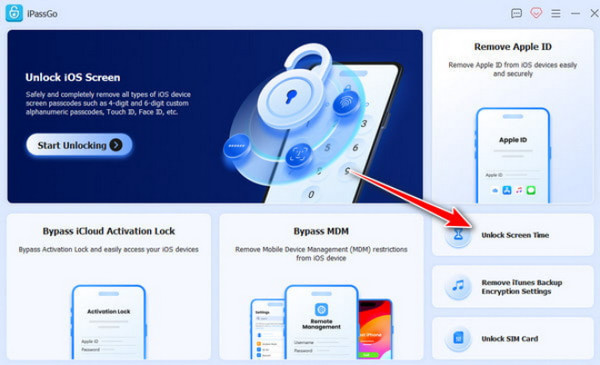
अपने जुड़े हुए डिवाइस का iOS वर्ज़न चुनें और शुरू करें. पर क्लिक करें। उसके बाद, वह विकल्प चुनें जो इस बात से मेल खाता है कि स्क्रीन टाइम पासकोड मूल रूप से कैसे कॉन्फ़िगर किया गया था।.
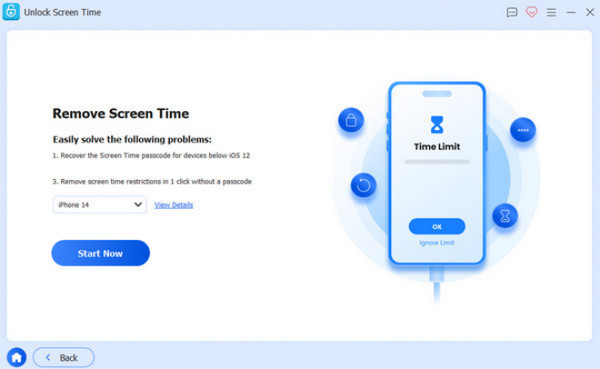
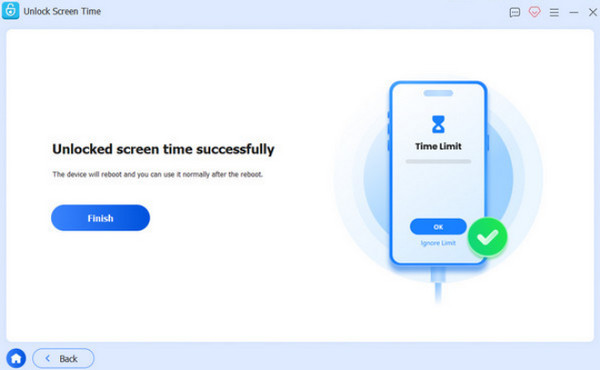
अपने iPhone पर Find My बंद करें, अपनी Apple ID के लिए टू‑फैक्टर ऑथेंटिकेशन सक्षम करें, फिर अनलॉक पर क्लिक करें ताकि डिवाइस से स्क्रीन टाइम पासकोड हटाने की प्रक्रिया शुरू हो सके।.
2. AnyUnlock
AnyUnlock एक डेस्कटॉप‑आधारित रिकवरी टूल है जिसे गाइडेड इंटरफ़ेस के ज़रिए iOS लॉक हटाने को सरल बनाने के लिए डिज़ाइन किया गया है।. AnyUnlock टूल कई अनलॉक फ़ंक्शनों को एक ही डैशबोर्ड में समेकित करता है, जिनमें स्क्रीन टाइम प्रतिबंध हटाना भी शामिल है। इस वजह से, यह उन उपयोगकर्ताओं के लिए उपयोगी है जो यह जानना चाहते हैं कि जब Apple के इन‑बिल्ट रिकवरी विकल्प उपलब्ध न हों या विफल हो चुके हों, तो स्क्रीन टाइम पासकोड कैसे हटाया जाए।.
अपने कंप्यूटर पर AnyUnlock खोलें और मुख्य डैशबोर्ड से स्क्रीन टाइम पासकोड अनलॉक करें सेक्शन में जाएँ। फिर क्लिक करें शुरू करें.
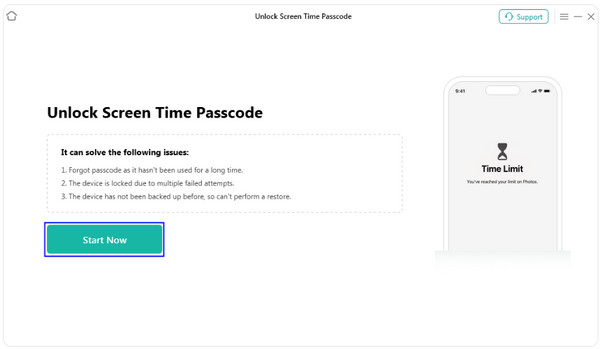
USB केबल से अपने iOS डिवाइस को कनेक्ट करें, सॉफ़्टवेयर को डिवाइस ऑटोमेटिकली पहचानने दें, और अभी खोलें.
पर क्लिक करें।.
ऐप एक एन्क्रिप्टेड बैकअप बनाएगा और प्रक्रिया पूरी होने तक इंतज़ार करें। अगर Find My निष्क्रिय है, तो प्रक्रिया तुरंत शुरू हो जाएगी।
ट्यून्सकिट आईफोन अनलॉकर 3. TunesKit.
एक मॉड्यूलर अनलॉकिंग सिस्टम पर आधारित है जो अलग‑अलग iOS लॉक प्रकारों को अलग‑अलग मॉड्यूल में विभाजित करता है। इसका स्क्रीन टाइम रिमूवल फ़ंक्शन उन उपयोगकर्ताओं के लिए बनाया गया है जिन्हें Apple की सेटिंग्स में गए बिना सीधे एक्सेस रिकवरी की ज़रूरत हो। इसे अक्सर वे लोग उपयोग करते हैं जो यह खोज रहे हैं कि जब सामान्य Apple ID रिकवरी संभव न हो तो स्क्रीन टाइम पासवर्ड से कैसे छुटकारा पाया जाए। स्क्रीन टाइम पासकोड अनलॉक करें उपलब्ध विकल्पों में से चुनें।
TunesKit iPhone Unlocker लॉन्च करें और शुरू.
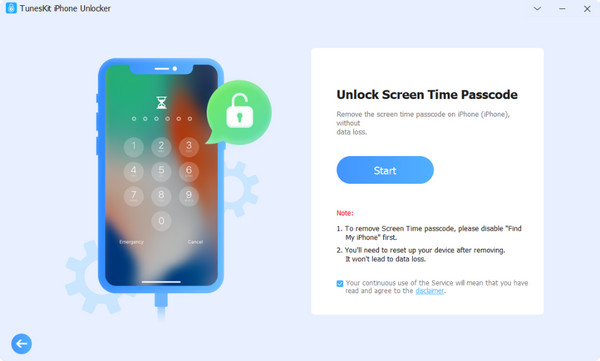
चुनें। ऐप आपसे Find My को डिसेबल करने और हटाने के बाद डिवाइस को रीसेट करने की मांग करेगा। आगे बढ़ना चाहते हैं, यह पुष्टि करने के लिए, फिर टैप करें बाद में सेटिंग में सेट करें.
निष्कर्ष
पर क्लिक करें।.
उस प्रक्रिया के बाद, ऑनस्क्रीन निर्देशों का पालन करते हुए अपना iPhone सेटअप करें, स्क्रीन टाइम पासकोड डिकोडर कुछ और नहीं, बल्कि वैध रिकवरी और सिस्टम रीसेट प्रक्रियाओं का एक संग्रह है, जो उन सीमित iOS सेटिंग्स पर दोबारा नियंत्रण पाने में मदद करता है जहाँ पासकोड उपलब्ध नहीं है।.
सैमुअल पासवर्ड सुरक्षा और डिजिटल गोपनीयता में विशेषज्ञ हैं। वह पहले छोटे व्यवसायों के लिए साइबर सुरक्षा सलाहकार के रूप में काम करते थे, ताकि उनकी डिजिटल परिसंपत्तियों की सुरक्षा की जा सके। साइबर सुरक्षा और एथिकल हैकिंग में प्रमाणपत्रों के साथ, वह जटिल सुरक्षा विषयों को आसान और समझने योग्य सलाह में बदल देते हैं। उन्हें पासवर्ड संबंधी सुझाव साझा करना भी पसंद है, ताकि उपयोगकर्ता अपने खातों को अधिक आत्मविश्वास के साथ सुरक्षित रख सकें।.
गरम समाधान
-
आईओएस अनलॉक करें
-
आईओएस टिप्स
-
एंड्रॉयड अनलॉक करें
-
पासवर्ड युक्तियाँ


