



 समाधान
 समर्थन केंद्र
 हमारे बारे में
 संपर्क करना
[समाधान] दो तरीकों से एंड्रॉइड पर लॉक स्क्रीन बंद करें
 सैमुअल स्पेंसर पर प्रकाशित जुलाई 03, 2024एंड्रॉयड अनलॉक करें4 मिनट पढ़ना
लॉक स्क्रीन आपके एंड्रॉयड डेटा की सुरक्षा कर सकती है और सभी व्यक्तिगत सूचनाएं, विजेट, विशेष वॉलपेपर आदि प्रदर्शित कर सकती है। हालाँकि, अगर आप अप्रत्याशित रूप से सही स्क्रीन पासवर्ड भूल जाते हैं तो यह एक अभेद्य बाधा हो सकती है। आप विभिन्न ऐप्स से संबंधित महत्वपूर्ण डेटा तक नहीं पहुँच सकते। इसलिए, यह समझ में आता है कि कुछ उपयोगकर्ता चाहते हैं एंड्रॉयड लॉक स्क्रीन बंद करें पहले से ही। जो लोग हमेशा की तरह Android डिवाइस तक पहुँच सकते हैं, वे Android पर लॉक स्क्रीन को अक्षम करने के लिए पहले भाग को पढ़ें। जो लोग Android डिवाइस को अनलॉक नहीं कर सकते, वे Android पर लॉक स्क्रीन को हटाने के लिए दूसरे भाग को पढ़ें।

इस आलेख में:
भाग 1. सेटिंग्स में एंड्रॉइड पर लॉक स्क्रीन कैसे बंद करें
अगर आप पासवर्ड के साथ लॉक स्क्रीन एंड्रॉयड को हटाना चाहते हैं, तो सेटिंग ऐप पर जाएं और नीचे दिए गए विस्तृत चरणों का पालन करें। एंड्रॉयड ब्रांड्स को ध्यान में रखते हुए, हम दो मुख्य श्रेणियां पेश करेंगे: अधिकांश एंड्रॉयड फोन और सैमसंग गैलेक्सी सीरीज।
अधिकांश Android फ़ोन पर लॉक स्क्रीन को कैसे बंद करें
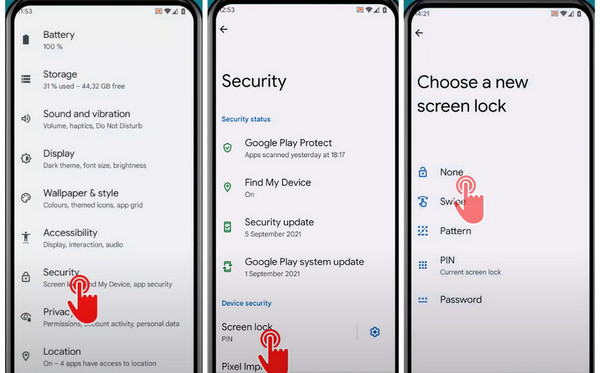
सेटिंग ऐप पर जाएं और सुरक्षा या अन्य संबंधित विकल्पों तक स्क्रॉल करें। अधिकांश Android ब्रैंड और वर्शन के लिए, टैप करें सुरक्षा और गोपनीयता, सुरक्षा और स्थान, या सुरक्षा.
आपके Android डिवाइस के आधार पर, लॉक स्क्रीन सेट विकल्प का स्थान निम्न में से कोई भी हो सकता है: डिवाइस अनलॉक > स्क्रीन लॉक है या लॉक स्क्रीन पासवर्ड.
फिर, टैप करें लॉक स्क्रीन पासवर्ड अक्षम करें या कोई नहीं एंड्रॉइड पर लॉक स्क्रीन को रद्द करने के लिए। एंड्रॉइड लॉक स्क्रीन हटाने की पुष्टि करने के लिए आपको अपना वर्तमान पासकोड या पिन दर्ज करना चाहिए।
सैमसंग गैलेक्सी सीरीज़ पर लॉक स्क्रीन को कैसे रद्द करें
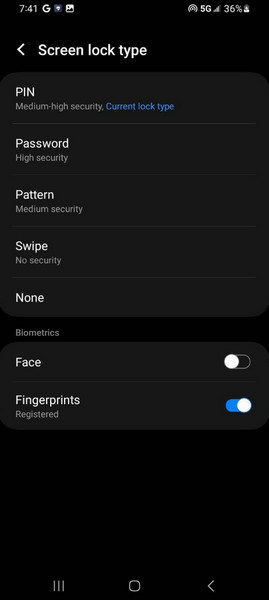
सेटिंग ऐप पर जाएँ। नीचे स्क्रॉल करके सेटिंग पर जाएँ। लॉक स्क्रीन और उसे टैप करें। पुराने सैमसंग गैलेक्सी डिवाइस पर, टैप करें मेरा यंत्र > निजीकरण > लॉक स्क्रीन/लॉक स्क्रीन और सुरक्षा.
चुनना स्क्रीन लॉक प्रकार शीर्ष पर जाएं और वर्तमान पैटर्न, पिन या पासवर्ड दर्ज करें।
नल कोई नहीं अपने सैमसंग डिवाइस पर लॉक स्क्रीन को रद्द करने के लिए।
भाग 2. लॉक होने पर एंड्रॉइड पर लॉक स्क्रीन कैसे हटाएं
यदि आपका एंड्रॉयड फोन पैटर्न, पिन या पासवर्ड भूल जाने के कारण लॉक हो गया है, तो भी आप थर्ड पार्टी सॉफ्टवेयर की मदद से लॉक स्क्रीन को हटा सकते हैं। imyPass एनीपासगो एंड्रॉयड के लिए यह टूल लॉक होने पर एंड्रॉयड डिवाइस पर लॉक स्क्रीन को हटा सकता है। इसके अलावा, यह मल्टी-फंक्शनल टूल गूगल FRP लॉक को भी हटा सकता है।
अपने विंडोज पीसी पर imyPass AnyPassGo डाउनलोड और इंस्टॉल करें। इसे लॉन्च करें और चुनें स्क्रीन पासवर्ड हटाएँ इंटरफ़ेस पर.

सबसे पहले USB केबल का उपयोग करके अपने डिवाइस को अपने कंप्यूटर से कनेक्ट करें। और फिर अपने डिवाइस का ब्रांड चुनें।

अब, सब कुछ तैयार है। क्लिक करें अभी हटाएँ और लॉक स्क्रीन कुछ ही समय में मिट जाएगी।

अक्सर पूछे जाने वाले प्रश्न.
-
आप एंड्रॉइड फोन पर स्क्रीन लॉक कैसे सेट करते हैं और बदलते हैं?
सेटिंग ऐप खोलें और टैप करें सुरक्षा > स्क्रीन लॉक है. एक स्क्रीन लॉक विकल्प चुनें जिसे आप उपयोग करना चाहते हैं और इसे सेट करने के लिए ऑन-स्क्रीन निर्देशों का पालन करें। यदि आप इनमें से किसी एक स्क्रीन लॉक को बदलना चाहते हैं, तो आपको इसे बदलने के लिए पुराना पिन, पैटर्न या पासवर्ड दर्ज करना चाहिए।
-
एंड्रॉइड लॉक स्क्रीन हटाने का जोखिम क्या है?
एक बार जब आप अपने Android डिवाइस पर स्क्रीन लॉक हटा देते हैं, तो कोई भी व्यक्ति बिना पासकोड डाले या बायोमेट्रिक डिटेक्शन का इंतज़ार किए इसे अनलॉक कर सकता है। इसलिए, जब आपका डिवाइस खो जाता है, चोरी हो जाता है, या कुछ समय के लिए आपके नियंत्रण से बाहर हो जाता है, तो आपकी गोपनीयता की कोई सुरक्षा नहीं होती है।
-
क्या मैं अनलॉक अनुभव को बढ़ाने के लिए Android के लिए स्मार्ट लॉक का उपयोग कर सकता हूं?
हां, आप अपने अनलॉक अनुभव को सुविधाजनक बनाने के लिए स्मार्ट लॉक एंड्रॉइड सुविधा का उपयोग कर सकते हैं। इसके तीन सामान्य मोड हैं: शरीर पर पता लगाना, विश्वसनीय स्थान, तथा विश्वसनीय डिवाइस.
निष्कर्ष
यदि आप Android पर जटिल स्क्रीन लॉक से परेशान हैं, तो आप सीख सकते हैं एंड्रॉइड पर लॉक स्क्रीन कैसे हटाएं दो मामलों में। हालाँकि, आपको यह ध्यान रखना चाहिए कि एंड्रॉइड पर लॉक स्क्रीन को बंद करने से आपके निजी डेटा को नुकसान हो सकता है।

4,000,000+ डाउनलोड
पासवर्ड के बिना एंड्रॉइड स्क्रीन लॉक हटाएं: पिन, पैटर्न, फेस आईडी, फिंगरप्रिंट, आदि।
गूगल एफआरपी लॉक को बायपास करें और अपने एंड्रॉयड डिवाइस तक पूर्ण पहुंच प्राप्त करें।
एंड्रॉइड 5 से 15 तक चलने वाले लगभग सभी ब्रांड के डिवाइस का समर्थन करता है।
उपयोग में आसान, सुरक्षित, तथा विज्ञापन एवं वायरस रहित।
सैमुअल imyPass के वरिष्ठ संपादक हैं। वे पासवर्ड अनलॉकिंग के विशेषज्ञ हैं। उन्हें फ़ोन अनलॉकिंग पर ट्यूटोरियल लिखने का पाँच साल से ज़्यादा का अनुभव है।
गरम समाधान
-
एंड्रॉयड अनलॉक करें
-
आईओएस अनलॉक करें
-
पासवर्ड युक्तियाँ
-
आईओएस टिप्स

