



 समाधान
 समर्थन केंद्र
 हमारे बारे में
 संपर्क करना
iOS, macOS और दूरस्थ रूप से Apple ID से साइन आउट कैसे करें
 क्लारा प्रेस्कॉट पर प्रकाशित 11 मई, 2026आईओएस टिप्स3-मिनट पढ़ना
तुम कर सकते हो अपने Apple ID से साइन आउट करें विभिन्न परिस्थितियों में अपने Apple डिवाइस पर। साइन आउट करने के बाद, आप अपने खाते से जुड़ा कोई भी डेटा, जैसे नोट्स, संपर्क, कैलेंडर, iCloud कीचेन, स्वास्थ्य डेटा, Safari बुकमार्क इत्यादि नहीं देख पाएंगे। इसके अलावा, Find My स्वतः ही निष्क्रिय हो जाएगा। साथ ही, FaceTime, iMessage और आपके खाते से जुड़े अन्य सब्सक्रिप्शन भी आपके डिवाइस पर इस्तेमाल नहीं किए जा सकेंगे। इस ट्यूटोरियल में आज़माए हुए तरीके साझा किए गए हैं।.

इस आलेख में:
- भाग 1: iPhone/iPad पर Apple ID से साइन आउट कैसे करें
- भाग 2: Mac पर Apple ID से लॉग आउट कैसे करें
- भाग 3: किसी दूसरे iPhone से Apple ID से साइन आउट कैसे करें
- भाग 4: Apple ID से दूर से (Remotely) साइन आउट कैसे करें
- भाग 5: यदि आप Apple ID से साइन आउट नहीं कर पा रहे हों तो क्या करें
- भाग 6: पासवर्ड के बिना Apple ID से जबरन साइन आउट कैसे करें
भाग 1: iPhone/iPad पर Apple ID से साइन आउट कैसे करें
जैसा कि पहले बताया गया है, आपको समझना चाहिए कि Apple ID से साइन आउट करने पर क्या होता है। यदि आपको अभी भी अपने खाते का पासवर्ड याद है, तो आप अपने iOS डिवाइस पर से वर्तमान Apple ID को जल्दी से हटा सकते हैं।.
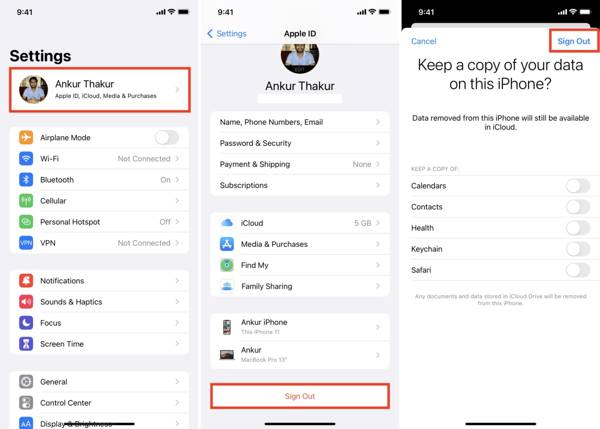
चलाएँ समायोजन अपने डिवाइस पर ऐप खोलें.
अपनी प्रोफ़ाइल पर टैप करें.
नीचे स्क्रॉल करें और टैप करें साइन आउट बटन।
बंद करने के लिए अपना Apple ID पासवर्ड दर्ज करें पाएँ मेरा.
नल बंद करें आगे बढ़ने के लिए।
अब तय करें कि आप डेटा की एक कॉपी रखना चाहते हैं या नहीं।.
अंत में, टैप करें साइन आउट ऊपर दाईं ओर के बटन पर फिर से टैप करें।.
टिप्पणी:
यदि आप अपने iPhone पर Apple ID से साइन आउट करते हैं, तो यह पेयर की गई Apple Watch से भी हटा दी जाएगी।.
भाग 2: Mac पर Apple ID से लॉग आउट कैसे करें
यदि आप अपने MacBook पर पुराना खाता इस्तेमाल करना बंद करना चाहते हैं, तो आप पासवर्ड के साथ अपनी Apple ID से लॉग आउट कर सकते हैं। ध्यान रखें कि खाते से साइन आउट करने के बाद iCloud सिंक रुक जाएगा। चरण इस प्रकार हैं:
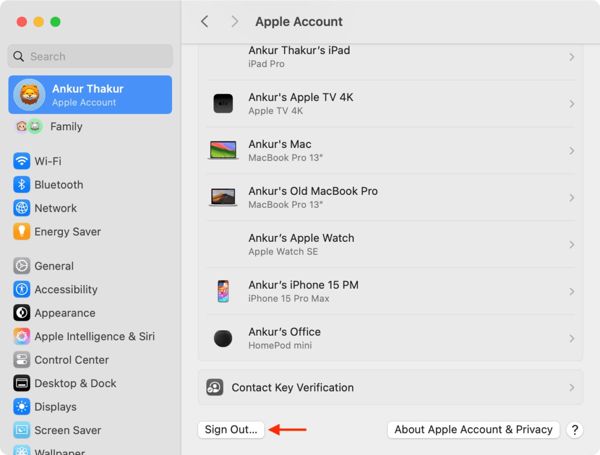
Apple मेनू पर क्लिक करें और चुनें प्रणाली व्यवस्था.
क्लिक एप्पल खाता साइडबार पर.
नीचे स्क्रॉल करें और क्लिक करें साइन आउट नीचे स्थित बटन पर क्लिक करें।
वांछित डेटा प्रकारों पर टिक लगाएं और क्लिक करें एक प्रति सुरक्षित रखें यदि आप एक कॉपी सहेजना चाहते हैं।.
अंत में, Apple ID से साइन‑आउट की पुष्टि करें।.
भाग 3: किसी दूसरे iPhone से Apple ID से साइन आउट कैसे करें
भले ही आप अपने iOS डिवाइस से लॉक्ड आउट हों, आप अन्य डिवाइसों पर अपनी Apple ID से साइन आउट कर सकते हैं। पूर्वशर्त यह है कि आप एक ही Apple ID को कई Apple डिवाइसों पर उपयोग कर रहे हों। हम नीचे दिए गए चरणों के साथ प्रक्रिया साझा करते हैं:
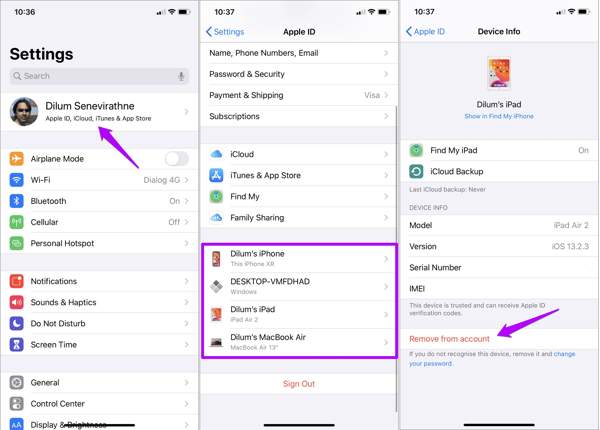
खोलें समायोजन उसी Apple ID से जुड़े किसी अन्य iOS डिवाइस पर ऐप खोलें।.
प्रोफ़ाइल पर टैप करें.
नीचे स्क्रॉल करें और अपने iPhone या iPad पर टैप करें।.
थपथपाएं खाते से निकालें बटन।
इसके बाद टैप करें हटाना पुष्टिकरण संवाद पर बटन.
भाग 4: Apple ID से दूर से (Remotely) साइन आउट कैसे करें
Find My फीचर का उपयोग Apple खाते के माध्यम से Apple डिवाइसों को ट्रैक करने के लिए किया जाता है। यह तब उपयोगकर्ताओं को दूर से अपनी Apple ID से साइन आउट करने की अनुमति देता है जब उनके डिवाइस पर Find My सक्षम हो। इसके अलावा, आपका डिवाइस ऑनलाइन होना चाहिए।.
किसी उधार लिए गए Apple डिवाइस पर
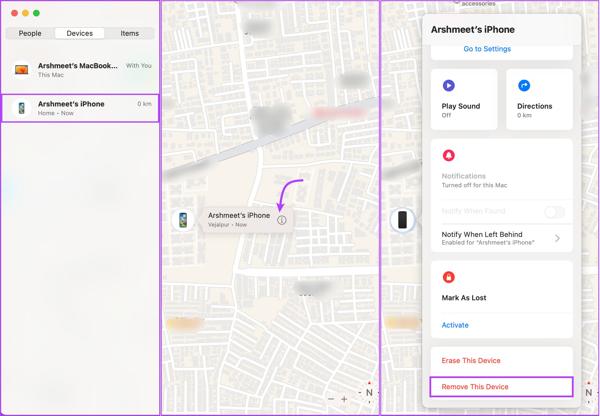
चलाएँ पाएँ मेरा अनुप्रयोग।
के पास जाओ उपकरण टैब पर जाएं और अपना डिवाइस चुनें।.
यदि आप अपना डिवाइस नहीं ढूँढ पा रहे हैं, तो + बटन दबाएँ, चुनें एयरटैग जोड़ें, और उसे संबंधित Apple खाते के माध्यम से जोड़ें।.
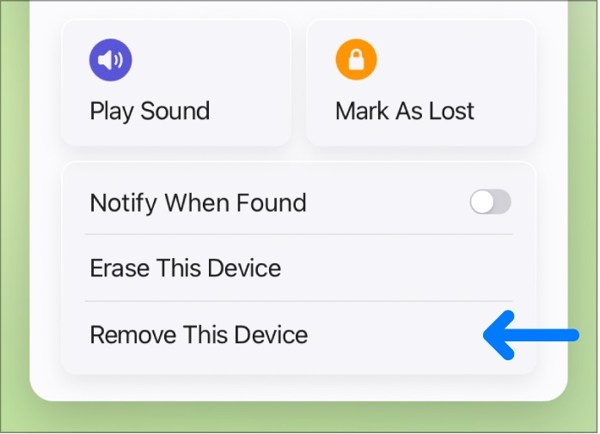
टूलबार में जाएँ और क्लिक करें इस डिवाइस को हटाएँ.
इसके बाद, चुनें हटाना अपने iPhone या iPad पर Apple ID से साइन‑आउट की पुष्टि करने के लिए।.
वेब पर
अपने ब्राउज़र में www.icloud.com/find पर जाएँ।.
अपने एप्पल आईडी और पासवर्ड से लॉग इन करें।
उस डिवाइस को चुनें जिस पर से आप Apple ID से साइन आउट करना चाहते हैं, सभी उपकरणों सूची।
दबाएं इस डिवाइस को हटाएँ बटन।
फिर प्रक्रिया पूरी करने के लिए हटाना पर टैप करें। इस प्रक्रिया से अपने iPhone को फ़ैक्टरी रीसेट करें या आईपैड.
भाग 5: यदि आप Apple ID से साइन आउट नहीं कर पा रहे हों तो क्या करें
भी होगा.
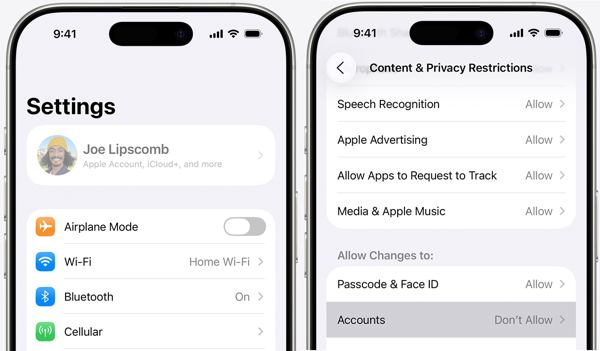
चुनना स्क्रीन टाइम आपके समायोजन अनुप्रयोग।
नल सामग्री और गोपनीयता प्रतिबंध.
iPhone या iPad पर Apple ID से साइन आउट करते समय कुछ उपयोगकर्ताओं ने पाया कि उनका खाता ग्रे हो गया है। इसका अर्थ है कि प्रतिबंधों के कारण Apple ID साइन‑आउट उपलब्ध नहीं है। समाधान सरल है: स्क्रीन टाइम में खाते में बदलाव की अनुमति देना। सामग्री और गोपनीयता प्रतिबंध, का पता लगाएं यदि आपने खंड।
नल हिसाब किताब, और इसे सेट करें अनुमति दें.
भाग 6: पासवर्ड के बिना Apple ID से जबरन साइन आउट कैसे करें
यदि आप अपना Apple ID पासवर्ड भूल गए हैं, imyPass iPassGo पर चालू कर रखा है.

4,000,000+ डाउनलोड
की अनुमति दें.
आपको पासवर्ड के बिना Apple ID से साइन आउट करने में मदद कर सकता है। यह बिना किसी तकनीकी कौशल के iOS डिवाइस से सभी प्रतिबंध हटाता है। साथ ही, यह आपसे iPhone या iPad अनलॉक करने की भी आवश्यकता नहीं रखता।.
पासवर्ड के बिना Apple ID से साइन आउट करें। स्क्रीन टाइम पासकोड बायपास.
iOS और iPadOS के नवीनतम संस्करणों को सपोर्ट करता है।.
आसान उपयोग और 3 चरणों में प्रक्रिया पूरी करें।
बोनस फीचर प्रदान करें, जैसे MDM बाईपास और
पासवर्ड के बिना अपने iPhone से Apple ID से कैसे साइन आउट करें ऐप्पल आईडी निकालें Apple ID रिमूवल सॉफ़्टवेयर इंस्टॉल करें.

अपने iPhone से कनेक्ट करें
अपने PC पर Apple ID रिमूवल सॉफ़्टवेयर डाउनलोड और इंस्टॉल करें और इसे लॉन्च करें। Mac उपयोगकर्ताओं के लिए एक अन्य संस्करण उपलब्ध है। प्रक्रिया शुरू करने के लिए विश्वास मोड चुनें। शुरू बटन।

Apple ID से साइन आउट करें
एक Lightning केबल के साथ अपने iPhone को अपने PC से कनेक्ट करें। यदि आप पहली बार दोनों डिवाइसों को जोड़ रहे हैं, तो इस PC पर भरोसा करने के लिए.

पहले Secure Device विकल्प के ज़रिए आप नया पासवर्ड सेट कर सकते थे, लेकिन सुरक्षा कारणों से Google ने इसे बदल दिया है। अब भूली हुई लॉक स्क्रीन हटाने के लिए सिर्फ Erase ही एकमात्र तरीका है।
निष्कर्ष
पर टैप करें। जैसे ही आपका डिवाइस डिटेक्ट हो जाए, पर क्लिक करें।. यदि Find My iPhone बंद है, तो सॉफ़्टवेयर अपने‑आप आपके डिवाइस से वर्तमान Apple ID खाते को हटा देगा। यदि Find My iPhone चालू है, तो इसे बंद करने के लिए ऑन‑स्क्रीन निर्देशों का पालन करें। उसके बाद, सॉफ़्टवेयर बाकी काम कर देगा।. imyPass iPassGo इस लेख में.
क्लारा imyPass की एक संपादक हैं। वह डेटा रिकवरी में विशेषज्ञ हैं। आप किसी भी डिवाइस से खोए हुए डेटा को रिकवर करने के लिए पेशेवर ट्यूटोरियल और समाधान पा सकते हैं। कई उपयोगकर्ताओं ने बताया कि उनका ट्यूटोरियल आसान और उपयोगी है।
गरम समाधान
-
आईओएस टिप्स
-
आईओएस अनलॉक करें
-
जीपीएस स्थान
-
विंडोज टिप्स


