



 समाधान
 समर्थन केंद्र
 हमारे बारे में
 संपर्क करना
iPhone में पासवर्ड सेव करें ताकि अलग‑अलग अकाउंट्स में जल्दी साइन‑इन कर सकें
 गिदोन बायरन पर प्रकाशित 20 मार्च, 2026पासवर्ड युक्तियाँ3-मिनट पढ़ना
iPhone रोज़मर्रा के उपयोग के लिए बहुत सुविधाजनक है। उपयोगकर्ता इससे अपने विभिन्न अकाउंट्स में साइन‑इन कर सकते हैं और उन्हें मैनेज कर सकते हैं। आप किसी भी समय कई अकाउंट्स में लॉग‑इन रह सकते हैं। क्या आप इस बात से डरते हैं कि अकाउंट्स की संख्या ज़्यादा होने के कारण आप उनके पासवर्ड भूल सकते हैं? सलाह दी जाती है कि आप iPhone के पासवर्ड सेव कर लें। आपके मन में यह सवाल आ सकता है कि कैसे।.
इस लेख में हम आपको iPhone के पासवर्ड सेव करने, एडिट करने और चेक करने के तरीके दिखाएँगे। इस तरह, अगर आप उन्हें गलती से भूल भी जाएँ, तो भी आपको चिंता करने की ज़रूरत नहीं होगी। कृपया नीचे स्क्रॉल करें और iPhone में पासवर्ड सेव करें डिफ़ॉल्ट तरीके से, साथ ही कुछ अतिरिक्त टिप्स के साथ।.

इस आलेख में:
- सिफ़ारिश: iPhone और iPad के लिए बेहतरीन पासवर्ड मैनेजर
- भाग 1. iCloud Keychain से पासवर्ड कैसे सेव और ऑटो‑फिल करें (डिफ़ॉल्ट तरीका)
- भाग 2. सेव किए गए पासवर्ड कैसे देखें, एडिट करें और मैनेज करें
- भाग 3. iPhone पर ऐप्स के लिए पासवर्ड कैसे सेव करें
- भाग 4. iPhone पर Google Password Manager का उपयोग कैसे करें
सिफ़ारिश: iPhone और iPad के लिए बेहतरीन पासवर्ड मैनेजर
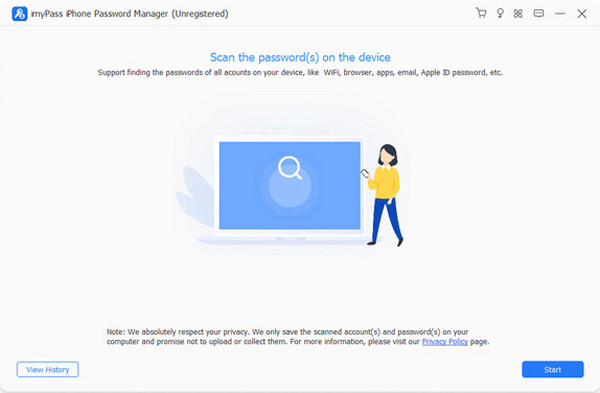
अगर आप iPhone या iPad के लिए सबसे अच्छा पासवर्ड मैनेजर ढूँढ रहे हैं, तो, imyPass iPhone पासवर्ड मैनेजर वह टूल है जिसे आपको ज़रूर विचार में रखना चाहिए। यह आपके iPhone और iPad पर अलग‑अलग प्रकार के अकाउंट्स की जाँच कर सकता है, जैसे Wi‑Fi पासवर्ड, Apple ID क्रेडेंशियल्स, ईमेल पासवर्ड और बहुत कुछ। इसकी सबसे अच्छी बात यह है कि आप अपने पासवर्ड की एक कॉपी रख सकते हैं। आप उन्हें CSV फ़ाइल के रूप में कंप्यूटर पर एक्सपोर्ट कर सकते हैं, बिना हर पासवर्ड को अलग‑अलग टाइप किए। इस तरह आप अपने iPhone और iPad के पासवर्ड का बैकअप भी बना सकते हैं।.
साथ ही, यह टूल iOS और iPadOS के नवीनतम वर्ज़न को सपोर्ट करता है। इसका स्कैनिंग प्रोसेस तेज़ है, जिससे आपका समय बचता है। कृपया नीचे दिए गए स्टेप्स के ज़रिए इस टूल का इस्तेमाल करें।.
का मुख्य वेबसाइट पेज खोलें। उसके बाद, सेटअप के लिए फ़ाइल डाउनलोड करें। इंस्टॉल करें और फिर टूल को खोलें ताकि आगे की प्रक्रिया शुरू हो सके। imyPass iPhone पासवर्ड मैनेजर. एक.
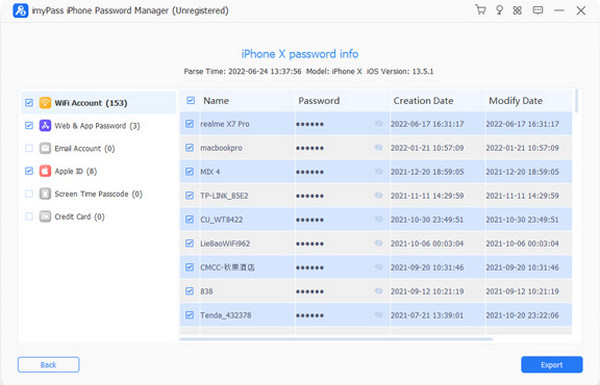
केबल लें और उसे कंप्यूटर तथा iPhone या iPad में लगाएँ। फिर, कृपया नीचे दाएँ कोने में Start बटन पर क्लिक करें। इससे टूल आपके iPhone या iPad के अकाउंट्स से उपलब्ध पासवर्ड्स को स्कैन करेगा। यु एस बी रिज़ल्ट अगली स्क्रीन पर नज़र आएगा। कृपया उस अकाउंट पर जाएँ जिसका पासवर्ड आप देखना चाहते हैं। आपको सिर्फ.
बटन पर क्लिक करना होगा। अगर आप उनकी कॉपी रखना चाहते हैं, तो कृपया नीचे दाएँ कोने में आँख सेक्शन पर क्लिक करें। निर्यात iCloud Keychain आपके iPhone और iPad का इन‑बिल्ट पासवर्ड मैनेजर फीचर है, जो.
भाग 1. iCloud Keychain से पासवर्ड कैसे सेव और ऑटो‑फिल करें (डिफ़ॉल्ट तरीका)
आपके iPhone के पासवर्ड मैनेज कर सकता है। यह सबसे सुरक्षित पासवर्ड मैनेजर फीचर है, क्योंकि इसे Apple प्रदान करता है। यह आपके पासवर्ड्स, पासकी, Wi‑Fi डिटेल्स, क्रेडिट कार्ड जानकारी और बहुत कुछ सिंक कर सकता है। इसकी अच्छी बात यह है कि यह Safari से आपके अकाउंट क्रेडेंशियल्स अपने‑आप भर सकता है। इसे आप Face ID, Touch ID या स्क्रीन लॉक पासकोड से एक्सेस कर सकते हैं।. इसके अलावा, यह फीचर एंड‑टू‑एंड एन्क्रिप्शन का उपयोग करता है, जिसका मतलब है कि Apple भी आपके अकाउंट पासवर्ड नहीं देख सकता। नीचे दिए गए स्टेप्स से जानिए कि iCloud Keychain के साथ iPhone पर पासवर्ड अपने‑आप कैसे सेव करें।.
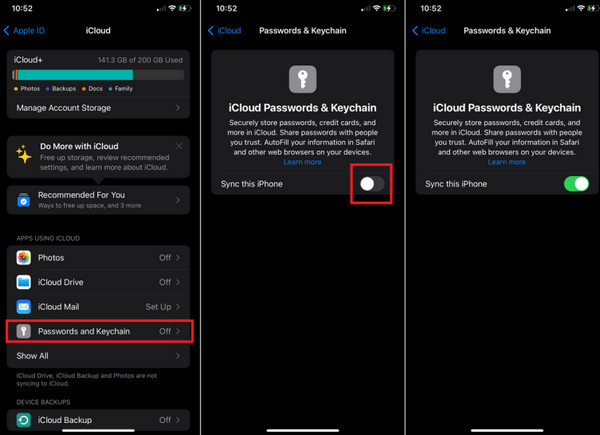
सबसे पहले अपने iPhone पर iCloud Keychain को सक्षम करें। ऐसा करने के लिए,.
ऐप खोलें और ऊपर दिए गए अपने अकाउंट को चुनें। समायोजन पर टैप करें। iCloud बटन दबाएं और चुनें iCloud Passwords & Keychain सूची से बटन.
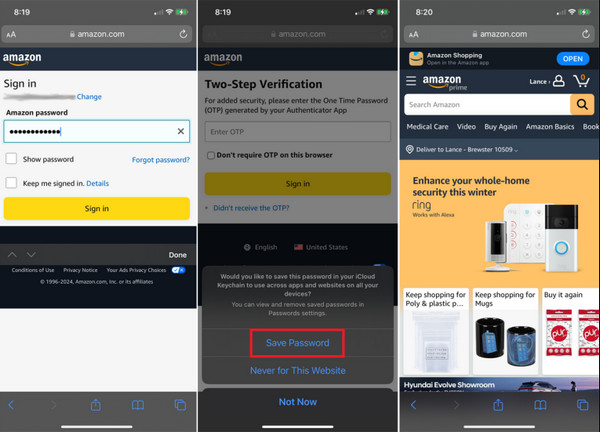
The की विंडो दिखाई देगी। उसके बाद स्लाइडर को ऑन कर दें। फिर उस वेबसाइट पर जाएँ जिसका पासवर्ड आप सेव करना चाहते हैं। अकाउंट क्रेडेंशियल्स दर्ज करें और साइन‑इन करें। इस iPhone को सिंक करें नीचे की ओर एक छोटा‑सा विंडो पॉप‑अप होगा। कृपया नीचे दिए गए.
बटन पर टैप करें। अगली बार जब आप उसी वेबसाइट में साइन‑इन करेंगे, तो पासवर्ड को बचाओ सेक्शन अपने‑आप भर जाएगा। पासवर्ड पासवर्ड बनाने और सेव करने के बाद, आपमें से कुछ लोग उन्हें चेक, एडिट और मैनेज करना चाह सकते हैं। हो सकता है आप किसी नए डिवाइस में साइन‑इन करना चाहें या उन्हें फिजिकल बैकअप के रूप में नोट कर लेना चाहें। यह प्रक्रिया Passwords ऐप के ज़रिए की जा सकती है, जो iCloud Keychain से लिंक्ड है। iPhone पर सेव किए गए पासवर्ड कैसे चेक करें? इसके स्टेप्स नीचे दिए गए हैं।.
भाग 2. सेव किए गए पासवर्ड कैसे देखें, एडिट करें और मैनेज करें
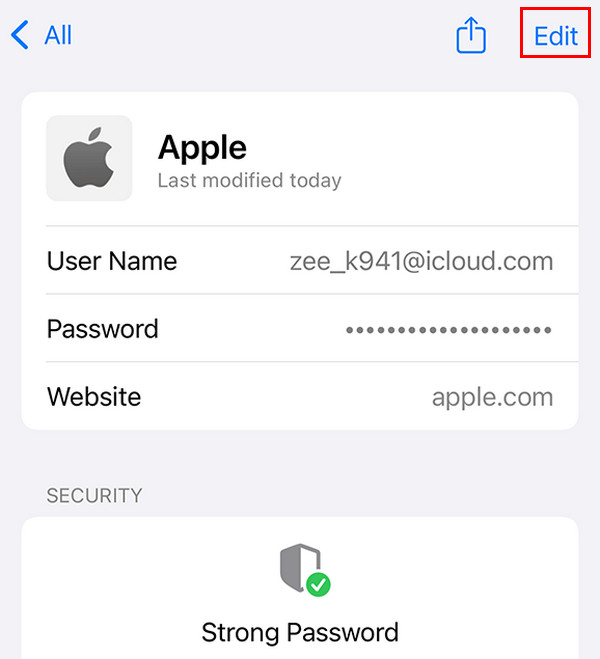
ऐप खोलें। उसके बाद, Face ID या Touch ID से ऐप को अनलॉक करें। आप अपने iPhone का स्क्रीन लॉक पासकोड भी दर्ज कर सकते हैं। आगे बढ़ने के लिए वह अकाउंट चुनें जिसका पासवर्ड आप देखना चाहते हैं।.
खोलें पासवर्डों पासवर्ड दिख जाएगा। अगर आप पासवर्ड एडिट करना चाहते हैं, तो ऊपर दाएँ कोने में.
बटन पर टैप कर सकते हैं। संपादन करना वेबसाइट्स के अलावा, आप अपने iPhone ऐप्स के पासवर्ड भी सेव कर सकते हैं। इसके लिए आप iCloud Keychain का उपयोग कर सकते हैं। iPhone पर ऐप्स के लिए पासवर्ड सेव करने के दो तरीके हैं। उन्हें नीचे दी गई सूची से देखें।.
भाग 3. iPhone पर ऐप्स के लिए पासवर्ड कैसे सेव करें
1. प्रॉम्प्ट के साथ पासवर्ड सेव करें.
जब आप किसी ऐप में लॉग‑इन करते हैं और Save Password का प्रॉम्प्ट दिखाई देता है, तो Save पर टैप करें। यह आपके iCloud Keychain में स्टोर हो जाएगा और आपके सभी Apple डिवाइसेज़ पर उपलब्ध रहेगा। दरअसल, इस प्रक्रिया पर इस लेख के भाग 1 में पहले ही चर्चा की जा चुकी है।
2. बिना प्रॉम्प्ट के पासवर्ड सेव करें.
आप Passwords ऐप के ज़रिए अकाउंट क्रेडेंशियल्स को मैन्युअली अपने iCloud Keychain में जोड़ सकते हैं। वजह यह है कि कुछ ऐप्लिकेशन आपको iPhone के पासवर्ड अपने‑आप सेव करने की अनुमति नहीं देते। इस प्रक्रिया के स्टेप्स नीचे दिए गए हैं।
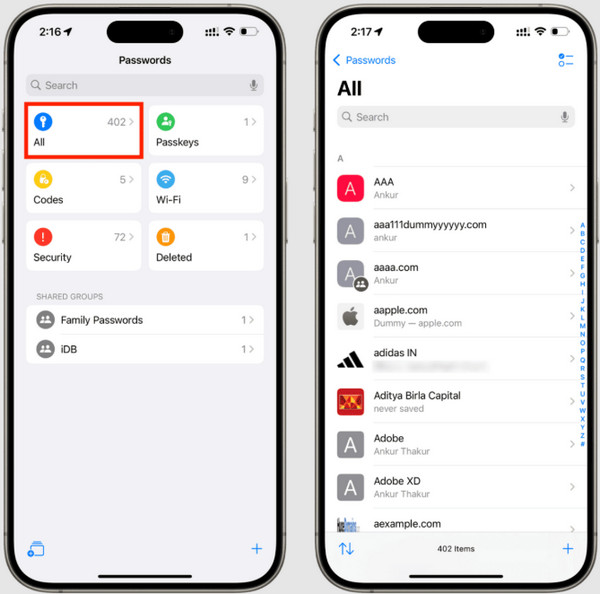
मुख्य स्क्रीन से.
खोलें पासवर्डों ऐप खोलें. फिर, टैप करें सभी बटन पर टैप करें। बाद में, प्लस नीचे बाईं ओर बटन.
पर टैप करें। पासवर्ड बटन पर टैप करें। जांच अकाउंट से जुड़ी डिटेल्स दर्ज करें। फिर प्रक्रिया की पुष्टि और पूर्ण करने के लिए.
भाग 4. iPhone पर Google Password Manager का उपयोग कैसे करें
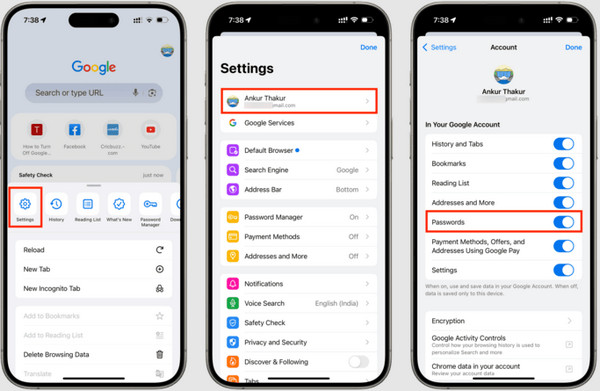
बटन पर टैप करें। Google Chrome पर सहेजे गए पासवर्ड देखें. Google Password Manager को आप अपने iPhone पर भी उपयोग कर सकते हैं ताकि आप.
स्थापित करना गूगल क्रोम कर सकें। आप इस ऐप के ज़रिए पासवर्ड बना भी सकते हैं और मैनेज भी कर सकते हैं। आपको केवल यह सुनिश्चित करना होगा कि Google Chrome इंस्टॉल हो, तभी Google Password Manager ऐप काम करेगा। साथ ही, आपके iPhone से जुड़ा Google अकाउंट ज्ञात होना चाहिए, क्योंकि इस प्रक्रिया में Apple ID का उपयोग नहीं किया जा सकता। कृपया नीचे दिए गए स्टेप्स से जानिए कि iPhone पर Google Password Manager कैसे इस्तेमाल करें। तीन बिंदु अपने iPhone पर समायोजन बटन पर टैप करें और अपना पसंदीदा Google अकाउंट चुनें।.
नीचे की ओर स्वाइप करें और पासवर्डों सेक्शन को चुनें। इसके बाद इसे चालू करने के लिए स्लाइडर को ऑन करें। अब, जब भी आप कोई पासवर्ड बनाएँगे, Google आपको एक मज़बूत पासवर्ड सुझाएगा। सेव हो जाने के बाद, उस अकाउंट के पासवर्ड अपने‑आप एक्सेस हो जाएँगे।.
निष्कर्ष
संक्षेप में, यह लेख एक मार्गदर्शिका है कि आईफोन पर पासवर्ड कैसे सेव करें. इनकी जाँच, संपादन और प्रबंधन की प्रक्रिया भी इसमें बताई गई है।. imyPass iPhone पासवर्ड मैनेजर आपके iPhone और iPad के पासवर्ड देखने में मदद करने के लिए यह टूल भी उपलब्ध है। उनके बनाए जाने और संशोधित किए जाने की तारीखें दिखाई देंगी। इसकी विशेषताओं के बारे में अधिक जानने के लिए इस टूल को डाउनलोड करें।.
गिडियन iOS, Android और Windows डिवाइसों को अनलॉक करने के बारे में लिखते हैं। इससे पहले वे एक रिपेयर सेंटर में मोबाइल डिवाइस विशेषज्ञ के रूप में काम करते थे, जहाँ वे ग्राहकों की लॉक्ड डिवाइसों और पासवर्ड रिकवरी में मदद करते थे। खाली समय में वे नए अनलॉक टूल्स का परीक्षण करते हैं, स्मार्ट डिवाइसों को कस्टमाइज़ करते हैं और जटिल अनलॉक प्रक्रियाओं को सरल और सुरक्षित बनाते हैं।.
गरम समाधान
-
पासवर्ड युक्तियाँ
- Instagram पासवर्ड खोजने के 4 बेहतरीन टूल
- अपना Instagram पासवर्ड कैसे देखें
- अपना Snapchat अकाउंट कैसे अनलॉक करें
- भूला हुआ Twitter पासवर्ड कैसे रीसेट करें
- Chrome में सहेजे गए पासवर्ड कैसे देखें
- Apple ID का पासवर्ड भूल जाने पर क्या करें
- अपना Snapchat पासवर्ड कैसे रीसेट करें
- भूला हुआ Discord पासवर्ड कैसे रीसेट करें
-
आईओएस अनलॉक करें
-
एंड्रॉयड अनलॉक करें
-
विंडोज पासवर्ड


