


 समाधान
 समर्थन केंद्र
 हमारे बारे में
 संपर्क करना
बिना डेटा खोए विंडोज 11 पर BIOS पासवर्ड कैसे रीसेट करें
 पेनी वॉरेन पर प्रकाशित नवंबर 11, 2026विंडोज पासवर्ड3-मिनट पढ़ना
एक बार जब लोग अपने कंप्यूटर चालू करते हैं, तो ऑपरेटिंग सिस्टम दिखाई देगा। हालाँकि, अधिकांश कंप्यूटरों पर बुनियादी कार्यों को नियंत्रित करने के लिए फ़र्मवेयर होता है, जिसमें निम्न-स्तरीय सिस्टम सेटिंग और हार्डवेयर को आरंभ करना शामिल है। एक बार जब आप अपना BIOS पासवर्ड भूल जाते हैं, तो आप इन सेटिंग्स तक नहीं पहुँच सकते, उन्हें बदल नहीं सकते, या यहाँ तक कि अपने पीसी से लॉक भी नहीं हो सकते। यह गाइड बताता है कि कैसे विंडोज 11 पर BIOS पासवर्ड रीसेट करें और पहले.

इस आलेख में:
- भाग 1: क्या आप Windows 11 पर BIOS पासवर्ड रीसेट कर सकते हैं
- भाग 2: CMOS बैटरी निकालकर BIOS पासवर्ड रीसेट करें
- भाग 3: मदरबोर्ड जंपर से BIOS पासवर्ड साफ करें
- भाग 4: बैकडोर/मास्टर पासवर्ड के ज़रिए BIOS पासवर्ड रीसेट करें
- भाग 5: Windows 11 पर BIOS पासवर्ड कैसे सेट करें
- अतिरिक्त टिप: सबसे अच्छा Windows 11 पासवर्ड रीसेट टूल
- भाग 6: BIOS पासवर्ड रीसेट से जुड़े FAQs
भाग 1: क्या आप Windows 11 पर BIOS पासवर्ड रीसेट कर सकते हैं
हाँ, आप Windows 11 PC पर BIOS पासवर्ड रीसेट कर सकते हैं। अगर आपको वर्तमान पासवर्ड पता है, तो आप आमतौर पर BIOS/UEFI सेटिंग्स में जाकर इसे हटा सकते हैं। अगर आप इसे भूल गए हैं, तो पुराने डेस्कटॉप पर CMOS बैटरी निकालना या क्लियर‑CMOS जंपर का उपयोग करना इसे साफ कर सकता है। लेकिन नए लैपटॉप, जिनमें Supervisor Password सीधे फर्मवेयर में सेव होता है, उन पर ये तरीके आमतौर पर काम नहीं करते। ऐसी स्थिति में आपको अधिकृत सर्विस सेंटर से संपर्क करना होगा और यह साबित करना होगा कि PC आपका ही है। Windows 11 को भी Secure Boot के साथ UEFI की ज़रूरत होती है, इसलिए पुराने Legacy BIOS वाले तरीकों का अब इस्तेमाल नहीं हो सकता।.
BIOS पासवर्ड रीसेट करने के तरीकों की तुलना
| तरीका | किस पर काम करता है | क्या चाहिए? | क्या Windows 11 पर काम करता है? | डेटा का जोखिम |
| BIOS/UEFI सेटिंग्स | वे PC जिनमें आपको मौजूदा पासवर्ड पता है | वर्तमान BIOS/UEFI पासवर्ड | हाँ | कम |
| CMOS बैटरी निकालना | पुराने डेस्कटॉप | पेचकस, पावर केबल निकालें, 30 मिनट इंतज़ार करें | नहीं | कम |
| क्लियर‑CMOS जंपर | वे डेस्कटॉप जिनमें लेबल वाला जंपर हो | मदरबोर्ड का मैनुअल | मदरबोर्ड पर निर्भर करता है | कम |
| बैकडोर/मास्टर पासवर्ड | ऐसे PC जिनमें अब भी लॉकआउट कोड दिखता हो | कोड और निर्माता की सपोर्ट टीम | हाँ | कम |
| सही कमाण्ड | सिर्फ पुराने 32‑bit BIOS PC | Windows Recovery Command Prompt | नहीं | कम |
| imyPass विंडोज पासवर्ड रीसेट | सिर्फ Windows साइन‑इन पासवर्ड | आपके अपने PC पर बना बूटेबल USB | हाँ | कम |
BIOS या UEFI क्या है?
संक्षेप में, BIOS पुराना फर्मवेयर है जो Windows लोड होने से पहले हार्डवेयर को शुरू करता है। UEFI इसका नया संस्करण है: यह बड़े ड्राइव को संभालता है, तेज़ी से बूट करता है और Secure Boot को सपोर्ट करता है। Windows 11 को Secure Boot के साथ UEFI चाहिए और यह सिर्फ 64‑bit UEFI पर चलता है, पुराने 32‑bit Legacy BIOS पर नहीं। एक सामान्य Windows 11 PC पर "BIOS पासवर्ड" और "UEFI पासवर्ड" का मतलब वही होता है, इसलिए नीचे हम दोनों शब्दों का एक ही रूप में उपयोग कर रहे हैं।.
भाग 2: CMOS बैटरी निकालकर BIOS पासवर्ड रीसेट करें
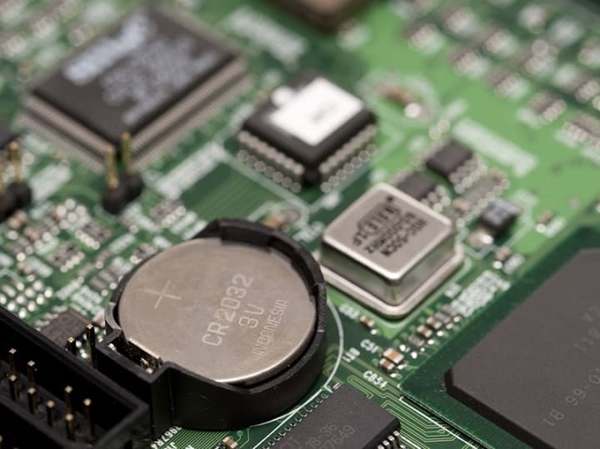
अगर आपका पीसी एक्सेस नहीं कर पा रहा है, तो आप CMOS बैटरी निकालकर Windows 11 पर BIOS पासवर्ड रीसेट कर सकते हैं। अपने पीसी को बंद करना सुनिश्चित करें और पावर केबल और एक्सेसरीज़ को अनप्लग करें। CPU कैबिनेट खोलें, CMOS बैटरी ढूंढें और उसे सावधानी से हटाएँ। 30 मिनट बाद, बैटरी को वापस लगा दें।
सीमा (Limitation): नए लैपटॉप पर, खासकर उन पर जिनमें Supervisor Password फर्मवेयर में स्टोर होता है, यह तरीका आमतौर पर काम नहीं करता। बैटरी भी सोल्डर की हुई या पहुँचने में मुश्किल हो सकती है। ऐसे लैपटॉप के लिए, स्वामित्व का प्रमाण लेकर निर्माता या सर्विस सेंटर से संपर्क करें।.
मदरबोर्ड पर जम्पर का उपयोग करके विंडोज 11 BIOS पासवर्ड कैसे निकालें
अपना पीसी बंद करें और सभी केबल और सहायक उपकरण डिस्कनेक्ट करें।
कैबिनेट खोलें, पिन 1 और 2 से जम्पर खींचें, तथा इसे 2 और 3 पर रखें। एक मिनट बाद, जम्पर को वापस डिफ़ॉल्ट स्थिति में रखें।
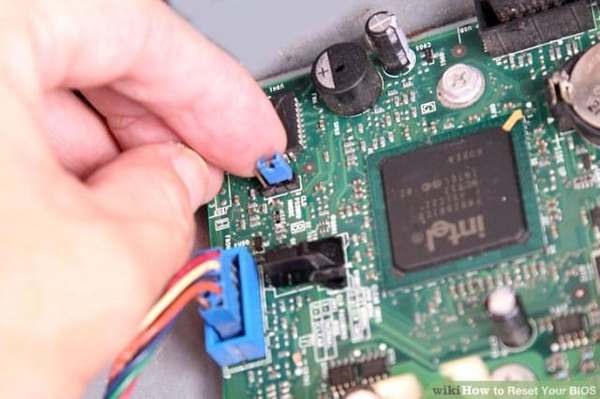
फिर पैनल को बंद करें, तारों को सीपीयू में प्लग करें, अपने पीसी को चालू करें, और BIOS में बूट करें। BIOS में प्रवेश करने के लिए बटन संयोजन आपके निर्माता के आधार पर अलग-अलग होता है।
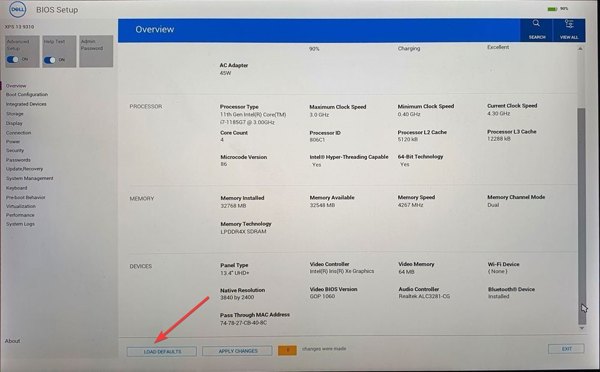
के पास जाओ सहेजें और बाहर निकलें या अवलोकन मेनू, और चुनें डिफॉल्ट्स का पुनःस्थापन या डिफ़ॉल्ट लोड करें विंडोज 11 पर BIOS पासवर्ड हटाने के लिए।
भाग 3: मदरबोर्ड जंपर से BIOS पासवर्ड साफ करें
धारण करते समय बदलाव अपने कीबोर्ड पर बटन पर क्लिक करें, शक्ति लॉगिन स्क्रीन पर बटन दबाएं और चुनें पुनर्प्रारंभ करें विंडोज रिकवरी स्क्रीन में प्रवेश करने के लिए.
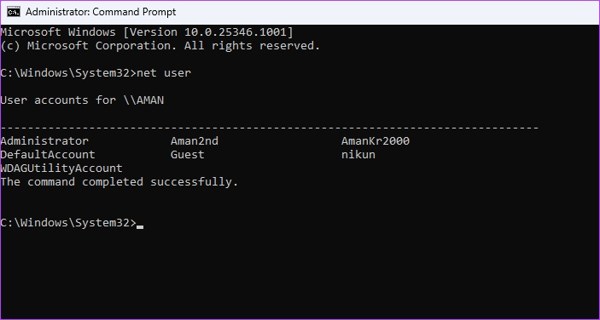
चुनना समस्याओं का निवारण, उन्नत विकल्प, तथा सही कमाण्ड.
यदि आपका पीसी सुलभ है, तो स्टार्ट मेनू से कमांड प्रॉम्प्ट को एडमिनिस्ट्रेटर के रूप में चलाएँ।0
नीचे दिए गए कमांड लाइन टाइप करें और हिट करें प्रवेश करना प्रत्येक पंक्ति के बाद.
डिबुगो
70 2ईओ
71 एफएफ
छोड़ना
विंडोज 11 पर BIOS पासवर्ड को अक्षम करने के लिए अपने पीसी को रीबूट करें।
सीमा (Limitation): यह तरीका तभी काम करता है जब डेस्कटॉप मदरबोर्ड पर सचमुच लेबल वाला क्लियर‑CMOS जंपर हो। ज़्यादातर लैपटॉप और कई नए प्री‑बिल्ट PC में ऐसा नहीं होता। CMOS साफ करने से फर्मवेयर में स्टोर Supervisor Password नहीं हटता। अपने मॉडल के मैनुअल का ठीक‑ठीक पालन करें और कभी भी PC ऑन रहते हुए जंपर न बदलें।.
भाग 4: बैकडोर/मास्टर पासवर्ड के ज़रिए BIOS पासवर्ड रीसेट करें
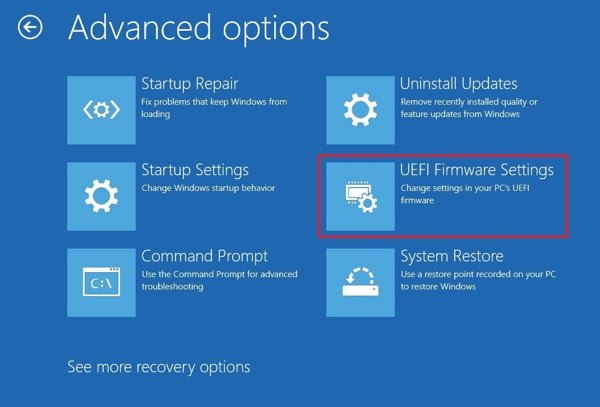
विंडोज रिकवरी स्क्रीन पर जाएँ। आप ऊपर ऑपरेशन पा सकते हैं।
चुनना समस्याओं का निवारण, उन्नत विकल्प, UEFI फ़र्मवेयर सेटिंग्स, और क्लिक करें पुनर्प्रारंभ करें.
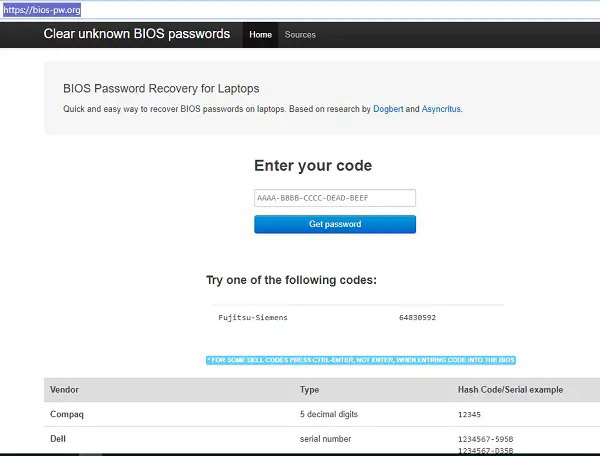
जब तक आपका पीसी लॉकडाउन मोड में न चला जाए, तब तक बार-बार गलत पासवर्ड टाइप करें। फिर, आपको एक डिसेबल मैसेज और एक कोड मिलेगा।
कोड को लिख लें और स्वामित्व के प्रमाण के साथ PC निर्माता की सपोर्ट या अधिकृत सर्विस सेंटर से संपर्क करें। वे कोड की जाँच करके आपको उस मॉडल के लिए मास्टर पासवर्ड दे सकते हैं।.
सीमा (Limitation): हर फर्मवेयर उपयोगी कोड नहीं दिखाता, और निर्माता आम तौर पर पहले यह प्रमाण माँगते हैं कि PC आपका है। थर्ड‑पार्टी "BIOS अनलॉक" वेबसाइटों से बचें क्योंकि उनमें से कुछ घोटाला (scam) होती हैं। Windows 11 वाले UEFI और Supervisor Password वाले PC पर यह रास्ता अक्सर बिल्कुल उपलब्ध नहीं होता।.
भाग 5: Windows 11 पर BIOS पासवर्ड कैसे सेट करें
विंडोज 11 पर लॉगिन पासवर्ड या पिन सेट करना आसान है। विंडोज 11 पर BIOS पासवर्ड सेट करना इतना आसान नहीं है, हालाँकि दोनों का उपयोग आपके कंप्यूटर को अनधिकृत पहुँच से बचाने के लिए किया जाता है। आपको पता होना चाहिए कि, BIOS पासवर्ड सेट करने के बाद, आपको हर बार अपने पीसी को बूट करते समय पासवर्ड दर्ज करना होगा, भले ही आपने इसे पहले ही क्यों न शुरू कर दिया हो। विंडोज़ ऑटो लॉगिन सेट अप करें.
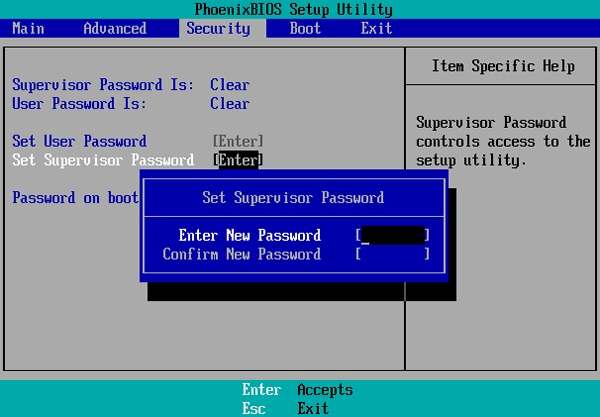
चुनना समस्याओं का निवारण विंडोज रिकवरी स्क्रीन पर, और पर जाएँ उन्नत विकल्प, UEFI फ़र्मवेयर सेटिंग्स. क्लिक करें पुनर्प्रारंभ करें UEFI/BIOS में प्रवेश करने के लिए बटन दबाएं।
पर स्विच करें सुरक्षा टैब पर जाएं और चुनें पर्यवेक्षक का संकेत - शब्द निश्चित करें या सेट उपयोगकर्ता पासवर्ड.
पासवर्ड डालें और उसे कन्फ़र्म करें। फिर सेव करें और BIOS स्क्रीन से बाहर निकलें।
अतिरिक्त टिप: सबसे अच्छा Windows 11 पासवर्ड रीसेट टूल
सबसे पहले, आपको इन दो तरह के पासवर्डों के बीच के अंतर जानने होंगे:
BIOS पासवर्ड बनाम Windows पासवर्ड
इन दो पासवर्डों को गड़बड़ करना आसान है। BIOS/UEFI पासवर्ड को फर्मवेयर Windows शुरू होने से पहले चेक करता है; यह फर्मवेयर सेटिंग्स को लॉक कर सकता है या PC को बूट होने से रोक सकता है। Windows अकाउंट पासवर्ड बूट के बाद चेक होता है; यह तय करता है कि कौन साइन‑इन कर सकता है। एक को साफ करने से कभी दूसरा साफ नहीं होता, और कोई भी Windows पासवर्ड टूल फर्मवेयर पासवर्ड को नहीं छू सकता।.
अगर आप अपना Windows 11 पासवर्ड भूल गए हैं तो उसे कैसे रीसेट करें
अगर आपकी असली समस्या यह है कि आप Windows में साइन‑इन नहीं कर पा रहे हैं, तो नीचे दिया गया टूल ही सही विकल्प है।. imyPass विंडोज पासवर्ड रीसेट यह टूल Windows 11 में लॉगिन पासवर्ड भूल जाने या Windows से लॉक‑आउट होने पर Windows अकाउंट पासवर्ड को हटा या रीसेट कर सकता है। यह बिना लॉगिन किए नया अकाउंट भी बना सकता है।.
4,000,000+ डाउनलोड
विंडोज़ पर अपना पासवर्ड रीसेट करें 11 आसानी से.
Windows के एडमिन और स्टैंडर्ड यूज़र अकाउंट्स को हटाएँ।.
विंडोज़ में एक नया खाता जोड़ें.
विंडोज 11/10/8.1/8/7/XP/Vista के साथ संगत।
अक्सर पूछे जाने वाले प्रश्न.
-
मेरे कंप्यूटर के रीस्टार्ट होने के बाद वह मुझसे BIOS पासवर्ड क्यों मांगता है?
आपके कंप्यूटर में BIOS/UEFI सेटिंग्स में पावर-ऑन या सिस्टम पासवर्ड सक्षम हो सकता है। यह पासवर्ड Windows लोड होने से पहले माँगा जाता है।.
-
क्या मैं Windows 11 में Command Prompt की मदद से BIOS पासवर्ड रीसेट कर सकता हूँ?
नहीं। पुराना debug कमांड वाला तरीका सिर्फ़ पुराने 32‑bit Legacy BIOS PCs पर ही काम करता था। Windows 11 के लिए 64‑bit UEFI के साथ Secure Boot ज़रूरी है, और firmware पासवर्ड तक Windows Recovery Command Prompt से नहीं पहुँचा जा सकता।.
-
क्या BIOS पासवर्ड और Windows लॉगिन पासवर्ड एक ही चीज़ होते हैं?
नहीं। BIOS पासवर्ड फ़र्मवेयर सेटिंग्स या स्टार्टअप प्रक्रिया की सुरक्षा करता है, जबकि Windows लॉगिन पासवर्ड किसी उपयोगकर्ता खाते की सुरक्षा करता है। इन दोनों के लिए अलग‑अलग रिकवरी तरीकों और टूल्स की आवश्यकता होती है।.
निष्कर्ष
अब, आपको यह समझना चाहिए Windows 11 पर BIOS पासवर्डहमारी विशिष्ट मार्गदर्शिका का पालन करके, आप अपने पीसी का BIOS पासवर्ड रीसेट, अक्षम या हटा सकते हैं। हमने यह भी दिखाया है कि अपनी मशीन की सुरक्षा के लिए BIOS पासवर्ड कैसे सेट करें। imyPass Windows Password Reset आपको Windows पासवर्ड रीसेट करने की सुविधा देता है।
पेनी जीपीएस ट्रबलशूटिंग और विंडोज़ ऑप्टिमाइज़ेशन पर ध्यान केंद्रित करती हैं। इससे पहले वह एक तकनीकी सहायता इंजीनियर के रूप में काम करती थीं, जहाँ वह ग्राहकों को लोकेशन-आधारित और सिस्टम संबंधी समस्याओं को कुशलतापूर्वक हल करने में मदद करती थीं। आईटी सपोर्ट अनुभव के बल पर वह व्यावहारिक समाधान प्रदान करती हैं जो सचमुच कारगर साबित होते हैं। खाली समय में उन्हें हाइकिंग और जियोकैशिंग पसंद है, जहाँ वह वास्तविक दुनिया में जीपीएस तकनीक की जाँच करती हैं।.
गरम समाधान
-
विंडोज पासवर्ड
-
विंडोज टिप्स
-
विंडोज़ को ठीक करें
-
पासवर्ड युक्तियाँ


