



 समाधान
 समर्थन केंद्र
 हमारे बारे में
 संपर्क करना
Windows लोडिंग स्क्रीन पर अटक गया है? इसे जल्दी ठीक करने के बेहतरीन तरीके
 पेनी वॉरेन पर प्रकाशित 8 जून, 2026विंडोज़ को ठीक करें3-मिनट पढ़ना
जब आपका कंप्यूटर लोडिंग स्क्रीन पर फ्रीज़ हो जाता है, खासकर जब घुमता हुआ सर्कल बस घूमता ही रहता है और आगे कुछ नहीं होता, तो यह काफी परेशान कर सकता है। अगर आप Windows लोडिंग स्क्रीन पर अटकने की समस्या का सामना कर रहे हैं, तो आप सोच रहे होंगे कि गड़बड़ी कहां हुई और अपने पीसी को दोबारा कैसे चलायें। अच्छी बात यह है कि कुछ व्यावहारिक उपायों से आप लोडिंग स्क्रीन से आगे बढ़कर Windows को सामान्य रूप से शुरू कर सकते हैं।.

इस आलेख में:
भाग 1. Windows लोडिंग स्क्रीन पर क्यों अटक जाता है
स्टार्टअप के दौरान कंप्यूटर का फ्रीज़ हो जाना एक काफ़ी आम समस्या है। Windows का लोगो दिखाई देता है, लोडिंग ऐनिमेशन घूमता रहता है, और सिस्टम कभी डेस्कटॉप तक नहीं पहुंचता। कई कारण इस समस्या को पैदा कर सकते हैं। नीचे कुछ सबसे आम कारण दिए गए हैं।.
असफल या बीच में रुक गया Windows अपडेट
कभी‑कभी, पीसी के बूट होते समय Windows अपडेट अपने‑आप शुरू हो जाता है। अगर यह अपडेट उम्मीद के मुताबिक पूरा नहीं होता, जैसे कि कंप्यूटर अचानक बंद हो जाए, तो अगली बार स्टार्ट होने पर Windows लोडिंग स्क्रीन पर अटक सकता है।.
करप्ट सिस्टम फाइलें
Windows को सामान्य रूप से शुरू होने के लिए सिस्टम फाइलों की ज़रूरत होती है। अगर इनमें से कुछ फाइलें खराब हो जाएं या गायब हो जाएं, तो ऑपरेटिंग सिस्टम लोड होते समय फ्रीज़ हो सकता है।.
ड्राइवर कॉन्फ्लिक्ट
नए इंस्टॉल किए गए ड्राइवर या असंगत हार्डवेयर ड्राइवर स्टार्टअप प्रक्रिया में दखल दे सकते हैं। यही एक और आम कारण है कि कुछ उपयोगकर्ता नया सॉफ़्टवेयर या डिवाइस इंस्टॉल करने के बाद Windows लोडिंग स्क्रीन पर अटक जाते हैं।.
एक्सटर्नल डिवाइस से हस्तक्षेप
यह थोड़ा असामान्य लग सकता है, लेकिन जुड़ा हुआ कोई USB डिवाइस कभी‑कभी Windows को ठीक से शुरू होने से रोक सकता है। अगर सिस्टम किसी बाहरी ड्राइव या दूसरे परिधीय उपकरण की जांच करते हुए अटक जाता है, तो बूट प्रक्रिया अपेक्षा के मुताबिक पूरी नहीं हो पाती।.
डिस्क या बूट कॉन्फ़िगरेशन में गड़बड़ी
हार्ड ड्राइव में समस्या या गलत बूट कॉन्फ़िगरेशन की वजह से Windows सही तरह से लोड नहीं हो पाता, और सिस्टम स्टार्टअप स्क्रीन पर ही अटका रह जाता है।.
एक बार जब आप संभावित कारण समझ लेते हैं, तो सही समाधान चुनना आसान हो जाता है। अगला भाग में, हम Windows लोडिंग स्क्रीन पर अटका हुआ होने की समस्या को ठीक करने के लिए कई तरीकों पर चलकर आपको फिर से कंप्यूटर चलाने में मदद करेंगे।.
भाग 2. डेटा खोए बिना Windows लोडिंग स्क्रीन पर अटका हुआ कैसे ठीक करें
संभावित कारणों को जानना उपयोगी है, लेकिन ज़्यादातर लोग वास्तव में यह चाहते हैं कि लैपटॉप पर Windows लोडिंग स्क्रीन पर अटका हुआ हो तो उसे जितनी जल्दी हो सके ठीक किया जाए। नीचे दी गई तालिका एक त्वरित सारांश देती है, ताकि आप तय कर सकें कि पहले कौन सा तरीका आज़माना है।.
| 4 समाधान का त्वरित अवलोकन | ||
| तरीका | कठिनाई | डेटा खोने का जोखिम |
| बाहरी डिवाइस अनप्लग करें | आसान | नहीं |
| सुरक्षित मोड | मध्यम | नहीं |
| स्टार्टअप मरम्मत | मध्यम | नहीं |
| सही कमाण्ड | विकसित | नहीं |
उपाय 1. बाहरी डिवाइस अनप्लग करें
कभी‑कभी बाहरी हार्डवेयर स्टार्टअप प्रक्रिया में दखल देता है, खासकर तब जब सिस्टम स्टार्टअप के दौरान किसी समस्या वाले डिवाइस को लोड करने की कोशिश करता है।.
अपने कंप्यूटर को पूरी तरह से बंद कर दें।.
एक पल निकालकर उन सभी ऐक्सेसरीज़ को अनप्लग करें जो ज़रूरी नहीं हैं। अगर आपके साथ USB ड्राइव, प्रिंटर, मेमोरी कार्ड या एक्सटर्नल हार्ड ड्राइव जुड़ा है, तो फिलहाल उसे डिस्कनेक्ट कर दें।.
केवल ज़रूरी डिवाइस ही जुड़े रहने दें, जैसे कि कीबोर्ड और माउस।.
कंप्यूटर को दोबारा चालू करें और देखें कि क्या Windows सामान्य रूप से शुरू होता है।.
अगर डिवाइस हटाने के बाद Windows सफलतापूर्वक लोड हो जाता है, तो उन्हें एक‑एक करके फिर से जोड़ें ताकि पता चल सके कि कौन‑सा डिवाइस समस्या पैदा कर रहा था।.
उपाय 2. Windows को सेफ़ मोड में शुरू करें
विंडोज़ 10 सुरक्षित मोड सिर्फ़ ज़रूरी ड्राइवर और सर्विस के साथ शुरू होता है। अगर आपका सिस्टम Windows लोडिंग स्क्रीन पर अटका हुआ है, तो सेफ़ मोड में बूट करने से यह पता लगाने में मदद मिल सकती है कि समस्या किस वजह से हो रही है।.
कंप्यूटर चालू करें और जैसे ही Windows लोगो दिखाई दे, पावर बटन दबाकर फोर्स शटडाउन करें।.
इसे दो या तीन बार दोहराएं, जब तक कि Windows रिकवरी एन्वायरनमेंट दिखाई न दे।.
चुनना समस्याओं का निवारण > उन्नत विकल्प > स्टार्टअप सेटिंग्स.
क्लिक पुनर्प्रारंभ करें. फिर 4 या F4 दबाकर सेफ़ मोड में प्रवेश करें।.
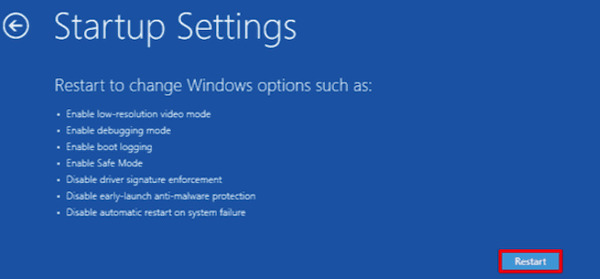
अगर सिस्टम सेफ़ मोड में सामान्य रूप से शुरू हो जाता है, तो Windows लोडिंग स्क्रीन पर अटकने की समस्या संभवतः किसी ड्राइवर या हाल ही में इंस्टॉल किए गए सॉफ़्टवेयर से संबंधित है।.
उपाय 3. Windows स्टार्टअप रिपेयर चलाएँ
Windows में एक बिल्ट‑इन टूल होता है, जो बूट संबंधी समस्याओं का अपने‑आप पता लगाकर उन्हें ठीक करने के लिए बनाया गया है। अगर आप सोच रहे हैं कि Windows 10 लोडिंग स्क्रीन पर अटका हो तो कैसे ठीक करें, तो स्टार्टअप रिपेयर आज़माने के सबसे आसान तरीकों में से एक है।.
Windows रिकवरी एन्वायरनमेंट में जाएँ।.
क्लिक समस्याओं का निवारण > उन्नत विकल्प.
चुनना स्टार्टअप मरम्मत.
अपना Windows अकाउंट चुनें और सिस्टम को स्टार्टअप समस्याओं के लिए स्कैन करने दें।.
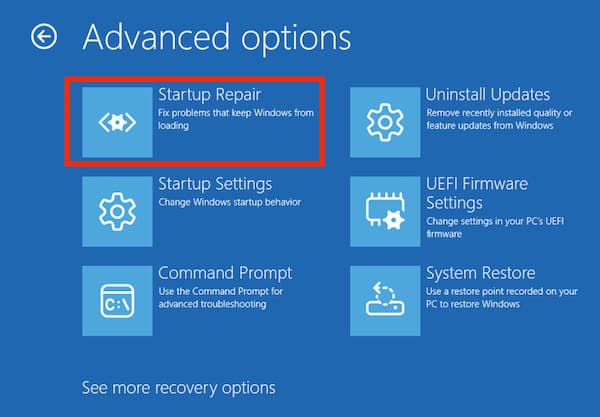
यह टूल स्टार्टअप फाइलों की जाँच करेगा और उन त्रुटियों को ठीक करने की कोशिश करेगा, जो बूट के दौरान Windows को लोडिंग स्क्रीन पर अटका सकती हैं।.
उपाय 4. कमांड प्रॉम्प्ट का उपयोग करें
खराब सिस्टम फाइलें भी स्टार्टअप समस्याएँ पैदा कर सकती हैं। सिस्टम फाइल स्कैन चलाने से इन फाइलों की मरम्मत में मदद मिल सकती है।.
फिर से Windows रिकवरी एन्वायरनमेंट में जाएँ।.
चुनना समस्याओं का निवारण > उन्नत विकल्प > सही कमाण्ड.
निम्न कमांड टाइप करें और Enter दबाएँ प्रवेश करना:
एसएफसी / स्कैन अब
chkdsk c: /f /r
स्कैनिंग प्रक्रिया पूरी होने तक प्रतीक्षा करें। समाप्त होने के बाद, कंप्यूटर को रीस्टार्ट करें।.
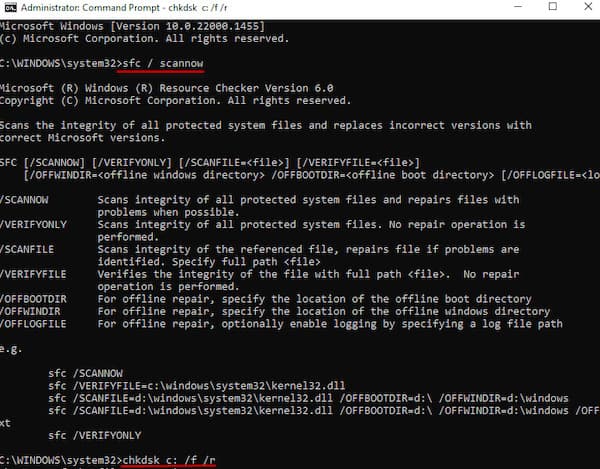
अगर करप्ट सिस्टम फाइलें ही Windows लोडिंग स्क्रीन पर अटकने की समस्या की ज़िम्मेदार थीं, तो अब सिस्टम सामान्य रूप से बूट करने के काबिल होना चाहिए।.
Windows अकाउंट एक्सेस के लिए अनुशंसित टूल

4,000,000+ डाउनलोड
सिस्टम को दोबारा इंस्टॉल किए बिना भूले हुए Windows पासवर्ड हटाएँ।.
जब आप मूल व्यवस्थापक खाते तक पहुँच नहीं सकते, तो एक नया व्यवस्थापक खाता बनाएँ।.
Windows 11, Windows 10, Windows 8, और Windows 7 का समर्थन करता है।.
सरल इंटरफ़ेस, जो उपयोगकर्ताओं को केवल कुछ चरणों में ही एक्सेस रीसेट करने की सुविधा देता है।.
भाग 3: Windows के लोडिंग स्क्रीन पर अटक जाने से संबंधित सामान्य प्रश्न (FAQs)
अक्सर पूछे जाने वाले प्रश्न.
-
क्या कोई वायरस Windows को लोडिंग स्क्रीन पर अटकने का कारण बन सकता है?
हाँ, मैलवेयर या वायरस सिस्टम फ़ाइलों को नुकसान पहुँचा सकते हैं या स्टार्टअप प्रक्रियाओं में हस्तक्षेप कर सकते हैं, जिससे Windows के लोडिंग स्क्रीन पर अटक जाने की समस्या हो सकती है।.
-
क्या BIOS सेटिंग्स Windows को स्टार्टअप के दौरान फ़्रीज़ होने का कारण बन सकती हैं?
हाँ। गलत BIOS या बूट सेटिंग्स सिस्टम को Windows सही तरीके से लोड करने से रोक सकती हैं, जिससे कभी‑कभी Windows 10 के लोडिंग सर्कल पर अटक जाने की समस्या हो सकती है। यदि समस्या BIOS एक्सेस या कॉन्फ़िगरेशन से संबंधित है, तो आपको सेटिंग बदलने से पहले Windows 11 पर BIOS पासवर्ड रीसेट करने की भी आवश्यकता हो सकती है।.
-
क्या ओवरहीटिंग Windows स्टार्टअप को प्रभावित करती है?
कुछ मामलों में, हार्डवेयर के ओवरहीट होने से बूट प्रक्रिया बाधित हो सकती है। यदि कंप्यूटर अचानक बंद हो जाता है, तो ऐसा लग सकता है मानो Windows लोडिंग स्क्रीन पर अटका हुआ है।.
निष्कर्ष
यदि आप इस समय Windows लोडिंग स्क्रीन पर अटकने, की समस्या का सामना कर रहे हैं, तो ऊपर दिए गए समाधान एक‑एक करके आज़माएँ! और यदि आप अंततः लॉगिन स्क्रीन तक पहुँच जाते हैं लेकिन अपने खाते में प्रवेश नहीं कर पा रहे हैं, तो, imyPass विंडोज पासवर्ड रीसेट आपको अपना कंप्यूटर जल्दी से दोबारा नियंत्रण में लेने और फिर से उपयोग शुरू करने में मदद कर सकता है।.
पेनी जीपीएस ट्रबलशूटिंग और विंडोज़ ऑप्टिमाइज़ेशन पर ध्यान केंद्रित करती हैं। इससे पहले वह एक तकनीकी सहायता इंजीनियर के रूप में काम करती थीं, जहाँ वह ग्राहकों को लोकेशन-आधारित और सिस्टम संबंधी समस्याओं को कुशलतापूर्वक हल करने में मदद करती थीं। आईटी सपोर्ट अनुभव के बल पर वह व्यावहारिक समाधान प्रदान करती हैं जो सचमुच कारगर साबित होते हैं। खाली समय में उन्हें हाइकिंग और जियोकैशिंग पसंद है, जहाँ वह वास्तविक दुनिया में जीपीएस तकनीक की जाँच करती हैं।.
गरम समाधान
-
विंडोज़ को ठीक करें
- Defaultuser0 पासवर्ड को कैसे बायपास करें
- Windows के लोडिंग स्क्रीन पर अटके होने की समस्या कैसे ठीक करें
- Windows 10 के वेलकम स्क्रीन पर अटके होने की समस्या कैसे ठीक करें
- Windows एरर कोड 0xc000021a को रोकने के 7 तरीके
- Windows 10 PIN काम न करने की समस्या कैसे ठीक करें
- पासवर्ड के बिना कंप्यूटर को कैसे अनलॉक करें
- फिक्स विंडोज 10 नो लॉगिन स्क्रीन
- ‘Getting Windows Ready’ पर अटका हुआ Windows कैसे ठीक करें
-
विंडोज टिप्स
-
विंडोज पासवर्ड
-
पासवर्ड युक्तियाँ


