



 समाधान
 समर्थन केंद्र
 हमारे बारे में
 संपर्क करना
3 आसान तरीकों से डिलीट हुए फेसबुक फोटो रिकवर करें
 क्लारा प्रेस्कॉट पर प्रकाशित 21 नवंबर, 2025डेटा पुनर्प्राप्त करें3-मिनट पढ़ना
"मैंने Facebook पर अपनी तस्वीरें हटा दी हैं जो केवल वहाँ सहेजी गई थीं, क्या उन्हें पुनर्प्राप्त करने का कोई तरीका है?" Facebook के अनुसार, जब आप Facebook पर साझा की गई फ़ोटो हटाना चुनते हैं, तो वे साइट से हटा दी जाती हैं। उनमें से कुछ Facebook सर्वर और बैकअप सिस्टम से स्थायी रूप से हटा दी जाती हैं। अन्य बैकअप सिस्टम पर रहते हैं, हालांकि यह अब दिखाई नहीं देता है। यह मार्गदर्शिका बताती है कि कैसे फेसबुक से हटाई गई तस्वीरें वापस पाएं और अपनी बहुमूल्य छवियाँ वापस पाएँ।

इस आलेख में:
विधि 1. फेसबुक से डिलीट की गई तस्वीरों को आर्काइव से रिकवर करें
कभी-कभी, जब आपको कोई फ़ेसबुक फ़ोटो कहीं नहीं मिलती, तो हो सकता है कि वह खोई न हो, बल्कि फ़ेसबुक पर संग्रहीत हो। ऐसे में, आपको बस फ़ेसबुक से अपनी जानकारी डाउनलोड करनी होगी और अपना फ़ेसबुक डेटा प्राप्त करना होगा। फ़ेसबुक इसे ईमेल के ज़रिए भेज देगा। नीचे दिए गए चरणों को देखें:
अपना फेसबुक ऐप खोलें और अपने अकाउंट में साइन इन करें। अपना फेसबुक पासवर्ड भूल गए.
के पास जाओ मेन्यू स्क्रीन के नीचे से, चुनें सेटिंग्स और गोपनीयता, और चुनें समायोजन.
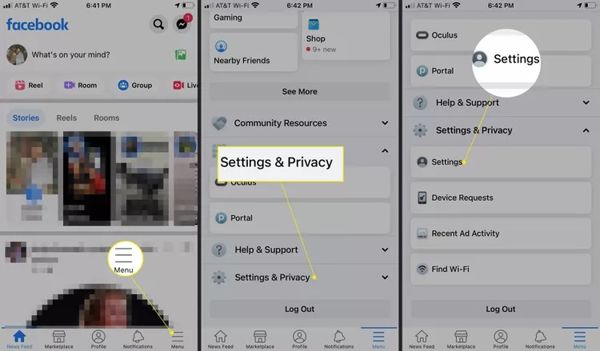
नीचे स्क्रॉल करें आपकी जानकारी अनुभाग पर जाएँ और टैप करें अपनी जानकारी डाउनलोड करें बटन।
इसके बाद, वांछित डेटा प्रकार चुनें और अवांछित डेटा का चयन रद्द करें। उदाहरण के लिए, यदि आप अपने संदेशों से हटाए गए Facebook फ़ोटो को पुनर्प्राप्त करना चाहते हैं, तो चुनें संदेशों विकल्प।
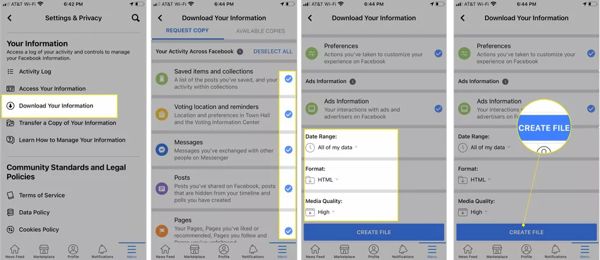
फिर सेट करें तिथि सीमा, प्रारूप, तथा मीडिया गुणवत्ता अपनी ज़रूरतों के अनुसार। डिफ़ॉल्ट रूप से, मेरा सारा डेटा, एचटीएमएल, तथा उच्च चयनित हैं।
थपथपाएं फ़ाइल बनाएँ नीचे स्थित बटन पर क्लिक करें।
कुछ दिनों बाद, आपको एक सूचना मिलेगी कि आपका डाउनलोड तैयार है। फिर डेटा डाउनलोड करने और सभी डिलीट किए गए Facebook फ़ोटो को रिकवर करने के लिए निर्देशों का पालन करें।
विधि 2. मेमोरी पोस्ट से फेसबुक डिलीट की गई तस्वीरें रिकवर करें
फेसबुक ऐप बैकअप विकल्प नहीं देता, क्योंकि यह आपकी जानकारी को डेटाबेस में संग्रहीत करता है। अगर आपने अपने डिवाइस से फेसबुक अनइंस्टॉल भी कर दिया है, तब भी आप फेसबुक मेमोरीज़ से कुछ पुरानी तस्वीरें रिकवर कर सकते हैं।
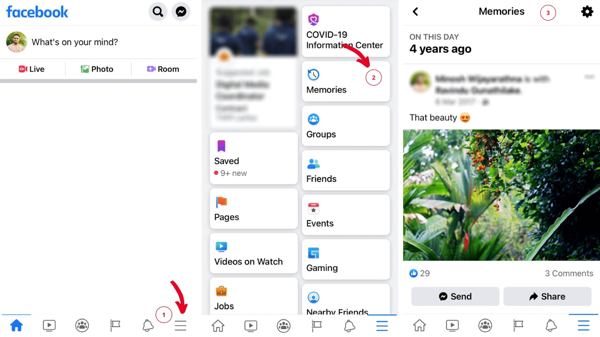
चुनना यादें फेसबुक वेबसाइट पर साइन इन करने के बाद। अगर आपको यह नहीं मिल रहा है, तो यहाँ जाएँ मेन्यू, और चुनें यादें.
आपको अपनी सभी पिछली पोस्टें यहां दिखाई देंगी यादें पृष्ठ।
इसके बाद, पोस्ट से हटाए गए फेसबुक फोटो डाउनलोड करें।
विधि 3. रिकवरी टूल से डिलीट किए गए फेसबुक फोटो को रिकवर करें
यदि आप डाउनलोड डेटा या मेमोरी से डिलीट की गई फेसबुक फोटो नहीं ढूंढ पा रहे हैं, तो आपको फोटो रिकवरी टूल की आवश्यकता होगी। imyPass iPhone डेटा रिकवरी iOS उपयोगकर्ताओं के लिए शक्तिशाली डेटा रिकवरी सॉफ़्टवेयर में से एक है। यह आपको बिना बैकअप के खोई हुई तस्वीरें वापस पाने में सक्षम बनाता है।

4,000,000+ डाउनलोड
iPhone पर हटाए गए/खोए/संग्रहीत फेसबुक फ़ोटो पुनर्प्राप्त करें।
किसी भी फेसबुक/मैसेंजर संस्करण, आईफोन मॉडल और आईओएस संस्करण का समर्थन करें।
यह फेसबुक/मैसेंजर संदेशों को पुनर्प्राप्त करने का भी समर्थन करता है।
विंडोज़ और मैक कंप्यूटरों के साथ संगत।
बिना बैकअप के iPhone पर डिलीट हुए Facebook फ़ोटो को कैसे रिकवर करें?
अपने iPhone से कनेक्ट करें
अपने पीसी पर इसे इंस्टॉल करने के बाद सबसे अच्छा iPhone डेटा रिकवरी सॉफ़्टवेयर शुरू करें। मैक के लिए एक और संस्करण है। पर जाएँ iOS डिवाइस से पुनर्प्राप्त करें बाईं ओर से टैब पर क्लिक करें। अपने iPhone को लाइटनिंग केबल से अपने PC से कनेक्ट करें। पहली बार अपने PC से कनेक्ट करने के लिए, टैप करें विश्वास अपने iPhone स्क्रीन पर बटन दबाएँ। इसके बाद, क्लिक करें स्कैन शुरू करें अपने डिवाइस पर हटाए गए डेटा की तलाश शुरू करने के लिए बटन दबाएं।

यदि आपके पास आईट्यून्स या आईक्लाउड बैकअप है, जिसमें हटाए गए फेसबुक फोटो हो सकते हैं, तो चुनें आईट्यून्स बैकअप फ़ाइल से पुनर्प्राप्त करें या iCloud बैकअप फ़ाइल से पुनर्प्राप्त करें इसके बजाय, अपने FB चित्रों को निकालने के लिए निर्देशों का पालन करें।
हटाए गए फ़ोटो का पूर्वावलोकन करें
जब यह हो जाए, तो बाईं ओर से उचित डेटा प्रकार चुनें। यहाँ हम चुनते हैं ऐप फ़ोटो नीचे मिडिया शीर्षक चुनें। इसके बाद, शीर्ष सूची को नीचे खींचें, और चुनें केवल हटाए गए दिखाएँ. फिर डिलीट की गई तस्वीरों के थंबनेल देखें। आप उन्हें टाइप, तारीख के हिसाब से ब्राउज़ कर सकते हैं या कीवर्ड के साथ खास तस्वीरों को खोज सकते हैं।

हटाए गए FB फ़ोटो पुनर्प्राप्त करें
हटाए गए FB फोटो के प्रत्येक फ़ाइल नाम की जाँच करें जिसे आप पुनः प्राप्त करना चाहते हैं। वापस पाना नीचे दाएँ कोने में बटन पर क्लिक करें। फिर क्लिक करें खुला हुआ आउटपुट फ़ोल्डर चुनने के लिए बटन दबाएँ। डिफ़ॉल्ट रूप से, वे आपके फ़ोल्डर में सहेजे जाएँगे। दस्तावेज़ फ़ोल्डर पर क्लिक करें। अंत में, क्लिक करें वापस पाना बटन को फिर से दबाएँ। कुछ सेकंड बाद, आप अपनी हार्ड ड्राइव पर तस्वीरें पा सकते हैं।

निष्कर्ष
अब, आपको यह समझना चाहिए कि कैसे हटाई गई फेसबुक तस्वीरों को पुनर्प्राप्त करेंपहले दो तरीके तब काम करते हैं जब आपने फ़ोटो वास्तव में डिलीट नहीं की हों, या उन्हें काफ़ी समय से डिलीट नहीं किया हो। अगर ये आपके काम न आएँ, तो कृपया इन्हें आज़माएँ। imyPass iPhone डेटा रिकवरी.
क्लारा के पास उपयोगकर्ताओं को खोई हुई फाइलें वापस पाने और डेटा ट्रांसफर करने में मदद करने का 8 से अधिक वर्षों का अनुभव है। वह इससे पहले एक प्रमुख आईटी सेवा कंपनी में डेटा रिकवरी तकनीशियन के रूप में काम कर चुकी हैं। डेटा रिकवरी और डिजिटल फॉरेंसिक में प्रमाणित, उनके लेख सरल समाधानों पर केंद्रित होते हैं, जो जटिल रिकवरी कार्यों को रोज़मर्रा के उपयोगकर्ताओं के लिए आसान बना देते हैं।.
गरम समाधान
-
डेटा पुनर्प्राप्त करें
- AppGeeker iOS डेटा रिकवरी समीक्षा
- Disk Drill iPhone डेटा रिकवरी समीक्षा
- iPhone को रिकवरी मोड से कैसे बाहर निकालें
- support.apple.com/iphone/restore को कैसे ठीक करें
- DFU मोड से डेटा कैसे रिकवर करें
- गीगाबाइट आईफोन डेटा रिकवरी समीक्षा
- 30 दिनों के बाद डिलीट हुई iPhone फ़ोटो कैसे रिकवर करें
- iPad पर डिलीट हुई फ़ोटो कैसे रिकवर करें
-
आईओएस अनलॉक करें
-
स्थानांतरण डेटा
-
आईओएस टिप्स

