



 समाधान
 समर्थन केंद्र
 हमारे बारे में
 संपर्क करना
बैकअप और टूल्स का उपयोग करके iPhone पर डिलीट की गई कॉल को कैसे रिकवर करें
 क्लारा प्रेस्कॉट पर प्रकाशित जनवरी 23, 2026डेटा पुनर्प्राप्त करें3-मिनट पढ़ना
क्या आपने गलती से कोई कॉल डिलीट कर दी है, लेकिन वह कॉल आपके iPhone से गायब हो गई है? आप अकेले नहीं हैं। iOS कॉल लॉग्स को मैसेज या फ़ोटो की तरह नहीं संभालता है। इससे ऐसा लग सकता है कि कॉल हमेशा के लिए खो गई है। यह गाइड आपको इस समस्या का समाधान करने में मदद करेगी। iPhone पर डिलीट की गई कॉल कैसे देखेंकुछ कॉल डिलीट किए गए फोल्डर में क्यों नहीं दिखाई देते, और अपनी कॉल हिस्ट्री को सुरक्षित रूप से वापस पाने के सरल तरीके।

इस आलेख में:
भाग 1. iPhone पर डिलीट की गई कॉल कैसे देखें
क्या आपने गलती से अपने iPhone से कोई कॉल डिलीट कर दी है? आप अकेले नहीं हैं। iOS डिलीट की गई कॉल्स के लिए कोई अलग फोल्डर नहीं रखता, इसलिए फ़ोन ऐप से कॉल डिलीट होने के बाद वह दिखाई नहीं देती। इससे फ़ोन खोलकर कॉल हिस्ट्री चेक करना मुश्किल हो जाता है। अगर आप खोई हुई कॉल हिस्ट्री रिकवर करना चाहते हैं, तो यह गाइड आपको iPhone पर डिलीट की गई कॉल्स देखने का तरीका और उनसे निपटने के लिए उपलब्ध विकल्पों के बारे में बताएगी। डिलीट की गई कॉल्स रिकवर करने के मुख्य तरीके ये हैं:
1. बैकअप से पुनर्स्थापित करें
यदि आप iCloud या iTunes/Finder के ज़रिए नियमित रूप से अपने iPhone डेटा का बैकअप लेते हैं, तो गलती से डिलीट हुई कॉल्स से पहले बनाए गए बैकअप से रिस्टोर करने पर आपकी कॉल्स रिकवर हो सकती हैं। ध्यान रखें कि बैकअप रिस्टोर करने पर सारा मौजूदा डेटा बैकअप वर्ज़न से बदल जाएगा।
2. तृतीय-पक्ष रिकवरी टूल का उपयोग करें
कई भरोसेमंद टूल आपके iPhone या बैकअप फ़ाइलों को स्कैन करके डिलीट की गई कॉल ढूंढ सकते हैं। ये ऐप्स आपको गलती से डिलीट हुई कॉल लॉग्स तक पहुंचने में मदद करते हैं। यह तरीका तब सबसे अच्छा काम करता है जब आपके iPhone से कॉल डिलीट करने के बाद खाली जगह ओवरराइट न हुई हो।
3. अपने कैरियर रिकॉर्ड की जांच करें
कुछ मोबाइल कंपनियां कॉल हिस्ट्री को अपने सर्वर पर स्टोर करती हैं। अपनी कंपनी से संपर्क करके या अपने अकाउंट में लॉग इन करके आप अपने iPhone पर डिलीट की गई उन कॉल्स को देख सकते हैं जो अब आपके डिवाइस के फ़ोन ऐप में दिखाई नहीं देती हैं।
4. डिलीट की गई कॉल को पुनः प्राप्त करने के लिए किसी थर्ड-पार्टी सॉफ़्टवेयर का उपयोग करें
iPhone पर बिना बैकअप के डिलीट हुआ कॉल हिस्ट्री कैसे रिकवर करें? यह सवाल पहले से ही चर्चा का एक गर्म विषय बन चुका है, क्योंकि बिना बैकअप के iOS से डिलीट हुई फाइलें वापस पाना नामुमकिन‑सा लगता है। लेकिन अब आप थर्ड‑पार्टी टूल्स का इस्तेमाल करके डिलीट हुई फाइलें जैसे मैसेज, फोटो, वीडियो और यहाँ तक कि अपने कॉल लॉग भी रिकवर कर सकते हैं।.
भले ही iOS डिलीट की गई कॉल्स के लिए कोई फ़ोल्डर नहीं रखता, फिर भी आप उन्हें रिकवर कर सकते हैं। बैकअप, थर्ड-पार्टी टूल्स और कैरियर रिकॉर्ड्स खोई हुई कॉल हिस्ट्री को वापस पाने के मुख्य तरीके हैं। आगे हम यह समझाएंगे कि कुछ डिलीट की गई कॉल्स डिलीटेड फ़ोल्डर में क्यों नहीं दिखतीं।
भाग 2. डिलीट किए गए कॉल मुझे डिलीटेड फोल्डर में क्यों नहीं मिल रहे हैं?
कई iPhone उपयोगकर्ता उम्मीद करते हैं कि डिलीट किए गए कॉल एक हाल ही में हटाया गया फोल्डर में दिखेंगे, जैसे फोटो या मैसेज। सच यह है कि iOS में डिलीट किए गए कॉल के लिए कोई अलग फोल्डर नहीं होता। एक बार कॉल को फोन ऐप से हटा देने पर, वह व्यू से पूरी तरह गायब हो जाता है।.
iPhone पर डिलीट की गई फ़ोन कॉल को रिकवर करने का तरीका समझने के लिए, आपको यह जानना ज़रूरी है कि iOS डिलीट की गई कॉल को किसी भी दिखाई देने वाले फ़ोल्डर में सेव नहीं करता है। डिलीट करने के बाद फ़ोन ऐप उन्हें नहीं दिखा सकता। इन कॉल को रिकवर करने के लिए डिफ़ॉल्ट कॉल लॉग सिस्टम से बाहर के तरीकों की ज़रूरत होती है। इस सीमा को जानने से आपको यह समझने में मदद मिलेगी कि डिलीट की गई कॉल तक पहुँचना आसान क्यों नहीं है।
भाग 3. iPhone पर डिलीट की गई कॉल को कैसे रिकवर करें
iPhone से कॉल हिस्ट्री खो जाना तनावपूर्ण हो सकता है। अच्छी बात यह है कि iPhone से डिलीट की गई कॉल्स को सुरक्षित रूप से रिकवर करने के कई कारगर तरीके मौजूद हैं। आप विशेष रिकवरी सॉफ़्टवेयर, iCloud या iTunes बैकअप, या अपने कैरियर के रिकॉर्ड का उपयोग करके कॉल लॉग्स को रीस्टोर कर सकते हैं। प्रत्येक विधि को चरण-दर-चरण निर्देशों के साथ समझाया गया है ताकि आप आत्मविश्वास से अपनी कॉल्स रिकवर कर सकें।
विधि 1: imyPass iPhone डेटा रिकवरी
imyPass iPhone डेटा रिकवरी iPhone पर डिलीट की गई फ़ोन कॉल को रिकवर करने के लिए यह सबसे भरोसेमंद टूल में से एक है। यह सीधे आपके डिवाइस को स्कैन करता है और मौजूदा डेटा को ओवरराइट किए बिना डिलीट की गई कॉल हिस्ट्री को रिकवर करने की सुविधा देता है, जिससे यह खोई हुई कॉल को वापस पाने का सबसे सुरक्षित विकल्प बन जाता है।
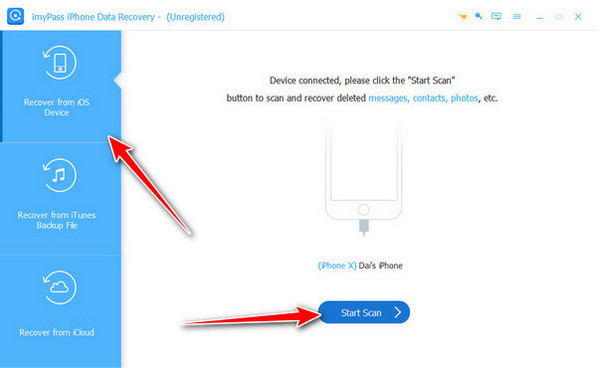
अपने विंडोज या मैक कंप्यूटर पर imyPass iPhone डेटा रिकवरी डाउनलोड करें। इंस्टॉलेशन निर्देशों का पालन करें और प्रोग्राम खोलें। अपने डिवाइस को कंप्यूटर से कनेक्ट करने के लिए यूएसबी केबल का उपयोग करें। प्रोग्राम द्वारा आपके iPhone को पहचानने तक प्रतीक्षा करें।
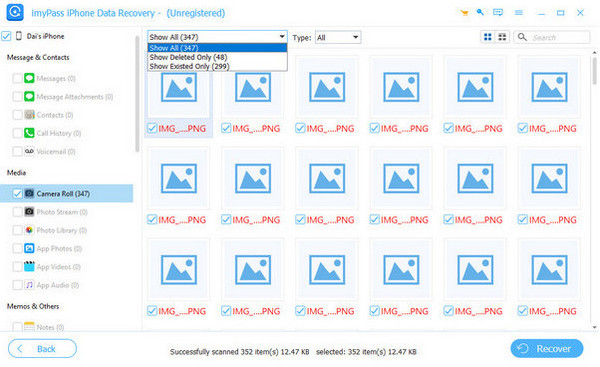
चुनना iOS डिवाइस से पुनर्प्राप्त करें और सॉफ़्टवेयर को आपकी कॉल हिस्ट्री स्कैन करने दें। आप विशिष्ट प्रविष्टियों को खोजने के लिए फ़िल्टर या खोज विकल्पों का उपयोग कर सकते हैं।
जिन कॉल लॉग्स को आप पुनर्स्थापित करना चाहते हैं, उन्हें चुनें, उन्हें अपने कंप्यूटर पर एक फ़ोल्डर में सहेजें और उन्हें सुरक्षित रूप से पुनर्प्राप्त करें।
विधि 2: iCloud बैकअप से पुनर्स्थापित करें
यदि आपके पास iCloud बैकअप है जिसमें गुम हुई कॉल लॉग फ़ाइल है, तो आप iCloud का उपयोग करके अपने iPhone की डिलीट की गई कॉल लॉग फ़ाइल को रिकवर कर सकते हैं। यह विधि आपकी कॉल हिस्ट्री को पिछले बैकअप से पुनर्स्थापित करती है, लेकिन आपके वर्तमान डेटा को बदल देगी।
खोलें सेटिंग्स > सामान्य > रीसेट > सभी सामग्री और सेटिंग्स मिटाएँ.
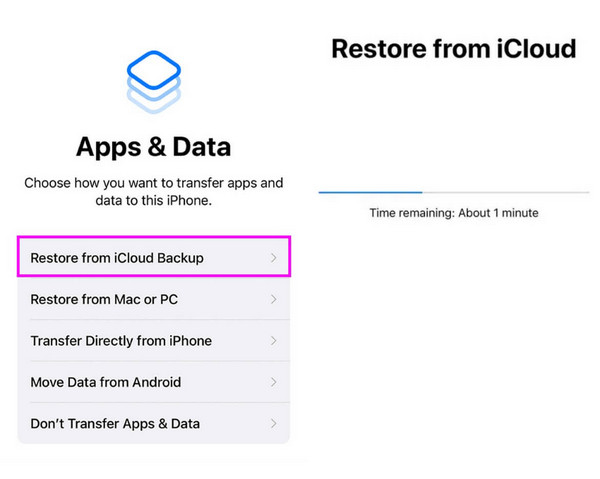
अपने iPhone को तब तक नए सिरे से सेट अप करें जब तक कि... ऐप्स और डेटा स्क्रीन पर दिखाई देगा.
नल iCloud बैकअप से पुनर्स्थापित करेंलॉग इन करें और कॉल डिलीट होने से पहले बनाए गए बैकअप को चुनें। रिस्टोर प्रक्रिया पूरी होने तक प्रतीक्षा करें। अब आपकी कॉल हिस्ट्री रिस्टोर हो जाएगी।
विधि 3: iTunes/Finder बैकअप से पुनर्स्थापित करें
आईट्यून्स या फाइंडर बैकअप से रिस्टोर करना आईफोन पर डिलीट किए गए फोन कॉल को रिकवर करने का एक और तरीका है। यह तब उपयोगी होता है जब आप नियमित रूप से अपने आईफोन का बैकअप कंप्यूटर पर लेते हैं, हालांकि इससे मौजूदा डेटा ओवरराइट हो जाएगा।
अपने डिवाइस को USB केबल से कनेक्ट करें। iTunes या Finder खोलें।
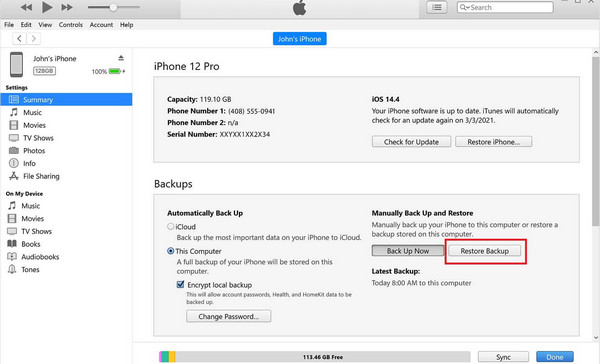
आईट्यून्स में, क्लिक करें उपकरण आइकन। फाइंडर में, साइडबार से अपना आईफोन चुनें।
क्लिक बैकअप बहाल और डिलीट की गई कॉल हिस्ट्री वाले बैकअप को चुनें। रिस्टोर प्रक्रिया पूरी होने दें। अब आपकी डिलीट की गई कॉल आपके iPhone पर दिखाई देंगी।
विधि 4: कैरियर रिकॉर्ड की जांच करें या सहायता से संपर्क करें
कुछ मोबाइल कंपनियां कई महीनों तक कॉल हिस्ट्री स्टोर करके रखती हैं। आप अपने iPhone पर डिलीट किए गए कॉल लॉग्स को अपनी कंपनी की वेबसाइट या ऐप पर जाकर या सपोर्ट टीम से संपर्क करके रिकवर कर सकते हैं। इसके लिए, आपको कंपनी की वेबसाइट ढूंढनी होगी और अपने डिवाइस में लॉग इन करना होगा। यूसेज या कॉल हिस्ट्री सेक्शन ढूंढें और देखें कि क्या यह अभी भी उपलब्ध है। अगर आपको यह नहीं मिलता है, तो कस्टमर सपोर्ट टीम से संपर्क करके इसे एक्सेस करने का अनुरोध करें।
निष्कर्ष
कॉल हिस्ट्री खोना ऐसा लग सकता है जैसे आपने अपने दिन के महत्वपूर्ण पल खो दिए हों, लेकिन यह हमेशा के लिए नहीं होना चाहिए। कुछ टूल्स का उपयोग करके आप ऐसा कर सकते हैं। imyPass iPhone डेटा रिकवरीबैकअप रीस्टोर करके या अपने कैरियर से संपर्क करके, आप अपने कॉल लॉग्स को तुरंत वापस पा सकते हैं। इन तरीकों से, अब आपको ठीक-ठीक पता चल जाएगा। iPhone पर डिलीट की गई कॉल कैसे रिकवर करें और बिना किसी तनाव के अपने iPhone की कॉल हिस्ट्री पर नियंत्रण रखें।
क्लारा के पास उपयोगकर्ताओं को खोई हुई फाइलें वापस पाने और डेटा ट्रांसफर करने में मदद करने का 8 से अधिक वर्षों का अनुभव है। वह इससे पहले एक प्रमुख आईटी सेवा कंपनी में डेटा रिकवरी तकनीशियन के रूप में काम कर चुकी हैं। डेटा रिकवरी और डिजिटल फॉरेंसिक में प्रमाणित, उनके लेख सरल समाधानों पर केंद्रित होते हैं, जो जटिल रिकवरी कार्यों को रोज़मर्रा के उपयोगकर्ताओं के लिए आसान बना देते हैं।.
गरम समाधान
-
डेटा पुनर्प्राप्त करें
- AppGeeker iOS डेटा रिकवरी समीक्षा
- Disk Drill iPhone डेटा रिकवरी समीक्षा
- iPhone को रिकवरी मोड से कैसे बाहर निकालें
- support.apple.com/iphone/restore को कैसे ठीक करें
- DFU मोड से डेटा कैसे रिकवर करें
- गीगाबाइट आईफोन डेटा रिकवरी समीक्षा
- 30 दिनों के बाद डिलीट हुई iPhone फ़ोटो कैसे रिकवर करें
- iPad पर डिलीट हुई फ़ोटो कैसे रिकवर करें
-
आईओएस अनलॉक करें
-
स्थानांतरण डेटा
-
आईओएस टिप्स

