



 समाधान
 समर्थन केंद्र
 हमारे बारे में
 संपर्क करना
iPhone के लिए स्टेलर डेटा रिकवरी - स्टेलर ऐप और वैकल्पिक पर समीक्षा
 क्लारा प्रेस्कॉट पर प्रकाशित दिनांक 05, 2025डेटा पुनर्प्राप्त करें3-मिनट पढ़ना
कल्पना कीजिए कि आप अपने iPhone पर स्क्रॉल कर रहे हैं और आपको पता चलता है कि आपकी कीमती तस्वीरें, महत्वपूर्ण संदेश या ज़रूरी फ़ाइलें पल भर में गायब हो गई हैं। यह सबसे ज़्यादा परेशान करने वाली बात है जो हममें से ज़्यादातर लोगों के साथ हुई है, या तो गलत टैप, गलत अपग्रेड या फिर सिस्टम क्रैश के कारण। ऐसे समय में रिकवरी में मदद करने वाले टूल एक जीवन रेखा की तरह होते हैं। एक लोकप्रिय विकल्प होगा iPhone के लिए स्टेलर डेटा रिकवरी, जिसे स्पष्ट रूप से खोए हुए को वापस लाने के लिए डिज़ाइन किया गया है। हालाँकि, क्या यह सभी उपयोगकर्ताओं के लिए सबसे अच्छा विकल्प हो सकता है? इस समीक्षा में, हम इसकी अनुकूलता, मूल्य निर्धारण, प्रदर्शन, फायदे और नुकसान पर गौर करेंगे और विकल्पों की तुलना करेंगे ताकि आप विश्वास के साथ निर्णय ले सकें।

इस आलेख में:
भाग 1. फ़ोन और कंप्यूटर संगतता
किसी भी रिकवरी टूल में सबसे पहले यह जांचना ज़रूरी है कि क्या यह आपके सेटअप के साथ काम करता है, और स्टेलर आईफोन रिकवरी ज़्यादातर ज़रूरी बातों को पूरा करता है। यह सॉफ्टवेयर विंडोज और मैकओएस दोनों के लिए उपलब्ध है, और विंडोज 7 से लेकर विंडोज 11 तक के पुराने सिस्टम के साथ-साथ पुराने बिल्ड से लेकर नवीनतम सोनोमा रिलीज़ तक के मैकओएस वर्जन को सपोर्ट करता है।
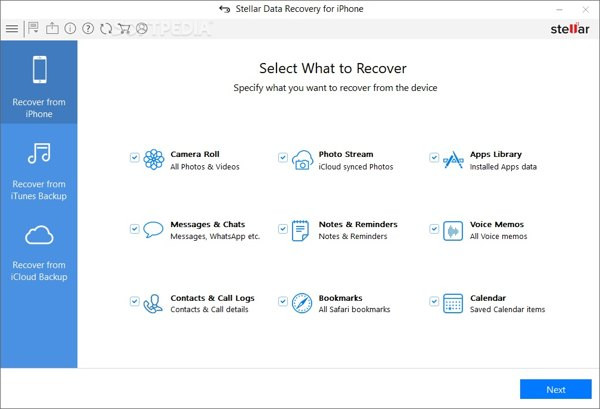
डिवाइस के नज़रिये से देखें तो Stellar Data Recovery iPhone अधिकांश iPhone मॉडलों के साथ संगत है, जिनमें iOS 12 पर आधारित पुराने iPhone मॉडल से लेकर iOS 27 पर आधारित नए iPhone 18 Pro तक शामिल हैं। इसकी बहुमुखी क्षमता उन उपयोगकर्ताओं के लिए सुविधाजनक है जो नियमित अंतराल पर डिवाइस बदलते रहते हैं, लेकिन फिर भी अपने डेटा को पुनर्प्राप्त करने के लिए एक भरोसेमंद समाधान की आवश्यकता रखते हैं।.
यह बिल्कुल आसान है, और सॉफ़्टवेयर इंस्टॉल करने में कुछ ही मिनट लगते हैं; स्टेलर वेबसाइट पर जाकर, सॉफ़्टवेयर डाउनलोड करें और तुरंत सेटअप करें, अपना आईफ़ोन कनेक्ट करें, और बस हो गया। नए टूल्स के सामने यह इंटरफ़ेस थोड़ा पुराना लग सकता है, लेकिन फिर भी यह आसान है। एक त्वरित स्कैन उन फ़ाइलों का पता लगाने में उपयोगी होता है जिन्हें तुरंत प्राप्त किया जा सकता है, जबकि एक गहन स्कैन अधिक समय प्रदान करता है और वांछित जानकारी को खोजने की संभावना बढ़ाता है जिसे ढूंढना कहीं अधिक कठिन होता है।
संक्षेप में, संगतता स्टेलर का एक मज़बूत पक्ष है। यह विभिन्न सिस्टम और iPhone पीढ़ियों पर काम करता है, भले ही इसका डिज़ाइन थोड़ा पुराने ज़माने का लगे।
भाग 2. मूल्य योजनाएँ
जहाँ तक कीमत की बात है, स्टेलर आईफोन डेटा रिकवरी उपयोगकर्ताओं की श्रेणी के आधार पर कई योजनाओं में उपलब्ध है। स्तर जितना ऊँचा होगा, उतने ही ज़्यादा उपकरण जोड़े जाएँगे, इसलिए आप अपनी ज़रूरत के अनुसार चुन सकते हैं, यह इस बात पर निर्भर करता है कि आप कितनी रिकवरी पावर इस्तेमाल करेंगे।
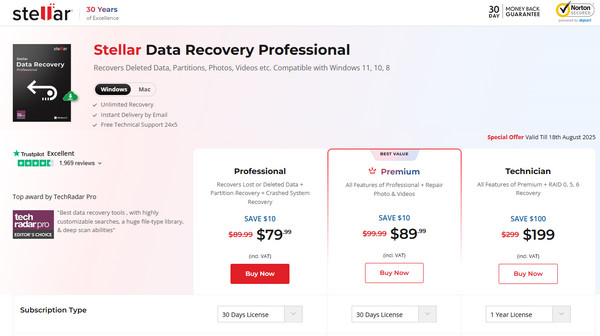
• व्यावसायिक योजना:
पर $79.99यह प्लान ज़रूरी सुविधाएँ प्रदान करता है: डिलीट की गई फ़ाइलें, पार्टिशन, और क्रैश हुए सिस्टम से डेटा भी रिकवर करना। यह उन यूज़र्स के लिए अच्छा काम करता है जिन्हें सिर्फ़ स्टैंडर्ड रिकवरी फ़ीचर्स की ज़रूरत होती है।
• प्रीमियम योजना:
के लिए $89.99इसमें आपको प्रोफेशनल की सभी सुविधाएँ मिलती हैं, साथ ही टूटी या खराब हुई तस्वीरों और वीडियो को ठीक करने की सुविधा भी मिलती है। कई लोग इसे सबसे अच्छा विकल्प मानते हैं क्योंकि यह उन्नत रिकवरी टूल्स के साथ लागत का संतुलन बनाए रखता है।
• तकनीशियन योजना
आईटी पेशेवरों के लिए डिज़ाइन किया गया यह विकल्प लागत में कम है $199.00 और इसमें प्रीमियम की सभी सुविधाएँ, साथ ही RAID रिकवरी सपोर्ट भी शामिल है। यह iPhone के लिए व्यापक स्टेलर टूलकिट का हिस्सा है, जो इसे व्यवसायों या उन्नत उपयोगकर्ताओं के लिए आदर्श बनाता है जो कई डिवाइस प्रबंधित करते हैं।
लाइसेंस लचीले होते हैं, 30-दिन के विकल्प या 1-वर्ष की सदस्यता के रूप में उपलब्ध होते हैं, इसलिए आकस्मिक उपयोगकर्ताओं को ज़्यादा भुगतान नहीं करना पड़ता जबकि दीर्घकालिक उपयोगकर्ताओं को बेहतर मूल्य मिलता है। कुल मिलाकर, प्रीमियम प्लान ज़्यादातर iPhone मालिकों के लिए सबसे उपयुक्त विकल्प है, जो टेक्नीशियन की ज़्यादा कीमत के बिना रिकवरी और मरम्मत सुविधाओं का एक मज़बूत मिश्रण प्रदान करता है।
भाग 3. प्रदर्शन पुनर्प्राप्त करें
प्रदर्शन ही वह जगह है जहाँ रिकवरी टूल अपना असली मूल्य साबित करते हैं, और स्टेलर आईफोन डेटा रिकवरी रोज़मर्रा के उपयोगकर्ताओं के लिए एक ठोस काम करता है। परीक्षण में, सॉफ़्टवेयर फ़ाइलों, फ़ोटो, वीडियो, दस्तावेज़ों की एक विस्तृत श्रृंखला को पुनर्प्राप्त करने में सक्षम था। हटाए गए संदेशों को पुनर्प्राप्त करें, कॉल इतिहास, और यहाँ तक कि थर्ड-पार्टी ऐप्स का डेटा भी। इसे और भी व्यावहारिक बनाने वाली बात यह है कि इसमें दो तरह के स्कैन चलाने की सुविधा है: हाल ही में डिलीट की गई चीज़ों के लिए एक त्वरित स्कैन और ज़्यादा जटिल रिकवरी कार्यों के लिए एक गहन स्कैन। हालाँकि गहन स्कैन में ज़्यादा समय लगता है, लेकिन यह कहीं ज़्यादा गहन होता है, और अक्सर ऐसी फ़ाइलें पुनर्प्राप्त करता है जो अन्य टूल शायद न कर पाएँ।
क्षतिग्रस्त या दूषित फ़ाइलें भी इस टूल के साथ काम कर सकती हैं। अंतर्निहित मरम्मत क्षमता JPEG, TIFF और RAW जैसे विभिन्न प्रारूपों में छवियों और MP4, MOV और MKV जैसे वीडियो प्रारूपों में छवियों को पुनर्स्थापित करने में सक्षम है। यह उन उपयोगकर्ताओं के लिए एक अतिरिक्त सुविधा है जिन्होंने दूषित होने के कारण अपना मूल्यवान मीडिया खो दिया है। खराब रूप से दूषित फ़ाइलों में पाए गए चित्रों के थंबनेल को पुनर्प्राप्त करने की यह क्षमता मूल्यवान यादों को पुनर्प्राप्त करने की संभावना को भी बढ़ाती है।
इसकी एक और खूबी यह है कि यह चुनौतीपूर्ण परिस्थितियों में भी, जैसे क्रैश हुए iOS सिस्टम या एन्क्रिप्टेड स्टोरेज, रिकवर कर सकता है। यहाँ तक कि जब कोई डिवाइस बूट करने लायक नहीं लगता, तब भी यह सॉफ़्टवेयर किसी समर्थित कंप्यूटर से कनेक्ट होने पर डेटा का पता लगाकर उसे रिकवर कर सकता है।
जहाँ तक गति का सवाल है, स्टेलर एक विश्वसनीय प्रदर्शनकर्ता है। पहला स्कैन तेज़ है, कम से कम यह बाकी की संभावित रिकवरी का पूर्वावलोकन प्रदान करता है, जबकि डीप स्कैन तेज़ नहीं है, लेकिन यह पूर्ण भी नहीं है। अन्य कंपनियों की तुलना में, वे न तो बहुत कुशल हैं और न ही बहुत गहन।
आईफोन इस्तेमाल करने वालों और उच्च स्तर की रिकवरी की ज़रूरत वाले लोगों के लिए स्टेलर कुल मिलाकर विश्वसनीय है। गति, गहराई और फ़ाइल बचाव जैसी विशेषताओं के संयोजन से, यह सामान्य रिकॉर्डर और महत्वपूर्ण डेटा हानि से निपटने वाले लोगों, दोनों के लिए अद्वितीय रूप से लचीला हो जाता है।
भाग 4. पक्ष और विपक्ष
किसी भी टूल की तरह, स्टेलर के भी अपने अच्छे और बुरे पक्ष हैं। अच्छी बात यह है कि यह सॉफ़्टवेयर ज़्यादातर रिकवरी प्रोग्राम्स की तुलना में कम कीमत पर उपलब्ध है और स्थिर परिणाम देता है, जो इसे ज़्यादातर iPhone यूज़र्स के लिए एक उपयुक्त विकल्प बनाता है। यह कई तरह के डिवाइस और फ़ाइल फ़ॉर्मैट के साथ संगत है, इसलिए यह आपको सब कुछ, फ़ोटो और यहाँ तक कि मैसेज भी, रिकवर करने की सुविधा देता है।
हालाँकि, इंटरफ़ेस पुराना हो चुका है, और इसके प्रदर्शन को देखते हुए यह शर्मनाक होगा। इसका इसकी रिकवरी क्षमता पर कोई असर नहीं पड़ता, लेकिन कुछ उपयोगकर्ता चाह सकते हैं कि यह बेहतर दिखे।
दिलचस्प बात यह है कि स्टेलर के पास स्टेलर आईफोन इरेज़र जैसी अन्य उपयोगिताएँ भी हैं, जो इस बात का संकेत है कि ब्रांड ने न केवल रिकवरी टूल्स में निवेश किया है, बल्कि अन्य समाधानों में भी निवेश किया है जो उपयोगकर्ता को अपने डेटा पर अधिक नियंत्रण प्रदान करेंगे।
भाग 5. वैकल्पिक
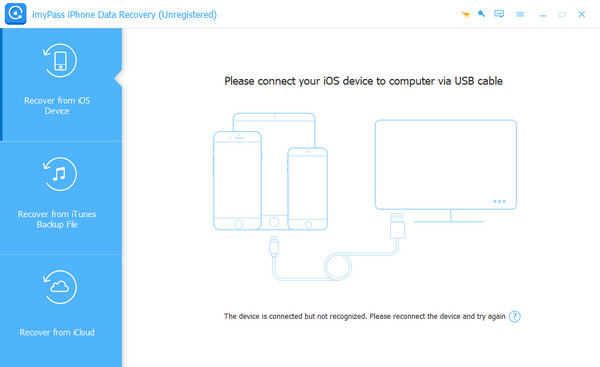
स्टेलर एक ठोस उपकरण है, लेकिन यदि आप कोई अन्य विकल्प चाहते हैं, imyPass iPhone डेटा रिकवरी देखने लायक है। इसका इंटरफ़ेस ज़्यादा साफ़-सुथरा और आधुनिक है जो शुरुआती लोगों के लिए रिकवरी को आसान बनाता है, साथ ही इसमें दमदार फ़ीचर भी हैं। इसका एक सबसे बड़ा फ़ायदा आईट्यून्स और आईक्लाउड बैकअप से डेटा रिकवर करने के लिए बेहतर सपोर्ट है। यह तब मायने रखता है जब आपका डिवाइस बुरी तरह क्षतिग्रस्त हो, क्योंकि कई उपयोगकर्ता पूछते हैं, क्या स्टेलर डेटा रिकवरी टूटे हुए आईफोन तक पहुँच सकती है? imyPass आपके फ़ोन को स्कैन न कर पाने की स्थिति में सीधे बैकअप से रिकवरी करके आपके अवसरों को बेहतर बनाता है।
यह ऐप डेटा के साथ भी अच्छा काम करता है, जिसमें लोकप्रिय थर्ड-पार्टी मैसेजिंग ऐप्स भी शामिल हैं, जिन्हें स्टेलर हमेशा कवर नहीं करता। तेज़ स्कैनिंग, स्पष्ट पूर्वावलोकन और आसान लेआउट के साथ, imyPass उन लोगों के लिए एक स्मार्ट विकल्प बन जाता है जो ज़्यादा लचीले और कुशल सॉफ़्टवेयर चाहते हैं। सर्वश्रेष्ठ iPhone पुनर्प्राप्ति सॉफ़्टवेयर.
निष्कर्ष
अपने iPhone पर फ़ाइलें खोना निराशाजनक है, लेकिन स्टेलर आईफोन रिकवरी आपको उन्हें वापस लाने का एक विश्वसनीय तरीका देता है। यह फ़ोटो, वीडियो, संदेश वगैरह, यहाँ तक कि क्षतिग्रस्त सिस्टम को भी रिकवर करने में सक्षम है। इसका डिज़ाइन भले ही पुराना हो, लेकिन यह काम बखूबी करता है। imyPass अपने साफ़-सुथरे लुक और बेहतर बैकअप सपोर्ट के साथ एक अच्छा विकल्प है। स्टेलर के साथ सरलता और सीधी रिकवरी या imyPass के साथ लचीलेपन की पसंद के आधार पर, आप इनमें से किसी एक को चुन सकते हैं।
क्लारा के पास उपयोगकर्ताओं को खोई हुई फाइलें वापस पाने और डेटा ट्रांसफर करने में मदद करने का 8 से अधिक वर्षों का अनुभव है। वह इससे पहले एक प्रमुख आईटी सेवा कंपनी में डेटा रिकवरी तकनीशियन के रूप में काम कर चुकी हैं। डेटा रिकवरी और डिजिटल फॉरेंसिक में प्रमाणित, उनके लेख सरल समाधानों पर केंद्रित होते हैं, जो जटिल रिकवरी कार्यों को रोज़मर्रा के उपयोगकर्ताओं के लिए आसान बना देते हैं।.
गरम समाधान
-
डेटा पुनर्प्राप्त करें
- AppGeeker iOS डेटा रिकवरी समीक्षा
- Disk Drill iPhone डेटा रिकवरी समीक्षा
- iPhone को रिकवरी मोड से कैसे बाहर निकालें
- support.apple.com/iphone/restore को कैसे ठीक करें
- DFU मोड से डेटा कैसे रिकवर करें
- गीगाबाइट आईफोन डेटा रिकवरी समीक्षा
- 30 दिनों के बाद डिलीट हुई iPhone फ़ोटो कैसे रिकवर करें
- iPad पर डिलीट हुई फ़ोटो कैसे रिकवर करें
-
आईओएस अनलॉक करें
-
स्थानांतरण डेटा
-
आईओएस टिप्स

