



 समाधान
 समर्थन केंद्र
 हमारे बारे में
 संपर्क करना
क्या 3uTools MDM लॉक को बायपास कर सकता है? यह कैसे काम करता है और आपको क्या उम्मीद करनी चाहिए
 सैमुअल स्पेंसर पर प्रकाशित 23 अक्टूबर, 2026आईओएस अनलॉक करें3-मिनट पढ़ना
आपको एक स्क्रीन दिखाई दे सकती है जो आपको सूचित करती है कि आपको कुछ और करने से पहले अपने व्यवस्थापक से संपर्क करना चाहिए। इस लॉक का कारण मोबाइल डिवाइस प्रबंधन (MDM) है, जिसका उपयोग कंपनियाँ और स्कूल अपने डिवाइस को नियंत्रित करने के लिए करते हैं, लेकिन यह नए मालिकों के लिए परेशान करने वाला हो सकता है। सौभाग्य से, 3uTools MDM बाईपास एक स्पष्ट, चरण-दर-चरण तरीका प्रदान करता है, जिससे आप बिना किसी उन्नत तकनीकी ज्ञान के इन प्रतिबंधों को बायपास कर सकते हैं। इस गाइड में, हम समझाएँगे कि MDM कैसे काम करता है, आपको विस्तृत चरणों से गुजारेंगे, और वे सीमाएँ बताएँगे जिनके बारे में आपको बायपास करने से पहले पता होना चाहिए।.

इस आलेख में:
भाग 1: 3uTools MDM हटाने के बारे में सच्चाई
3uTools क्या करने का दावा करता है?
3uTools का दावा है कि इसका Skip MDM Lock फ़ीचर एक क्लिक में Mobile Device Management (MDM) प्रतिबंधों को हटाने या बायपास करने में सक्षम है। डेवलपर्स के अनुसार, iOS 17 पर MDM बायपास के लिए 3uTools का उपयोग करना उतना ही आसान है जितना कि अपने iPhone या iPad को कंप्यूटर से जोड़ना और बायपास फ़ीचर चलाना। यह प्रक्रिया इस तरह डिज़ाइन की गई है कि इसमें डिवाइस को जेलब्रेक करने या उसका फ़र्मवेयर अपडेट करने की आवश्यकता नहीं होती। MDM‑संबंधित सुविधाओं के अलावा, 3uTools आपको अपने डिवाइस की लोकेशन बदलने की भी अनुमति देता है, अपने 3uTools स्थान परिवर्तक.
हमारे वास्तविक उपयोग के परीक्षण परिणाम
हमारे परीक्षण परिणाम iOS संस्करण पर निर्भर करते हुए अलग‑अलग रहे। iOS 14 और 15 चलाने वाले डिवाइसों पर Skip MDM Lock के साथ 80% से अधिक सफलता दर मिली, प्रक्रिया पाँच मिनट से कम समय में पूरी हो गई और सफल प्रयासों के दौरान किसी भी यूज़र डेटा का नुकसान नहीं हुआ। हालाँकि, जब हमने iOS 17 चलाने वाले iPhone 13 पर 3uTools MDM बायपास का परीक्षण किया, तो प्रक्रिया दो बार बाधित हुई और हमें डिवाइस को रिस्टोर करना पड़ा। इन परिणामों से पता चलता है कि जिन पुराने iOS डिवाइसों पर हमने परीक्षण किया, उन पर 3uTools बेहतर काम करता रहा, जबकि iOS 17 पर परीक्षण असफल रहा।.
क्यों iOS 17/18 सब कुछ बदल देता है
Apple ने iOS 17 में स्टार्टअप के दौरान सख़्त जाँचें और MDM प्रोफ़ाइलों के लिए उन्नत सुरक्षा पेश की है। शुरुआती संकेत बताते हैं कि iOS 18 में और अधिक बदलाव आ सकते हैं। नतीजतन, 3uTools जैसे MDM बायपास टूल नए iOS संस्करणों पर संगतता समस्याओं का सामना कर सकते हैं और यदि प्रक्रिया विफल हो जाए तो डिवाइस को रिकवरी मोड में पहुँचा सकते हैं। यदि 3uTools अपने बायपास तरीकों को अपडेट नहीं करता, तो iOS 17 पर MDM को बायपास करना और अधिक कठिन हो सकता है। किसी असंगत तरीके का इस्तेमाल गंभीर डिवाइस समस्याओं का कारण भी बन सकता है।.
भाग 2: 3uTools के साथ चरण-दर-चरण बाईपास विधियाँ
इस अनुभाग में, हम आपको हर क्लिक और कनेक्शन के माध्यम से मार्गदर्शन करेंगे, जिसकी आपको आवश्यकता है, आपके 3uTools MDM बाईपास डाउनलोड से लेकर यह सत्यापित करने तक कि आपका डिवाइस वास्तव में अनलॉक है। 3uTools के साथ आपकी परिचितता के बावजूद, यह वॉकथ्रू चीजों को स्पष्ट और अनुसरण करने में आसान बनाता है, ऐसी भाषा का उपयोग करके जिसे कोई भी समझ सकता है।
शुरू करने से पहले, सुनिश्चित करें कि आपके पास ये चीजें हों:
- iTunes के नवीनतम संस्करण के साथ एक Windows PC।.
- अपने iPhone या iPad को जोड़ने के लिए एक विश्वसनीय USB केबल।.
- प्रक्रिया पूरी करने के लिए कम से कम 30 मिनट का समय।.
ऐप डाउनलोड करने के लिए 3uTools के आधिकारिक पेज पर जाएँ। इंस्टॉलर चलाएँ और स्क्रीन पर दिए गए निर्देशों का पालन करें। काम पूरा होने के बाद इसे लॉन्च करें।
अपने iPhone डिवाइस को प्लग करें जिसे MDM लॉक करता है, क्लिक करें उपकरण बॉक्स, और चुनें MDM लॉक छोड़ें उस मॉड्यूल को खोलने के लिए जिसे फर्मवेयर को बदले बिना MDM प्रोफाइल को बायपास करने के लिए डिज़ाइन किया गया है।
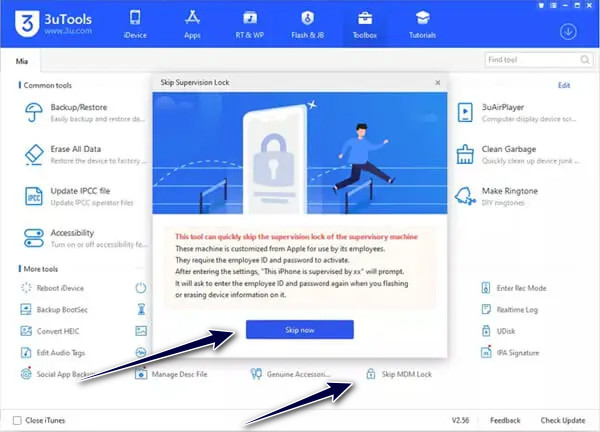
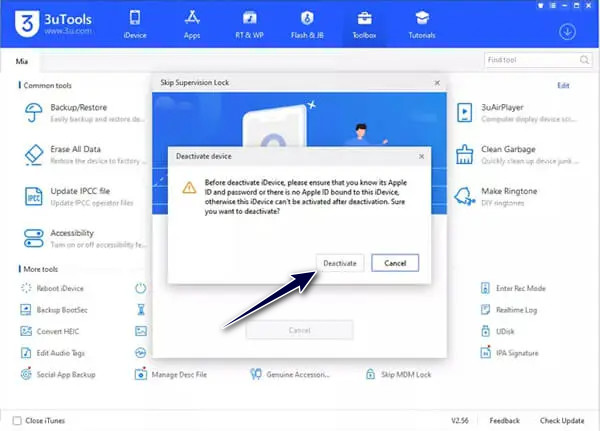
चेतावनी के साथ एक नया इंटरफ़ेस दिखाई देगा, और क्लिक करें अभी छोड़ें आगे बढ़ने के लिए. संकेत मिलने पर, क्लिक करें निष्क्रिय करें डिवाइस से प्रोफ़ाइल हटाने के लिए बटन दबाएँ.
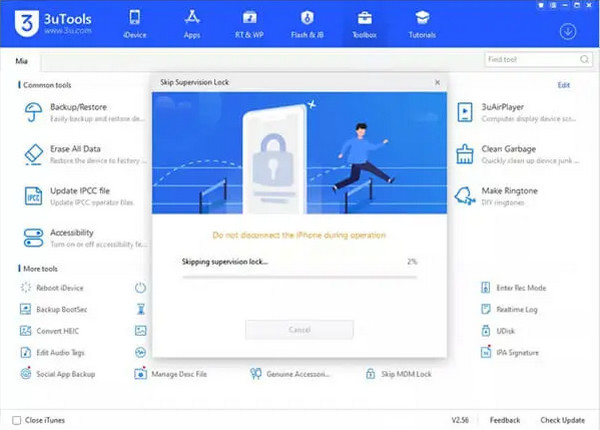
प्लग आउट करने से पहले प्रगति बार के पूरा होने तक प्रतीक्षा करें। दिखाई देने वाले सफलता संदेश के बाद, आप इसे पुनः आरंभ कर सकते हैं, और एक बार यह हो जाने पर, आपके पास बिना MDM लॉक वाली होम स्क्रीन होगी।
भाग 3: जो आपको कोई नहीं बताता (जोखिम और सीमाएं)
कई उपयोगकर्ता किसी थर्ड‑पार्टी MDM बायपास टूल को एक त्वरित समाधान के रूप में देखते हैं, लेकिन विचार करने के लिए कई जोखिम मौजूद हैं।.
1. डेटा लॉस
Skip MDM Lock प्रक्रिया विफल हो सकती है या डिवाइस रिकवरी की आवश्यकता हो सकती है। यदि आपको iTunes या Finder के ज़रिए अपना डिवाइस रिस्टोर करना पड़े, तो आपका डेटा मिट सकता है। हाल के बैकअप के बिना, आप अपने कॉन्टैक्ट्स, फ़ोटो, मैसेजेस और ऐप डेटा खो सकते हैं।.
2. वारंटी और Apple सपोर्ट
3uTools का उपयोग खुद‑ब‑खुद आपकी Apple वारंटी को अमान्य नहीं करता। हालाँकि, अनधिकृत बदलावों से होने वाला नुकसान आपकी मरम्मत या AppleCare सेवा के लिए पात्रता को प्रभावित कर सकता है।.
3. सुरक्षा जोखिम
MDM प्रोफ़ाइलें प्रबंधित डिवाइसों पर सुरक्षा नीतियाँ लागू करने में मदद करती हैं। इन सुरक्षा उपायों को बायपास करने से आपका डिवाइस कम सुरक्षित हो सकता है, खासकर यदि आप अप्रमाणित ऐप्स या कॉन्फ़िगरेशन प्रोफ़ाइलें इंस्टॉल करते हैं। ये आपकी निजी जानकारी को उजागर कर सकते हैं और आपके डिवाइस को जोखिम में डाल सकते हैं।.
4. संगतता और रिकवरी संबंधी समस्याएँ
किसी iOS अपडेट से बायपास तरीका काम करना बंद कर सकता है। आपका डिवाइस Remote Management स्क्रीन पर अटका रह सकता है या रिकवरी मोड में जा सकता है। DFU रिस्टोर से आपका डेटा मिट सकता है, और यदि लॉक बरक़रार रहे तो आपका डिवाइस उपयोग‑अयोग्य हो सकता है।.
5. कानूनी और नैतिक मुद्दे
MDM में बदलाव करना या उसे बायपास करना आपके स्कूल या कंपनी की नीतियों का उल्लंघन हो सकता है। परिस्थितियों और स्थानीय क़ानून के आधार पर, यह अनुशासनात्मक कार्रवाई या कानूनी परिणामों तक ले जा सकता है। आगे बढ़ने से पहले संभावित नतीजों पर विचार करें।.
भाग 4: आधुनिक विकल्प जो वास्तव में काम करता है
यदि आप किसी iOS डिवाइस से MDM हटाने का सरल तरीका खोज रहे हैं, imyPass iPassGo एक मज़बूत विकल्प है। यह नवीनतम iOS 27 पर भी काम करता है और अन्य टूल्स की तुलना में अधिक सुगम अनुभव प्रदान करता है। बस इसे अपने कंप्यूटर पर इंस्टॉल करें, डिवाइस कनेक्ट करें और निर्देशों का पालन करें। प्रोसेस पूरी होने के कुछ मिनट बाद आप इसका लाभ उठा सकते हैं।.

4,000,000+ डाउनलोड
पासवर्ड के बिना iPhone या iPad से MDM हटाएँ।.
शुरुआती उपयोगकर्ताओं के लिए तैयार की गई एक सरल, चरण-दर-चरण गाइड प्रदान करें।.
Screen Time पासकोड को बायपास करें।, स्क्रीन लॉक हटाएँ और Apple ID अनलॉक करें।.
नवीनतम iOS 27 और iPadOS 27 का समर्थन करें।.
अपने डिवाइस से Mobile Device Management हटाना शुरू करने के लिए imyPass iPassGo अपने कंप्यूटर पर डाउनलोड और इंस्टॉल करें।.
iPassGo के साथ ManageEngine MDM हटाने के चरण: एमडीएम को बायपास करें इंटरफ़ेस से मोड।

USB केबल का उपयोग करके अपने डिवाइस को कंप्यूटर से कनेक्ट करें, फिर क्लिक करें शुरू आगे बढ़ने के लिए बटन।

यह सॉफ़्टवेयर स्वतः ही आपके डिवाइस से MDM हटा देगा। कृपया सुनिश्चित करें कि इस प्रक्रिया के दौरान आपका डिवाइस और कंप्यूटर स्थिर रूप से कनेक्टेड रहें।.

टिप्पणी:
ध्यान रखें कि MDM बायपास टूल केवल उन्हीं डिवाइसों पर उपयोग करें जो आपके स्वामित्व में हों या जिन्हें प्रबंधित करने के लिए आपको अधिकृत किया गया हो। किसी संगठन की सहमति के बिना MDM प्रोफ़ाइल हटाना आपके नियोक्ता की नीतियों या स्थानीय क़ानून का उल्लंघन हो सकता है।.
अक्सर पूछे जाने वाले प्रश्न.
-
क्या एमडीएम बाईपास कानूनी है?
यह आपके क्षेत्र और स्थिति पर निर्भर करता है। अनधिकृत निष्कासन नीतियों का उल्लंघन हो सकता है। इसलिए, किसी भी बाईपास का प्रयास करने से पहले कृपया स्थानीय कानूनों की जाँच करें और डिवाइस के स्वामी से परामर्श करें।
-
एमडीएम को आधिकारिक तौर पर कैसे हटाया जाए?
आपको नामांकन करने वाली संस्था या Apple द्वारा अधिकृत सहायता टीम से संपर्क करना चाहिए। वे आपको स्वचालित डिवाइस नामांकन जैसे आधिकारिक टूल दे सकते हैं, या सीधे आपके लिए MDM हटा सकते हैं।
-
क्या MDM हटाने से डेटा मिट जाता है?
ज़्यादातर आधिकारिक MDM रिमूवल आपके iPhone/iPad डेटा को मिटा देते हैं। अगर आप MDM रिमूवल के बाद भी अपना डेटा सुरक्षित रखना चाहते हैं, तो आप imyPass iPassBye आज़मा सकते हैं। यह कानूनी और अधिकृत है।
निष्कर्ष
अगर आप सोच रहे हैं 3uTools के साथ MDM को कैसे बायपास करें, जिन तथ्यों को हमने इस हिस्से में रेखांकित किया है, उनके आधार पर चरण वास्तव में आसान हो सकते हैं। हालाँकि, इनमें जोखिम भी हैं, ख़ासतौर पर iOS 17 या नए iOS संस्करणों पर। जबकि इसमें Skip MDM फ़ीचर मौजूद है, यह हमेशा उतना भरोसेमंद नहीं है जितना imyPass प्रदान करता है। यह ऐप एक स्थिर और उपयोगकर्ता‑अनुकूल विकल्प देता है, जो कम झंझट के साथ बेहतर परिणाम देता है।.
सैमुअल पासवर्ड सुरक्षा और डिजिटल गोपनीयता में विशेषज्ञ हैं। वह पहले छोटे व्यवसायों के लिए साइबर सुरक्षा सलाहकार के रूप में काम करते थे, ताकि उनकी डिजिटल परिसंपत्तियों की सुरक्षा की जा सके। साइबर सुरक्षा और एथिकल हैकिंग में प्रमाणपत्रों के साथ, वह जटिल सुरक्षा विषयों को आसान और समझने योग्य सलाह में बदल देते हैं। उन्हें पासवर्ड संबंधी सुझाव साझा करना भी पसंद है, ताकि उपयोगकर्ता अपने खातों को अधिक आत्मविश्वास के साथ सुरक्षित रख सकें।.
गरम समाधान
-
आईओएस अनलॉक करें
-
आईओएस टिप्स
-
एंड्रॉयड अनलॉक करें
-
पासवर्ड युक्तियाँ


