



 समाधान
 समर्थन केंद्र
 हमारे बारे में
 संपर्क करना
iPhone पर स्क्रीन टाइम कैसे हटाएँ: फीचर्स की पाबंदियाँ हटाएँ
 सैमुअल स्पेंसर पर प्रकाशित मार्च 03, 2026आईओएस अनलॉक करें3-मिनट पढ़ना
कभी‑कभी हम यह नियंत्रित या महसूस नहीं कर पाते कि हम iPhone का कितनी देर तक उपयोग कर रहे हैं। ऐसा तब होता है जब आप बहुत व्यस्त हों या जो काम आप iPhone पर कर रहे हों, उसमें बहुत ज़्यादा मशगूल हों, जैसे फिल्में देखना, गेम खेलना आदि। Screen Time iPhone में मौजूद एक इन‑बिल्ट फ़ीचर है जो आपको यह नियंत्रित और प्रबंधित करने देता है कि आप इसे कितनी देर तक इस्तेमाल करते हैं।.
आप अलग‑अलग ऐप्स के लिए ऐप लिमिटेशन, डाउनटाइम और कम्युनिकेशन लिमिट सेट कर सकते हैं।. क्या आप iPhone पर Screen Time को डिलीट कर सकते हैं? संक्षेप में, नहीं। कारण यह है कि यह आपके iPhone में ही बिल्ट‑इन होता है। दूसरी ओर, आप इसे बंद करके डिसेबल ज़रूर कर सकते हैं। आप नीचे दिए गए इस जानकारीपूर्ण लेख को स्क्रॉल करके देख सकते हैं कि यह कैसे करना है।.

इस आलेख में:
भाग 1. Screen Time को पूरी तरह कैसे बंद करें
iPhone पर अपना स्क्रीन टाइम जानने के लिए Screen Time वाकई उपयोगी है। इससे आप iPhone का ज़रूरत से ज़्यादा उपयोग करने से बच सकते हैं, जो कई बार आपके लिए ठीक नहीं होता। लेकिन, कभी‑कभी iPhone पर हमें कुछ ऐसे अचानक काम करने होते हैं, जिनमें Screen Time रुकावट बन जाता है। ऐसी स्थिति में iPhone उपयोगकर्ताओं को कुछ समय के लिए इसे बंद करना पड़ता है ताकि वे बिना किसी सीमा के iPhone की सारी सामग्री और सेटिंग्स तक पहुँच सकें।.
अपने iPhone पर Screen Time फ़ीचर को बंद करना आसान है। लेकिन इस प्रक्रिया को पूरा करने के लिए आपको रिस्ट्रिक्शन पासकोड सही‑सही दर्ज करना होगा। नीचे दिए गए चरणों से अपने iPhone पर Screen Time बंद करें।.
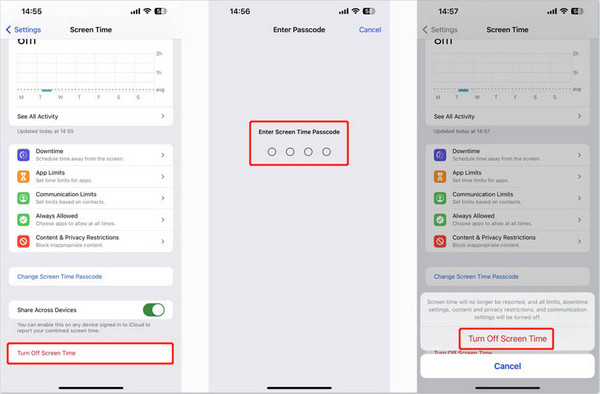
थपथपाएं समायोजन ऐप को अपने iPhone पर खोलें। उसके बाद प्रदर्शित सूची से स्क्रीन टाइम बटन चुनें। फिर स्क्रीन को नीचे की ओर स्क्रॉल करें और स्क्रीन टाइम बंद करें नीचे स्थित बटन पर क्लिक करें।
विकल्प चुनें। स्क्रीन टाइम बंद करें आपसे Screen Time रिस्ट्रिक्शन पासकोड दर्ज करने के लिए कहा जाएगा। पासकोड सही तरह से दर्ज करने के बाद कृपया नीचे दिए गए.
भाग 2. Screen Time हिस्ट्री और डेटा कैसे साफ़ करें
बटन पर दोबारा टैप करें ताकि क्रिया की पुष्टि हो सके। स्क्रीन टाइम काम नहीं कर रहा है. Screen Time उन अलग‑अलग वेबसाइटों और ऐप्लिकेशनों से हिस्ट्री और डेटा स्टोर करता है जिन्हें इसकी अनुमति दी गई है। इस तरह आपके iPhone की स्टोरेज स्पेस का उपयोग होता है। कुछ उपयोगकर्ता इसे सुविधाजनक नहीं मानते और जगह खाली करने के लिए Screen Time की हिस्ट्री और डेटा साफ़ करना पसंद करते हैं। यह तब भी किया जाता है जब.
। पिछली विधि की तरह Screen Time फ़ीचर को बंद करना भी यह काम कर सकता है।.
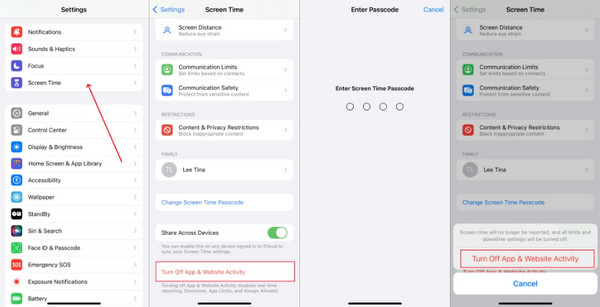
खोलें समायोजन दूसरी ओर, एक खास तरीका भी है जो Screen Time की हिस्ट्री और डेटा साफ़ कर सकता है। नीचे दी गई विस्तृत चरणबद्ध प्रक्रिया से इसे सीखा जा सकता है। स्क्रीन टाइम अपने iPhone में मौजूद.
ऐप्लिकेशन खोलें। उसके बाद सूची में से ऐप और वेबसाइट गतिविधि बंद करें बटन पर टैप करें। अगले पेज पर इस सेक्शन से जुड़ी सारी जानकारी और फ़ीचर्स दिखाई देंगे।.
भाग 3. Screen Time पासकोड को कैसे बायपास या हटाएँ
स्क्रीन पर नीचे की ओर स्क्रॉल करें। कृपया नीचे दिए गए स्क्रीन टाइम पासकोड प्रयास विफल. बटन पर टैप करें। प्रमाणीकरण के लिए Screen Time पासकोड दर्ज करें। अंत में, प्रक्रिया की पुष्टि के लिए उसी बटन पर फिर से टैप करें।.
हालाँकि, कुछ iPhone उपयोगकर्ता अपना Screen Time पासकोड याद नहीं रख पाते। इससे
की नौबत आ सकती है। इस खंड में आप इसे बायपास करना भी सीखेंगे। पूरी जानकारी जानने के लिए कृपया आगे पढ़ते रहें।.
खोलें समायोजन ऐप को अपने iPhone पर खोलें। उसके बाद प्रदर्शित सूची से स्क्रीन टाइम 1. आधिकारिक Apple विधि स्क्रीन टाइम पासकोड बदलें Apple ने iPhone Screen Time पासकोड हटाने के लिए एक आधिकारिक तरीका दिया है। यह बताए गए रिस्ट्रिक्शन पासकोड को रीसेट करने का सबसे सुरक्षित तरीका है। हालांकि, इस प्रक्रिया को आगे बढ़ाने के लिए आपको अपना Apple ID अकाउंट दर्ज करना होगा। पासकोड बदलें सूची से.
थपथपाएं पासकोड भूल गए बटन चुनें। कृपया स्क्रीन पर मौजूद ठीक है बटन पर टैप करें। इसके बाद.
![iPhone पर Screen Time लिमिट कैसे सेट करें [ऐप्स लिमिट/डाउनटाइम]](/images/unlock-ios/delete-screen-time-on-iphone/tap-forgot-passcode-button.jpg)
2. imyPass आईपासगो
स्क्रीन प्रदर्शित होगी।. imyPass iPassGo अगली स्क्रीन पर.
बटन पर टैप करें। iPhone से जुड़ा Apple ID अकाउंट दर्ज करें। फिर.
बटन पर टैप करें। अपना नया Screen Time पासकोड दर्ज करें या इसे पूरी तरह बंद कर दें। imyPass iPassGo. लेकिन कुछ iPhone उपयोगकर्ताओं को Screen Time रिस्ट्रिक्शन पासकोड रीसेट करने के लिए अपना Apple ID याद नहीं रहता।.
आपको बताए गए फ़ीचर को बायपास करने में मदद करेगा। इस तरह यह टूल आपको iPhone बिना किसी पाबंदी के इस्तेमाल करने देता है। इसकी सबसे अच्छी बात यह है कि यह आपके iPhone से एक भी डेटा फ़ाइल डिलीट नहीं करता। साथ ही, यह प्रक्रिया के दौरान कोई जेलब्रेक भी नहीं करता, जिससे आपके iPhone सिस्टम का बड़ा हिस्सा सुरक्षित रहता है। यह केवल आपसे आपके iPhone पर Find My फ़ीचर को बंद करने की मांग करता है। स्क्रीन टाइम स्क्रीन के निचले बाएँ कोने में स्थित बटन।

इसके अलावा यह टूल आपके iPhone से Apple ID अकाउंट भी पासवर्ड के बिना हटा सकता है। यह आपके iPhone का लॉक स्क्रीन पासकोड मिटा सकता है, MDM को बायपास कर सकता है, और भी बहुत कुछ। कृपया नीचे दी गई विस्तृत चरणबद्ध प्रक्रिया के साथ इस टूल का उपयोग करें। यु एस बी की वेबसाइट पर जाएँ। उसके बाद इसे अपने कंप्यूटर पर डाउनलोड, इंस्टॉल और खोलें, ताकि आप अपने iPhone पर Screen Time फ़ीचर को बायपास करने की प्रक्रिया शुरू कर सकें।.

अक्सर पूछे जाने वाले प्रश्न.
-
1. क्या मैं केवल एक दिन के लिए स्क्रीन टाइम डेटा मिटा सकता/सकती हूँ?
नहीं। अगर किसी दिन का Screen Time डेटा पहले से ही आपके iPhone पर सहेजा जा चुका है, तो Apple आपको सिर्फ उसी एक दिन का डेटा मिटाने की अनुमति नहीं देता। इसे या तो पूरी तरह हटाना होगा या बिल्कुल नहीं। दूसरी ओर, अगर आप किसी खास दिन के लिए डेटा सहेजना नहीं चाहते, तो आप उस दिन के लिए Screen Time बंद कर सकते हैं।.
-
2. यदि मैं स्क्रीन टाइम को फिर से चालू करूँ, तो क्या मेरा पुराना डेटा वापस आ जाएगा?
दुर्भाग्यवश, नहीं। जब आप स्क्रीन टाइम चालू करते हैं तो आपका डेटा वापस नहीं आएगा। स्क्रीन टाइम को बंद करना उसके लिए किसी रीसेट प्रक्रिया जैसा है। iPhone सिस्टम तुरंत ही स्टोरेज में संग्रहीत उसका डेटा मिटा देता है।.
-
3. क्या स्क्रीन टाइम साफ़ करने से मेरे ऐप्स या फ़ोटो डिलीट हो जाएंगे?
नहीं। यदि आप iPhone की स्क्रीन टाइम फ़ीचर को साफ़ करते हैं, तो आपके iPhone पर मौजूद फ़ोटो और ऐप्स सुरक्षित रहेंगे। इसका आपके लाइब्रेरी या अन्य बिल्ट-इन ऐप्स और फ़ीचर्स पर कोई असर नहीं पड़ता। यह केवल आपके iPhone से उपयोग इतिहास, पिकअप्स और ऐप लिमिट्स को ही हटाता है।.
निष्कर्ष
यह पोस्ट पूरी तरह से अनलॉकिंग टूल की समर्थित सुविधाएँ स्क्रीन पर दिखाई देंगी। कृपया इनमें से. विकल्प चुनें।. imyPass iPassGo कृपया अपनी.
सैमुअल imyPass के वरिष्ठ संपादक हैं। वे पासवर्ड अनलॉकिंग के विशेषज्ञ हैं। उन्हें फ़ोन अनलॉकिंग पर ट्यूटोरियल लिखने का पाँच साल से ज़्यादा का अनुभव है।
गरम समाधान
-
आईओएस अनलॉक करें
- निःशुल्क iCloud अनलॉक सेवाओं की समीक्षा
- IMEI के साथ iCloud सक्रियण को बायपास करें
- iPhone और iPad से Mosyle MDM हटाएँ
- support.apple.com/iphone/passcode हटाएँ
- Checkra1n iCloud बाईपास की समीक्षा
- iPhone लॉक स्क्रीन पासकोड को बायपास करें
- आईफोन को जेलब्रेक कैसे करें?
- बिना कंप्यूटर के iPhone अनलॉक करें
- बायपास iPhone मालिक के लिए लॉक किया गया
- Apple ID पासवर्ड के बिना iPhone को फ़ैक्टरी रीसेट करें
-
आईओएस टिप्स
-
एंड्रॉयड अनलॉक करें
-
विंडोज पासवर्ड


