



 समाधान
 समर्थन केंद्र
 हमारे बारे में
 संपर्क करना
अगर मैं पासवर्ड भूल जाऊं तो अपने iPhone पर Notes को कैसे अनलॉक करूं
 सैमुअल स्पेंसर पर प्रकाशित अक्टूबर 14, 2026आईओएस अनलॉक करें3-मिनट पढ़ना
हमारे शोध के अनुसार, Notes ऐप iOS डिवाइसों पर सबसे महत्वपूर्ण प्री‑इंस्टॉल्ड ऐप्स में से एक है, क्योंकि लोग इसे अपने दूसरे दिमाग की तरह इस्तेमाल करते हैं। iPhone उपयोगकर्ता अपनी शॉपिंग लिस्ट, रचनात्मक विचार और अन्य जानकारी को नोट के रूप में सेव करते हैं। जब आपको “Enter Password” का प्रॉम्प्ट दिखाई दे और एहसास हो कि आप पासवर्ड भूल गए हैं, तो तनाव महसूस करना स्वाभाविक है। यह व्यावहारिक गाइड इस पर चर्चा करेगा कि जब आप अपने iPhone पर Notes का पासवर्ड भूल जाएं तो क्या करें.

इस आलेख में:
भाग 1: यदि आप Notes का पासवर्ड भूल जाएं तो Face ID से Notes कैसे अनलॉक करें
अगर आप अपना Notes पासवर्ड भूल गए हैं, तो सबसे पहले अपना पासवर्ड याद करने की कोशिश करें। अच्छी बात यह है कि Notes ऐप अनलिमिटेड प्रयासों की अनुमति देता है। आप तब तक अलग‑अलग पासवर्ड आज़मा सकते हैं जब तक आपके नोट्स अनलॉक न हो जाएं। अंदाज़ा लगाने के कारण आपको अपने डिवाइस से लॉक नहीं किया जाएगा।.
इसके अलावा, यदि आपने Apple Notes के लिए Face ID सेट किया हुआ है, तो पासवर्ड भूलने पर भी आप अपने iPhone पर पुराने नोट्स अनलॉक करने के लिए अपना चेहरा स्कैन कर सकते हैं।.
चलाएँ समायोजन अपने iPhone पर ऐप डाउनलोड करें।
के लिए जाओ ऐप्स और चुनें टिप्पणियाँ अनुप्रयोग।
नीचे स्क्रॉल करें और टैप करें पासवर्ड विकल्प।
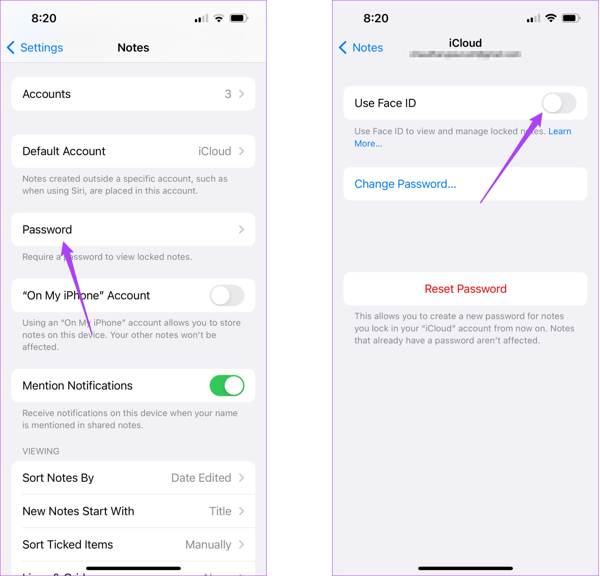
सुनिश्चित करें कि इसे ऑन कर दें फेस आईडी का उपयोग करें.
Notes ऐप पर जाएं और किसी एन्क्रिप्टेड नोट को चुनें।.
थपथपाएं नोट देखें बटन।
इसे अपने Face ID से अनलॉक करें।.
अगला, दबाएँ मेन्यू तीन बिंदु वाले आइकन वाले बटन पर क्लिक करें और चुनें हटाना जब आप पासवर्ड भूल गए हों, तब अपने iPhone पर पुराने नोट्स को अनलॉक करने के लिए।.
भाग 2: iPhone पर Notes का पासवर्ड कैसे रीसेट करें
जब आप पासवर्ड भूल जाते हैं, तो आप नोट्स से लॉक नहीं हटा सकते। Apple आपको अपने Apple Account पासवर्ड की मदद से Notes का पासवर्ड रीसेट करने की अनुमति देता है। हालांकि, नया पासवर्ड केवल अभी से बनाए गए नोट्स पर ही लागू होगा। दूसरे शब्दों में, पुराने नोट्स पहले वाले पासवर्ड से ही सुरक्षित रहेंगे।.
अपनी खोलो समायोजन अनुप्रयोग।
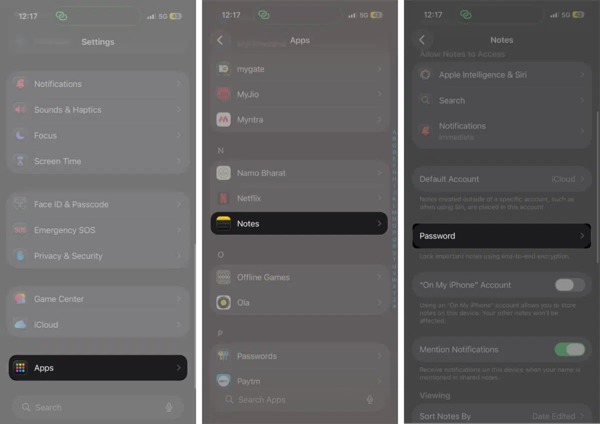
पर जाए ऐप्स, टिप्पणियाँ, तथा पासवर्ड.
थपथपाएं पासवर्ड रीसेट बटन।
प्रॉम्प्ट आने पर अपना Apple Account पासवर्ड डालें और अपनी कार्रवाई की पुष्टि करने के लिए अलर्ट पर ठीक है.
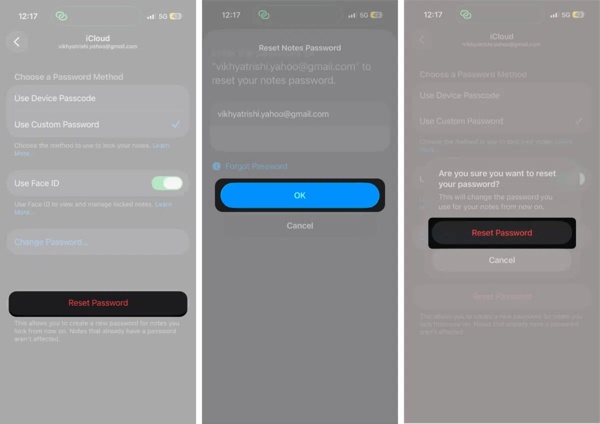
इसके बाद टैप करें पासवर्ड रीसेट बटन दबाएं।.
चुनना अभी नहीं नए पासवर्ड वाली स्क्रीन पर जाने के लिए।.
बख्शीश: यदि आप अपने iPhone पासकोड को नए पासवर्ड के रूप में उपयोग करना चाहते हैं, तो iPhone पासकोड का उपयोग करें बजाय।
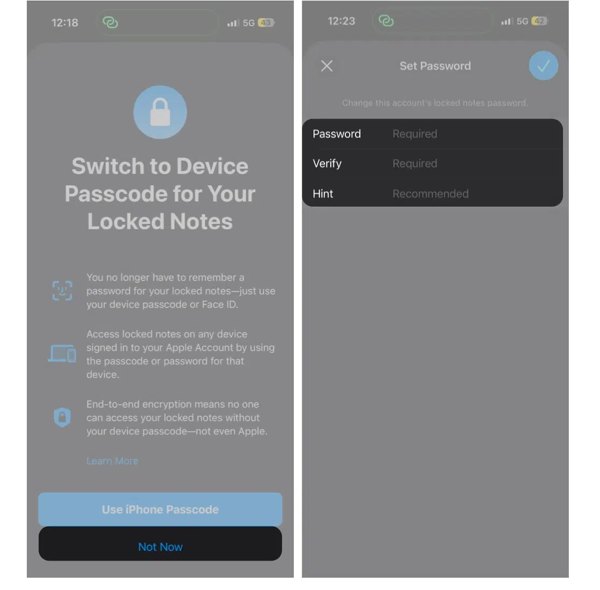
को चुनें।.
अंत में, टैप करें पूर्ण नया पासवर्ड टाइप करें, उसे वेरीफाई करें और एक हिंट छोड़ दें।.
पहले Secure Device विकल्प के ज़रिए आप नया पासवर्ड सेट कर सकते थे, लेकिन सुरक्षा कारणों से Google ने इसे बदल दिया है। अब भूली हुई लॉक स्क्रीन हटाने के लिए सिर्फ Erase ही एकमात्र तरीका है।
भाग 3: iPhone पर बिना किसी पासवर्ड के Notes का पासवर्ड कैसे हटाएं
काम पूरा करने के लिए बटन दबाएं। imyPass iPassGo. स्पष्ट रूप से, आप अपने iPhone पर Notes का पासवर्ड भूल जाने पर भी इसे बदल सकते हैं। हालांकि एन्क्रिप्टेड नोट्स को अनलॉक करना संभव नहीं है। यदि आप पासवर्ड भूल जाने पर अपने iPhone से Notes का पासवर्ड पूरी तरह हटाना चाहते हैं, तो.

4,000,000+ डाउनलोड
को आज़माएं। यह iOS डिवाइस से किसी भी प्रकार का पासवर्ड हटा सकता है, जिसमें आपका Notes पासवर्ड, iPhone पासकोड, Apple Account पासवर्ड, आदि शामिल हैं। इससे भी महत्वपूर्ण बात यह है कि इसका उपयोग‑सुलभ डिज़ाइन इसे शुरुआती उपयोगकर्ताओं के लिए एक अच्छा विकल्प बनाता है।.
चुनें ताकि “sharingd wants to use the login keychain” जैसी त्रुटियों को ठीक करना शुरू किया जा सके।.
iOS पर बिना पासवर्ड के Notes का पासवर्ड हटाएं।.
iPhone या iPad पर किसी भी पासवर्ड को हटाएं। बोनस फीचर्स प्रदान करें, जैसे MDM को बायपास करना या.
iTunes पासवर्ड रीसेट.
iOS और iPadOS के नवीनतम संस्करणों पर काम करें।
जब आप पासवर्ड भूल गए हों, तो अपने iPhone पर Notes का पासवर्ड कैसे हटाएं
पासवर्ड रिमूवल टूल इंस्टॉल करें ऐप्पल आईडी निकालें जारी रखने के लिए मोड।

अपने iPhone से लिंक करें
अपने PC पर पासवर्ड रिमूवल सॉफ्टवेयर डाउनलोड और इंस्टॉल करें। Mac OS X 10.12 और उसके बाद के वर्ज़न के लिए एक और वर्ज़न उपलब्ध है। विश्वास विकल्प चुनें। शुरू करें जारी रखने के लिए बटन।

अपने iPhone को एक लाइटनिंग केबल के ज़रिए अपने PC से कनेक्ट करें। प्रॉम्प्ट आने पर, यदि आप पहली बार दोनों डिवाइस लिंक कर रहे हैं, तो इस PC पर भरोसा करने के लिए अपनी स्क्रीन पर
पर टैप करें। एक बार सॉफ्टवेयर आपके iPhone को पहचान ले, तो यह आपके डिवाइस की जानकारी लोड कर देगा। उन्हें ध्यान से जांचें और कन्फर्म करें। अगला कदम,.
पर क्लिक करना है। फिर से पुष्टि करें प्रक्रिया आरंभ करने के लिए बटन दबाएँ।

टिप्पणी:
टिप्पणीयदि आपके iPhone पर Find My iPhone बंद है, तो सॉफ्टवेयर अपने‑आप Notes पासवर्ड और अन्य अकाउंट्स को हटाना शुरू कर देगा।.
निष्कर्ष
यदि Find My iPhone सक्षम है, तो आपको ऑनस्क्रीन ट्यूटोरियल का पालन करते हुए अपने iPhone पर सभी सेटिंग्स रीसेट करनी होंगी। रीसेट पूरा होने पर, पर क्लिक करें। : चूंकि यह प्रक्रिया आपका सारा डेटा मिटा देगी, इसलिए बेहतर होगा कि आप पहले अपने iPhone का बैकअप iCloud या किसी कंप्यूटर पर ले लें। imyPass iPassGo जैसा कि आप देख सकते हैं, जब आप अपना Notes पासवर्ड भूल जाते हैं, तो.
सैमुअल पासवर्ड सुरक्षा और डिजिटल गोपनीयता में विशेषज्ञ हैं। वह पहले छोटे व्यवसायों के लिए साइबर सुरक्षा सलाहकार के रूप में काम करते थे, ताकि उनकी डिजिटल परिसंपत्तियों की सुरक्षा की जा सके। साइबर सुरक्षा और एथिकल हैकिंग में प्रमाणपत्रों के साथ, वह जटिल सुरक्षा विषयों को आसान और समझने योग्य सलाह में बदल देते हैं। उन्हें पासवर्ड संबंधी सुझाव साझा करना भी पसंद है, ताकि उपयोगकर्ता अपने खातों को अधिक आत्मविश्वास के साथ सुरक्षित रख सकें।.
गरम समाधान
-
आईओएस अनलॉक करें
-
आईओएस टिप्स
-
एंड्रॉयड अनलॉक करें
-
पासवर्ड युक्तियाँ


