



 समाधान
 समर्थन केंद्र
 हमारे बारे में
 संपर्क करना
iPhone और iPad पर iCloud पासवर्ड को जल्दी कैसे रीसेट करें
 सैमुअल स्पेंसर पर प्रकाशित जुलाई 02, 2026आईओएस अनलॉक करें3-मिनट पढ़ना
चाहे आप अपना पासवर्ड भूल गए हों या सुरक्षा कारणों से आपका iCloud अकाउंट लॉक हो गया हो, आप खुद को ऐसी स्थिति में पाएंगे जहाँ आप अपने iPhone पर किसी भी चीज़ तक पहुँच नहीं कर पा रहे हैं। एक साधारण पासवर्ड की समस्या सभी Apple सेवाओं को कैसे रोक सकती है? इस गाइड में, हम समझाएँगे कि iCloud अकाउंट कैसे काम करता है और आपको सबसे तेज़ और भरोसेमंद तरीका दिखाएँगे जिसके द्वारा आप iCloud पासवर्ड रीसेट करें.

इस आलेख में:
- भाग 1. क्या iCloud पासवर्ड और Apple ID पासवर्ड एक ही हैं
- भाग 2. अन्य Apple डिवाइस से iCloud पासवर्ड कैसे रीसेट करें
- भाग 3. नए Apple डिवाइस के ज़रिए iCloud पासवर्ड कैसे रीसेट करें
- भाग 4. ईमेल का उपयोग करके iCloud पासवर्ड कैसे रीसेट करें
- भाग 5. Apple Support ऐप के ज़रिए iCloud पासवर्ड कैसे रीसेट करें
- अतिरिक्त टिप्स: बिना पासवर्ड के iCloud Activation Lock को कैसे बायपास करें
भाग 1. क्या iCloud पासवर्ड और Apple ID पासवर्ड एक ही हैं
कई उपयोगकर्ता मानते हैं कि iCloud का अलग पासवर्ड होता है, लेकिन वास्तव में आपका iCloud अकाउंट सीधे आपकी Apple ID से जुड़ा होता है। इसका मतलब है कि iCloud सेवाओं (जैसे बैकअप, फ़ोटो और Find My) के लिए आप जिन क्रेडेंशियल्स का उपयोग करते हैं, वे आपकी Apple ID लॉगिन के समान होते हैं। इसलिए जब आप Apple iCloud पासवर्ड रीसेट करते हैं, तो आप वास्तव में पूरी Apple ID अकाउंट का पासवर्ड बदल रहे होते हैं।.
इस अंतर को समझना किसी भी iCloud पासवर्ड रीसेट की कोशिश से पहले ज़रूरी है, क्योंकि पासवर्ड बदलने से उस अकाउंट से जुड़े सभी Apple सेवाओं पर असर पड़ेगा।.
इसके बाद अगला कदम यह है कि आपके पास जो जानकारी अभी भी उपलब्ध है, उसके आधार पर रिकवरी तरीका चुनें।.
भाग 2. अन्य Apple डिवाइस से iCloud पासवर्ड कैसे रीसेट करें
अगर आपके पास अब भी कोई दूसरा भरोसेमंद (trusted) Apple डिवाइस है, तो iCloud पासवर्ड रीसेट करना कहीं तेज़ और आसान हो जाता है।.
दूसरे Apple डिवाइस की मदद से अपना पासवर्ड कैसे रीसेट करें:
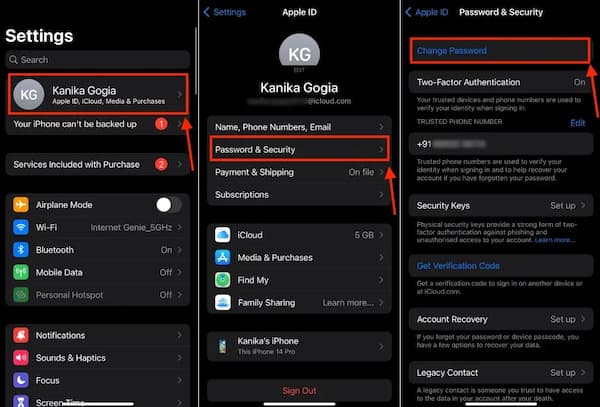
खुला हुआ समायोजन किसी भरोसेमंद Apple डिवाइस पर, जिस पर आपकी Apple ID से साइन‑इन हो।.
स्क्रीन के सबसे ऊपर अपने नाम पर टैप करें ताकि Apple ID सेटिंग्स खुलें, फिर चुनें पासवर्ड एवं सुरक्षा.
चुनना पासवर्ड बदलें ताकि पासवर्ड रीसेट प्रक्रिया शुरू हो सके।.
कन्फर्म करने के लिए कि यह आप ही हैं, मांगे जाने पर डिवाइस का पासकोड दर्ज करें।.
नया पासवर्ड दर्ज करें, उसे दोबारा दर्ज करके कन्फर्म करें, फिर ऑन‑स्क्रीन निर्देशों का पालन करें।.
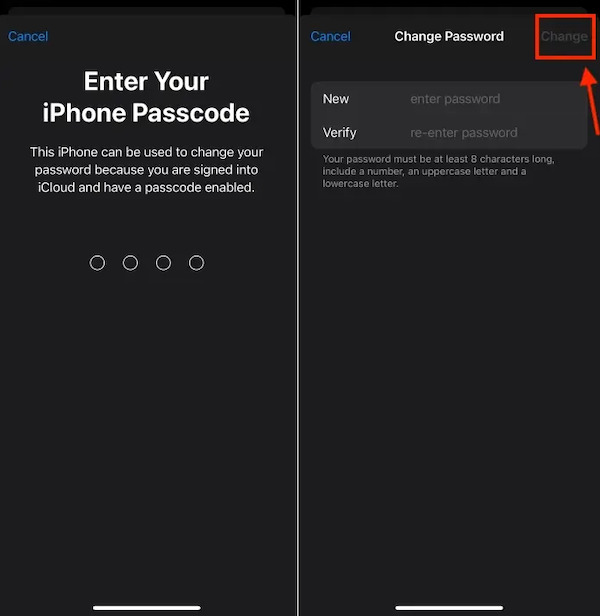
क्योंकि यह डिवाइस पहले से ही trusted है, Apple को अतिरिक्त वेरिफिकेशन की आवश्यकता नहीं होती। जब आप किसी दूसरे डिवाइस पर साइन‑इन हैं, तो यह Apple iCloud पासवर्ड रीसेट पूरा करने का तेज़ तरीका है।.
भाग 3. नए Apple डिवाइस के ज़रिए iCloud पासवर्ड कैसे रीसेट करें
अगर आपने अभी‑अभी नया iPhone या iPad खरीदा है, तो भी आप सेटअप प्रक्रिया के दौरान iCloud पासवर्ड रीसेट कर सकते हैं।.
नए Apple डिवाइस पर यह कैसे करें:
अपना नया iPhone या iPad ऑन करें और सेटअप जारी रखें जब तक कि आप ऐप्स और डेटा या Apple ID साइन‑इन स्क्रीन न देख लें।.
नल पासवर्ड भूल गए या Apple ID नहीं है?
चुनना Apple ID पासवर्ड भूल गए विकल्प चुनें ताकि रिकवरी प्रक्रिया शुरू हो सके।.
अपने अकाउंट से जुड़ा Apple ID ईमेल पता दर्ज करें।.
वेरिफिकेशन का तरीका चुनें, जैसे आपका trusted फ़ोन नंबर या कोई और trusted डिवाइस (अगर उपलब्ध हो)।.
अपनी पहचान सत्यापित करने और नया पासवर्ड बनाने के लिए निर्देशों का पालन करें।.
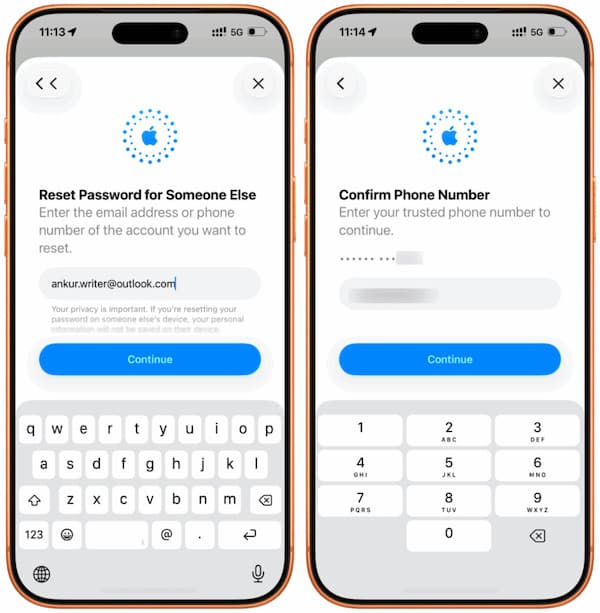
यह Apple का आधिकारिक रिकवरी विकल्प है, जो नए डिवाइस पर इस्तेमाल किया जा सकता है। पासवर्ड रीसेट पूरा होने के बाद, आप दोबारा साइन‑इन कर सकते हैं और iCloud पुनर्प्राप्त करना तथा अन्य Apple सेवाओं का उपयोग जारी रख सकते हैं।.
भाग 4: ईमेल का उपयोग करके iCloud पासवर्ड कैसे रीसेट करें
क्या आप अब भी अपनी Apple ID से जुड़े ईमेल अकाउंट को खोल सकते हैं? अगर हाँ, तो आप बिना किसी दूसरे Apple डिवाइस के, ईमेल के ज़रिए iCloud पासवर्ड रीसेट कर सकते हैं।.
ब्राउज़र खोलें और Apple की आधिकारिक अकाउंट रिकवरी पेज iforgot.apple.com पर जाएँ।.
अपनी Apple ID से जुड़ा ईमेल पता दर्ज करें, फिर जारी रखना. अगली स्क्रीन पर, वेरिफिकेशन ईमेल के ज़रिए पासवर्ड रीसेट करने वाला विकल्प चुनें।.
अपनी Apple ID से लिंक किए गए ईमेल अकाउंट के इनबॉक्स की जाँच करें। Apple से मेल मिलते ही उसे खोलें और पासवर्ड रीसेट लिंक ढूँढें।.
ईमेल में दिए गए लिंक पर क्लिक करें और स्क्रीन पर दिख रहे निर्देशों का पालन करें। नया पासवर्ड दर्ज करें, उसे कन्फर्म करें और बदलाव सेव करके रीसेट प्रक्रिया पूरी करें।.
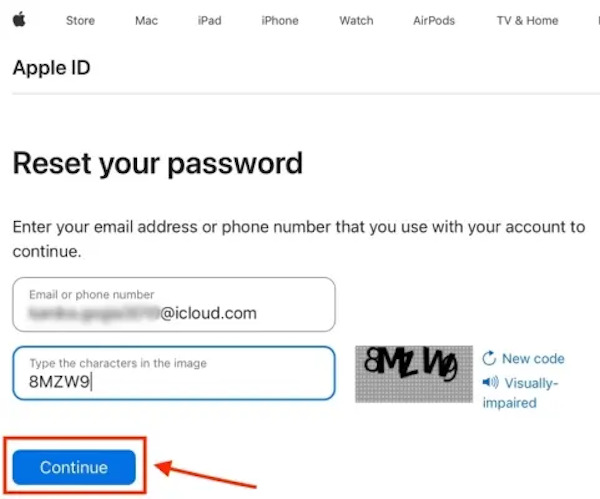
अगर आपने कुछ बाइंडिंग जानकारी बदल दी है, तो आपको समय पर उसे iCloud पासवर्ड बदलें करना होगा। लेकिन ध्यान रखें कि ईमेल वेरिफिकेशन हर बार एक विकल्प के रूप में नज़र नहीं आ सकता। Apple आपके अकाउंट की सुरक्षा सेटिंग्स के आधार पर उपलब्ध तरीकों का निर्णय करता है।.
भाग 5. Apple Support ऐप के ज़रिए iCloud पासवर्ड कैसे रीसेट करें
Apple Support ऐप भी iCloud पासवर्ड रीसेट करने का एक और विकल्प है। यह विकल्प तब भी उपलब्ध है जब आप अपने किसी भी trusted डिवाइस का उपयोग नहीं कर पा रहे हों। ऐप पूरी रिकवरी प्रक्रिया के दौरान स्क्रीन पर निर्देश देता है।.
अगर Apple Support ऐप पहले से इंस्टॉल नहीं है, तो उसे डाउनलोड करें, फिर किसी भी उपलब्ध iPhone या iPad पर ऐप खोलें।.
नीचे स्क्रॉल करें सहायता उपकरण अनुभाग और टैप करें पासवर्ड रीसेट अकाउंट रिकवरी प्रक्रिया शुरू करने के लिए।.
संकेत मिलने पर, चुनें किसी और की मदद करें. यह विकल्प उन Apple IDs के लिए बनाया गया है जो अभी इस डिवाइस पर साइन‑इन नहीं हैं।.
जिस अकाउंट को आप रिकवर करना चाहते हैं, उससे जुड़ा Apple ID ईमेल पता दर्ज करें। अपनी Apple ID दर्ज करें और स्क्रीन पर दिखाए गए वेरिफिकेशन स्टेप्स पूरे करें।.
वेरिफिकेशन प्रक्रिया पूरी होने के बाद, अपनी Apple ID के लिए नया पासवर्ड बनाएँ। पासवर्ड दोबारा दर्ज करके कन्फर्म करें, फिर बदलाव सेव करें ताकि रीसेट पूरा हो सके।.
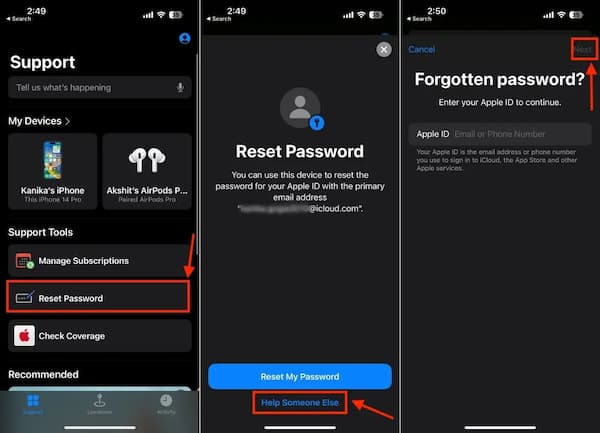
Apple Support, Apple ID पासवर्ड रीसेट के लिए इस्तेमाल होने वाली वही रिकवरी सिस्टम तक पहुँच प्रदान करता है। जब सामान्य रीसेट विकल्प उपलब्ध नहीं होते, तो यह ऐप आपका अकाउंट वेरिफाई करने और नया पासवर्ड बनाने का एक और तरीका देता है।.
अतिरिक्त टिप्स: बिना पासवर्ड के iCloud Activation Lock को कैसे बायपास करें
यदि आप iCloud पासवर्ड रीसेट करने की कोशिश कर रहे हैं लेकिन Activation Lock स्क्रीन पर अटक जाते हैं, तो स्थिति अलग होती है। Activation Lock Apple डिवाइसों में अंतर्निहित एक सुरक्षा फीचर है, जो अपने‑आप सक्रिय हो जाता है जब Find My चालू किया जाता है।.
इस स्थिति में, आपका डिवाइस किसी Apple ID से लॉक होता है और आपको उस अकाउंट का पासवर्ड नहीं पता होता। नतीजतन, Activation Lock सक्रिय ही रहता है और आपको डिवाइस का उपयोग करने या सेटअप करने से रोकता है। आपको Activation Lock हटाने के लिए किसी प्रोफेशनल टूल की ज़रूरत पड़ सकती है।. imyPass iPassGo आपके लिए आज़माने लायक समाधान है। यह मूल क्रेडेंशियल्स के बिना ही Activation Lock को बायपास कर सकता है और आपको आपके डिवाइस तक पूरा एक्सेस वापस दिला सकता है।.

4,000,000+ डाउनलोड
Apple ID और पासवर्ड के बिना iCloud पासवर्ड रीसेट करें।.
मूल पासवर्ड के बिना ही Activation Lock को आसानी से बायपास करें।.
iPhone, iPad और iPod Touch पर स्क्रीन लॉक हटाएँ।.
विस्तृत iOS वर्ज़न और मॉडलों की रेंज को सपोर्ट करता है।.
सॉफ़्टवेयर लॉन्च करें और मुख्य इंटरफ़ेस से आईक्लाउड एक्टिवेशन लॉक को बायपास करें चुनें।.

अपने iOS डिवाइस को USB केबल से कंप्यूटर से कनेक्ट करें। टैप करें विश्वास पर टैप करें।.

चेतावनी ध्यान से पढ़ें, फिर iCloud Activation Lock को बायपास करना शुरू करने के लिए शुरू करें पर क्लिक करें।.

अपने iPhone को जेलब्रेक करने के लिए ऑन-स्क्रीन ट्यूटोरियल का पालन करें।.

अपने डिवाइस की जानकारी सत्यापित करें, फिर सक्रियण को बायपास करना प्रारंभ करें. पर क्लिक करें। प्रक्रिया पूरी होने तक धैर्य से प्रतीक्षा करें।.

निष्कर्ष
इस पोस्ट में iCloud पासवर्ड रीसेट, — जिनमें भरोसेमंद Apple डिवाइस का उपयोग करना, सेटअप के दौरान नया डिवाइस, iforgot.apple.com के ज़रिए ईमेल वेरिफ़िकेशन, और Apple Support ऐप शामिल हैं। ये आधिकारिक रिकवरी तरीके ज़्यादातर उपयोगकर्ताओं के लिए काम करते हैं। यदि आप iCloud Activation Lock स्क्रीन पर अटके हुए हैं और आधिकारिक तरीके काम नहीं कर रहे, तो जैसे टूल्स imyPass iPassGo जैसे टूल भी आपकी मदद कर सकते हैं।.
सैमुअल पासवर्ड सुरक्षा और डिजिटल गोपनीयता में विशेषज्ञ हैं। वह पहले छोटे व्यवसायों के लिए साइबर सुरक्षा सलाहकार के रूप में काम करते थे, ताकि उनकी डिजिटल परिसंपत्तियों की सुरक्षा की जा सके। साइबर सुरक्षा और एथिकल हैकिंग में प्रमाणपत्रों के साथ, वह जटिल सुरक्षा विषयों को आसान और समझने योग्य सलाह में बदल देते हैं। उन्हें पासवर्ड संबंधी सुझाव साझा करना भी पसंद है, ताकि उपयोगकर्ता अपने खातों को अधिक आत्मविश्वास के साथ सुरक्षित रख सकें।.
गरम समाधान
-
आईओएस अनलॉक करें
-
आईओएस टिप्स
-
एंड्रॉयड अनलॉक करें
-
पासवर्ड युक्तियाँ


