



 समाधान
 समर्थन केंद्र
 हमारे बारे में
 संपर्क करना
बिना रीसेट किए अपना Apple ID पासवर्ड कैसे खोजें
 गिदोन बायरन पर प्रकाशित 10 अक्टूबर 2026पासवर्ड युक्तियाँ3-मिनट पढ़ना
सहेजे गए ब्राउज़र पासवर्ड के विपरीत, आपके Apple ID पासवर्ड को सेटिंग्स में सीधे नहीं देखा जा सकता। Apple आपके अकाउंट की सुरक्षा के लिए इसे एन्क्रिप्ट करके रखता है, जिसका मतलब है कि दोबारा पहुँच पाने का एकमात्र तरीका इसे रीसेट करना है। यदि आप एप्पल आईडी पासवर्ड कैसे खोजें, की तलाश कर रहे हैं, तो यह गाइड सहेजे गए पासवर्ड ढूँढने और अपना Apple ID पासवर्ड रीसेट करने के सभी तरीकों को कवर करती है।.

इस आलेख में:
भाग 1: क्या मैं बिना रीसेट किए Apple ID पासवर्ड ढूँढ सकता हूँ
हाँ, लेकिन आप अपना Apple ID पासवर्ड तभी देख सकते हैं जब आपने उसे पहले सहेजा हो। आप अपने iPhone या iPad पर पासवर्ड्स ऐप, Mac पर सहेजे गए पासवर्ड या जिस पासवर्ड मैनेजर का आप उपयोग करते हैं, उसे जाँच सकते हैं। Apple सेटिंग्स में आपका मौजूदा अकाउंट पासवर्ड सीधे दिखाने का कोई तरीका नहीं देता। अगर पासवर्ड कभी सहेजा ही नहीं गया, तो आम तौर पर आप मूल पासवर्ड वापस प्राप्त नहीं कर सकते।.
भाग 2: सहेजा हुआ Apple ID पासवर्ड कैसे खोजें
अगर आप अपना Apple ID पासवर्ड ढूँढने की कोशिश कर रहे हैं, तो सबसे पहले यह जाँचें कि क्या आपने उसे पासवर्ड्स ऐप, iCloud Keychain या किसी अन्य पासवर्ड मैनेजर में सहेजा है।.
तरीका 1: iPhone या iPad पर सहेजे गए पासवर्ड जाँचें
अगर आपने पहले अपने iPhone या iPad पर Apple अकाउंट क्रेडेंशियल्स सहेजे हैं, तो आप बिना पासवर्ड रीसेट किए उन्हें देख पाने में सक्षम हो सकते हैं।.
खोलें पासवर्डों iOS 18 या बाद के संस्करण चलाने वाले डिवाइसों पर ऐप। यदि आप iOS 17 या इससे पहले का उपयोग कर रहे हैं, तो खोलें समायोजन और टैप करें पासवर्डों.
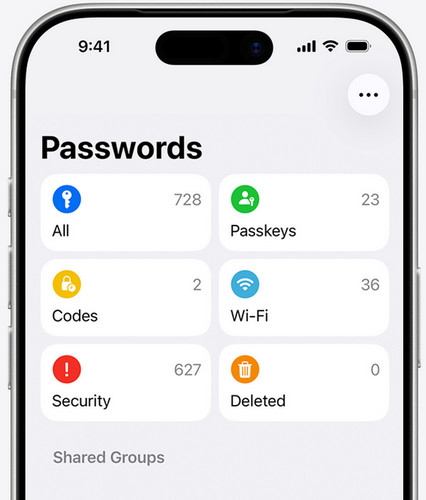
Face ID, Touch ID या अपने डिवाइस पासकोड से ऐप या सेटिंग्स पेज अनलॉक करें।.
चुनना सभी अगर उपलब्ध हो तो, फिर अपने Apple अकाउंट, iCloud या किसी Apple साइन‑इन से संबंधित एंट्री खोजें। अगर आपको सही एंट्री मिल जाए, तो सहेजा हुआ पासवर्ड देखने या कॉपी करने के लिए पासवर्ड फ़ील्ड पर टैप करें।.
तरीका 2: सहेजे गए पासवर्डों मैक पर
आपके Mac में वेबसाइटों, ऐप्स या अन्य सेवाओं के सहेजे गए पासवर्ड हो सकते हैं। macOS Sequoia या बाद के संस्करण पर, अपना सहेजा हुआ Apple ID पासवर्ड खोजने के लिए निम्न चरणों का पालन करें।.
खोलें पासवर्डों अनुप्रयोग।
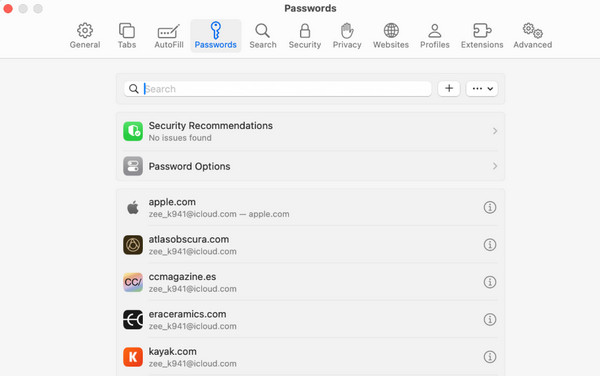
Apple या iCloud से संबंधित एंट्री खोजें।.
अपना Apple ID पासवर्ड ढूँढने के लिए मिलती‑जुलती एंट्री खोलें।.
पुराने macOS संस्करणों में, सहेजे गए वेबसाइट पासवर्ड Safari की पासवर्ड सेटिंग्स या सिस्टम सेटिंग्स के माध्यम से उपलब्ध हो सकते हैं। आप अपने Mac के की‑चेन में सहेजे गए क्रेडेंशियल्स के लिए Keychain Access भी जाँच सकते हैं।.
तरीका 3: अपना ब्राउज़र या अन्य पासवर्ड मैनेजर जाँचें
अगर आप Chrome, Edge, Firefox या किसी अन्य ब्राउज़र का उपयोग करते हैं जिसमें इन‑बिल्ट पासवर्ड मैनेजर हो, या आप किसी समर्पित पासवर्ड मैनेजर का उपयोग करते हैं, तो आप उसे खोलकर अपने Apple अकाउंट ईमेल पते या संबंधित एंट्री को खोज सकते हैं। यह तरीका उस पासवर्ड को रिकवर नहीं कर सकता जो कभी सहेजा ही नहीं गया हो।.
भाग 3: अपना Apple ID पासवर्ड कैसे रीसेट करें
iPhone या iPad पर Apple ID पासवर्ड रीसेट करें
अगर आप अपने iPhone या iPad तक पहुँच सकते हैं, तो अपना Apple ID पासवर्ड रीसेट करना आमतौर पर तेज़ और सुरक्षित होता है। Apple आपको सीधे अपने डिवाइस पर अकाउंट सेटिंग्स प्रबंधित करने की अनुमति देता है। अगर आपके iPhone या iPad में पहले से साइन‑इन है, तो Apple ID पासवर्ड रीसेट करने के लिए आपको कंप्यूटर की ज़रूरत नहीं होगी। यह आपके अकाउंट तक दोबारा पहुँच पाने का सबसे तेज़ और सुरक्षित तरीका है।.
खुला हुआ समायोजन और स्क्रीन के सबसे ऊपर अपने नाम पर टैप करें।.
चुनना पासवर्ड एवं सुरक्षा, फिर टैप करें पासवर्ड बदलें.

यदि पूछा जाए तो अपना डिवाइस पासकोड दर्ज करें, फिर नया पासवर्ड बनाने के लिए ऑन‑स्क्रीन निर्देशों का पालन करें।.
अगर आप नए iPhone या iPad पर साइन‑इन कर रहे हैं और आपको अपना पासवर्ड याद नहीं है, तो साइन‑इन स्क्रीन पर पासवर्ड भूल गए? या पासवर्ड भूल गए या कोई खाता नहीं है? पर टैप करें। फिर अपनी पहचान की पुष्टि करने और पासवर्ड रीसेट करने के लिए दिए गए निर्देशों का पालन करें।.

Mac पर Apple ID पासवर्ड रीसेट करें
अगर आपके Mac में पहले से आपके Apple अकाउंट से साइन‑इन है, तो आप आमतौर पर सिस्टम सेटिंग्स में रीसेट प्रक्रिया शुरू कर सकते हैं।.
ऊपर‑बाईं ओर Apple मेनू पर क्लिक करें और चुनें प्रणाली व्यवस्था या सिस्टम प्रेफरेंसेज मेनू पर ऊपर‑बाईं ओर क्लिक करें और.
साइडबार में अपने नाम पर क्लिक करें, फिर चुनें पासवर्ड एवं सुरक्षा.
क्लिक पासवर्ड बदलें पुराने macOS वर्ज़न पर।.

वेब पर Apple ID पासवर्ड रीसेट करें
अगर आप विश्वसनीय Apple डिवाइस का उपयोग नहीं कर सकते, तो आप किसी वेब ब्राउज़र का उपयोग करके अपना Apple ID पासवर्ड रीसेट कर सकते हैं।.
एक ब्राउज़र खोलें और इस पर जाएँ https://iforgot.apple.com.

अपने Apple अकाउंट से संबद्ध ईमेल पता या फ़ोन नंबर दर्ज करें।.
Apple ID ईमेल.
भाग 4: अगर आप Apple ID पासवर्ड भूल जाएँ तो उसे कैसे बायपास करें
यदि मानक रिकवरी तरीके काम नहीं करते, तो आपको अपने डिवाइस तक पहुँचने के लिए Apple ID रिमूवर की आवश्यकता हो सकती है।. imyPass iPassGo iPhone और iPad से बिना पासवर्ड के Apple ID हटा सकता है, ताकि आप नए अकाउंट से साइन‑इन करके डिवाइस का उपयोग जारी रख सकें। यह नवीनतम iPhone मॉडल और iOS संस्करणों को सपोर्ट करता है। यदि आप अपना Apple अकाउंट पासवर्ड भूल गए हैं या सेकंड‑हैंड iPhone खरीदा है जो पिछले मालिक के अकाउंट से लॉक है, तो यह टूल विचार करने लायक है।.
imyPass iPassGo डाउनलोड और इंस्टॉल करें
आधिकारिक imyPass वेबसाइट पर जाएँ और अपने कंप्यूटर पर imyPass iPassGo डाउनलोड करें।.
iOS डिवाइस को कंप्यूटर से कनेक्ट करें
अपने कंप्यूटर पर सॉफ़्टवेयर लॉन्च करें, फिर ऐप्पल आईडी निकालें विश्वसनीय डिवाइस के साथ Apple ID पासवर्ड रीसेट करें शुरू करें बटन।

अपने डिवाइस से Apple ID हटाएँ
यदि Find My iPhone बंद है:
imyPass iPassGo आपका Apple ID पासवर्ड तुरंत हटा सकता है।.
यदि Find My iPhone चालू है:
आपको अपने डिवाइस पर सभी सेटिंग्स रीसेट करनी होंगी। जाएँ समायोजन > सामान्य > सभी सेटिंग्स को रीसेट. फिर, imyPass iPassGo तुरंत Apple ID हटाना शुरू कर देगा।.

अनलॉकिंग प्रक्रिया की पुष्टि करें,
सब कुछ पूरा हो जाने पर, अनलॉकिंग की पुनः पुष्टि करने के लिए फिर से पुष्टि करें, फिर मौजूदा Apple ID शीघ्र ही हटा दी जाएगी।.

अक्सर पूछे जाने वाले प्रश्न.
-
बिना रीसेट किए Apple ID पासवर्ड कैसे ढूँढें?
यदि आपका डिवाइस पहले से साइन इन है और आप मैक का उपयोग कर रहे हैं, तो हो सकता है कि आपको पासवर्ड यहाँ संग्रहीत मिले iCloud Keychain Access. । ऐप खोलें, Apple ID या संबंधित प्रविष्टियों को खोजें, और फिर अपने मैक लॉगिन की जाँच करने के बाद सहेजा हुआ पासवर्ड देखें। यह तभी काम करेगा जब पासवर्ड पहले से सहेजा गया हो। अन्यथा, आपको इसे रीसेट करना होगा।.
-
क्या मैं iPhone की सेटिंग्स में अपना Apple ID पासवर्ड देख सकता हूँ?
नहीं, iPhone की सेटिंग्स में Apple आपका Apple ID पासवर्ड नहीं दिखाता है। सिस्टम सुरक्षा कारणों से इसे एन्क्रिप्टेड और छिपाकर रखता है। आप केवल पासवर्ड बदल या रीसेट कर सकते हैं, मौजूदा पासवर्ड को देख नहीं सकते। एक बार जब आपने Apple ID बना ली हो, तो सुनिश्चित करें कि आप पासवर्ड को सुरक्षित रूप से संभालकर रखें।.
-
क्या मैं ईमेल या फ़ोन नंबर का उपयोग करके अपना Apple ID पासवर्ड रिकवर कर सकता हूँ?
हाँ, आप अपने पंजीकृत ईमेल या विश्वसनीय फ़ोन नंबर से अपना Apple ID पासवर्ड रीसेट कर सकते हैं। Apple आपकी पहचान की पुष्टि करने के लिए आपको एक सत्यापन कोड या निर्देश भेजेगा। सत्यापन पूरा होने के बाद, आप एक नया पासवर्ड बना सकते हैं और अपने खाते तक दोबारा पहुँच प्राप्त कर सकते हैं।.
निष्कर्ष
मैं अपना Apple ID पासवर्ड कैसे पता करूँ अगर मैं उसे भूल गया हूँ? पहले यह जाँचें कि पासवर्ड कहीं सहेजा है या नहीं। अगर कोई सहेजी गई कॉपी उपलब्ध नहीं है, तो आमतौर पर अपने डिवाइस तक दोबारा पहुँच पाने के लिए अगला कदम पासवर्ड रीसेट करना होता है। अगर आप कॉपी नहीं ढूँढ पाते, तो पासवर्ड रीसेट करने के लिए Apple के आधिकारिक तरीकों का उपयोग करें या बिना पासवर्ड के Apple ID हटाने के लिए imyPass iPassGo.
गिडियन iOS, Android और Windows डिवाइसों को अनलॉक करने के बारे में लिखते हैं। इससे पहले वे एक रिपेयर सेंटर में मोबाइल डिवाइस विशेषज्ञ के रूप में काम करते थे, जहाँ वे ग्राहकों की लॉक्ड डिवाइसों और पासवर्ड रिकवरी में मदद करते थे। खाली समय में वे नए अनलॉक टूल्स का परीक्षण करते हैं, स्मार्ट डिवाइसों को कस्टमाइज़ करते हैं और जटिल अनलॉक प्रक्रियाओं को सरल और सुरक्षित बनाते हैं।.
गरम समाधान
-
पासवर्ड युक्तियाँ
- Instagram पासवर्ड खोजने के 4 बेहतरीन टूल
- अपना Instagram पासवर्ड कैसे देखें
- अपना Snapchat अकाउंट कैसे अनलॉक करें
- भूला हुआ Twitter पासवर्ड कैसे रीसेट करें
- Chrome में सहेजे गए पासवर्ड कैसे देखें
- Apple ID का पासवर्ड भूल जाने पर क्या करें
- अपना Snapchat पासवर्ड कैसे रीसेट करें
- भूला हुआ Discord पासवर्ड कैसे रीसेट करें
-
आईओएस अनलॉक करें
-
एंड्रॉयड अनलॉक करें
-
विंडोज पासवर्ड


