



 समाधान
 समर्थन केंद्र
 हमारे बारे में
 संपर्क करना
iPhone लॉक स्क्रीन पासकोड को बायपास करने के शीर्ष 5 तरीके
बिना पासकोड के अपने iPhone को अनलॉक करना एक मुश्किल और समय लेने वाला काम हो सकता है। यह सुनिश्चित करने के लिए कई बिंदुओं पर सावधानीपूर्वक विचार करने की आवश्यकता है कि आप गलती से महत्वपूर्ण डेटा न मिटा दें या अपने iPhone को नुकसान न पहुँचाएँ। यह पोस्ट पांच प्रभावी तरीकों पर चर्चा करेगी iPhone पासकोड को बायपास करें.

इस आलेख में:
- भाग 1. iPassGo का उपयोग करके iPhone iPad पासकोड को बायपास करें
- भाग 2. फाइंड माई के माध्यम से आईफोन पासकोड को बायपास करें
- भाग 3. पुनर्प्राप्ति मोड के माध्यम से iPhone लॉक स्क्रीन पासकोड को बायपास करें
- भाग 4. आईट्यून्स के साथ आईफोन या आईपैड पर पासकोड को बायपास करें
- भाग 5. डेटा खोए बिना iPhone पासकोड को बायपास करें
- भाग 6. iPhone पासकोड को कैसे बायपास करें के अक्सर पूछे जाने वाले प्रश्न
iPhone या iPad पासकोड को बायपास करने के सबसे प्रभावी तरीकों की एक त्वरित तुलना यहाँ दी गई है।.
| तरीका | कंप्यूटर | डेटा हानि | आवश्यकताएं | बक्सों का इस्तेमाल करें |
| आईपासगो | हाँ | हाँ | कंप्यूटर, USB केबल | सभी स्थितियाँ |
| पाएँ मेरा | नहीं | हाँ | Apple ID, Find My सक्षम है | वे उपयोगकर्ता जिन्हें अपना Apple ID पासवर्ड याद है |
| वसूली मोड | हाँ | हाँ | कंप्यूटर, Finder/iTunes | जब डिवाइस Find My में उपलब्ध न हो |
| ई धुन | हाँ | हाँ | कंप्यूटर, Find My सक्षम हो | वे उपयोगकर्ता जिन्होंने पहले डिवाइस को सिंक किया हो |
| महोदय मै | नहीं | नहीं | केवल iOS 8 – 10 के लिए | केवल बहुत पुराने डिवाइसों के लिए |
भाग 1. iPassGo का उपयोग करके अपने iPhone या iPad पासकोड को बायपास करने का सबसे अच्छा तरीका
इसके लिए सर्वोत्तम: वे उपयोगकर्ता जो अलग‑अलग स्थितियों में अपने डिवाइस से लॉक हो गए हैं, जैसे पासकोड भूल जाना, Face ID काम न करना, या डिवाइस डिसेबल हो जाना।.
आईपासगो एक सरल और भरोसेमंद iOS अनलॉकिंग टूल है, जो ज़्यादातर iOS मॉडल और वर्ज़न पर काम करता है। चाहे आप 4‑अंकों या 6‑अंकों का पासकोड भूल गए हों, या Face ID या Touch ID से डिवाइस अनलॉक न कर पा रहे हों, iPassGo आपको Windows PC या Mac पर जल्दी से लॉक स्क्रीन पासकोड बायपास करने में मदद करता है।.

4,000,000+ डाउनलोड
अपने iPhone या iPad को आसानी से अनलॉक करने के लिए उसे अपने PC/Mac से कनेक्ट करें।
केवल एक क्लिक से स्क्रीन लॉक और एप्पल आईडी पासवर्ड हटाएं।
डिवाइस को नई स्थिति में रिफ्रेश करते हुए अपने iPhone और iPad को अनलॉक करें।
आपको अपने iPhone और iPad पर स्क्रीन टाइम और MDM हटाने की अनुमति देता है।
अपने Windows PC या Mac पर iPassGo डाउनलोड और ओपन करें। चुनें पासकोड वाइप करें मोड। यह फ़ीचर आपके iPhone या iPad से Apple ID हटाने को भी सपोर्ट करता है।.

क्लिक शुरू और अपने डिवाइस को कंप्यूटर से कनेक्ट करें। डिटेक्ट हो जाने के बाद, डिवाइस सूचना की पुष्टि करें और अपने iPhone की लॉक स्क्रीन पासकोड को बायपास करने के लिए फ़र्मवेयर पैकेज डाउनलोड करें।.
डाउनलोड होने पर क्लिक करें अनलॉक बटन दबाएं और दर्ज करें 0000 अपने भूले हुए iPhone पासकोड और टच आईडी या फेस आईडी को मिटाने के लिए। यह ऑपरेशन स्क्रीन लॉक हटा देगा और आपको अनुमति देगा बिना पासकोड के अपने iPhone तक पहुंचें.

टिप्पणी:
लॉक स्क्रीन पासकोड हटाने से आपके iPhone या iPad का सारा डेटा मिट जाएगा। डेटा लॉस से बचने के लिए सलाह दी जाती है कि आप पहले से अपने डिवाइस का बैकअप ले लें।.
भाग 2. फाइंड माई के माध्यम से आईफोन पासकोड को कैसे बायपास करें
इसके लिए सर्वोत्तम: वे उपयोगकर्ता जिन्हें अपना Apple ID पासवर्ड पता हो और जिनके डिवाइस पर Find My सक्षम हो।.
Find My iPhone एक ज़रूरी सुविधा है जो Apple iOS उपयोगकर्ताओं को उनके खोए या चोरी हुए डिवाइस का सही पता लगाने में मदद करने के लिए प्रदान करता है। लेकिन क्या आप जानते हैं कि आप इसका उपयोग अपने iPhone या iPad की स्क्रीन को अनलॉक करने के लिए भी कर सकते हैं? iCloud Find My का उपयोग करके iPhone पासकोड को बायपास करने के लिए नीचे दिए गए चरणों का पालन करें।
ब्राउज़र में iCloud वेबसाइट पर जाएँ और अपने Apple ID और पासवर्ड से साइन इन करें।.
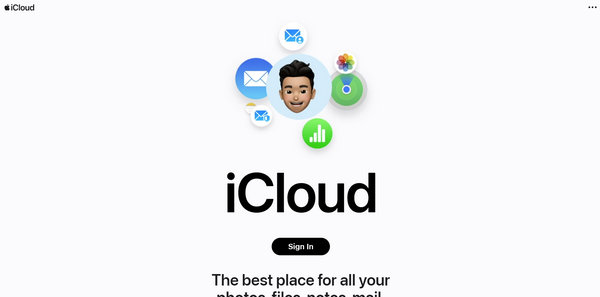
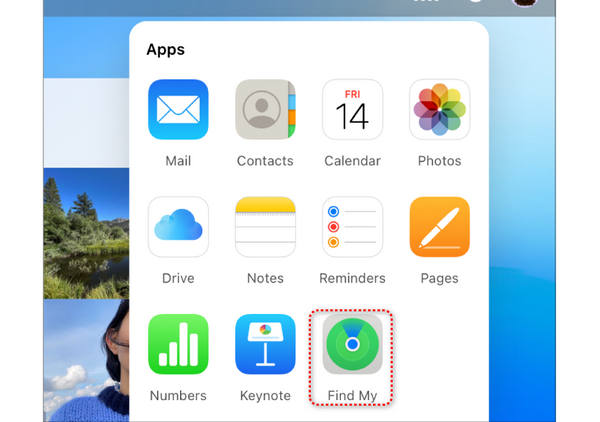
क्लिक पाएँ मेरा, फिर चुनें सभी उपकरणों ऊपर की स्क्रीन पर। वह iPhone या iPad चुनें, जिसका लॉक स्क्रीन पासकोड आप हटाना चाहते हैं।.
दबाएं आईफोन इरेस कर दें का विकल्प अपने iPhone को फ़ैक्टरी रीसेट करें. आपको अपने निर्णय की पुष्टि करने के लिए ऑनस्क्रीन संकेतों का पालन करना चाहिए।
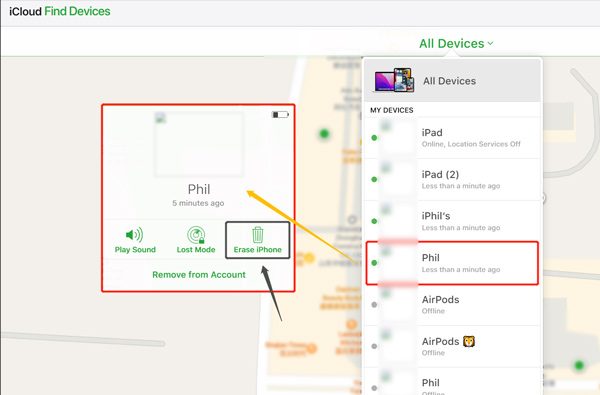
यह ऑपरेशन लॉक स्क्रीन पासकोड सहित आपके iPhone का सारा डेटा मिटा देगा। हालाँकि, यह विधि अंतिम उपाय होना चाहिए क्योंकि यदि आपने iCloud या iTunes का उपयोग करके अपने iPhone का बैकअप नहीं लिया है तो आप सभी iOS डेटा खो देंगे।
भाग 3. पुनर्प्राप्ति मोड के माध्यम से iPhone लॉक स्क्रीन पासकोड को कैसे बायपास करें
इसके लिए सर्वोत्तम: वे उपयोगकर्ता जिनका iPhone डिसेबल हो गया है या iTunes द्वारा सामान्य रूप से पहचाना नहीं जा रहा है।.
जब आपका iPhone या iPad लॉक या अक्षम हो जाता है, तो आप लॉक स्क्रीन पासवर्ड को बायपास करने के लिए इसे रिकवरी मोड में डालना चुन सकते हैं। सुनिश्चित करें कि आपने कभी भी अपने iOS डिवाइस को iCloud या iTunes के माध्यम से सिंक किया है, फिर रिकवरी मोड का उपयोग करके अपने iPhone या iPad पासकोड को बायपास करने के लिए नीचे दिए गए तरीके का उपयोग करें।
अपने iPhone को कंप्यूटर से कनेक्ट करें और iTunes लॉन्च करें। यदि iTunes आपको नवीनतम संस्करण डाउनलोड करने के लिए कहता है, तो क्लिक करें डाउनलोड इसे अद्यतन करने के लिए बटन.
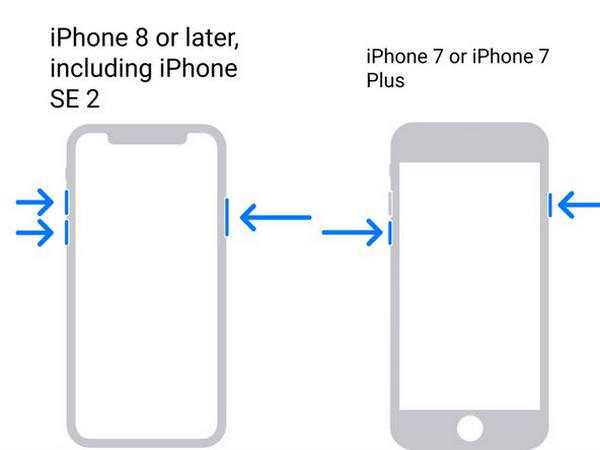
दबाएं शक्ति बटन या पावर + वॉल्यूम आपके iPhone को बंद करने के लिए एक साथ बटन। जब आपका फ़ोन बंद हो जाए, तो बटन दबाए रखते हुए छोड़ दें बिजली/घर बटन। जब आप अपने iPhone पर पुनर्प्राप्ति मोड स्क्रीन देखते हैं तो आप बटन जारी कर सकते हैं।
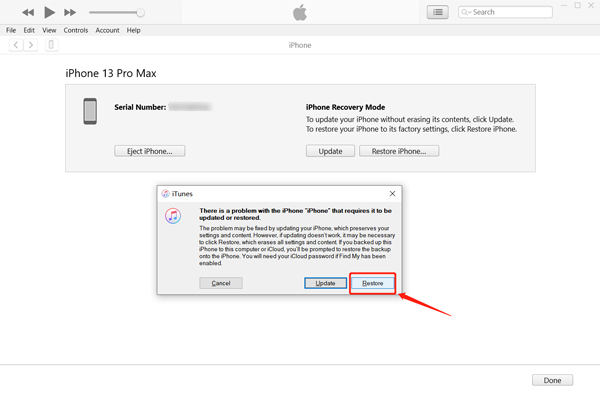
आईट्यून्स को रिकवरी मोड में एक आईफोन का पता लगाना चाहिए और एक संदेश प्रदर्शित करना चाहिए जिसमें कहा गया हो कि आपके आईफोन को अपडेट या पुनर्स्थापित किया जाना चाहिए। क्लिक करें पुनर्स्थापित करना बटन। यदि आप नवीनतम आईट्यून्स संस्करण का उपयोग नहीं कर रहे हैं, तो आईट्यून्स आपको अपडेट करने के लिए संकेत देगा और फिर पुनर्स्थापित करना शुरू कर देगा।
भाग 4. आईट्यून्स के साथ आईफोन या आईपैड पर लॉक स्क्रीन पासकोड को कैसे बायपास करें
इसके लिए सर्वोत्तम: वे उपयोगकर्ता जिन्होंने पहले किसी विश्वसनीय कंप्यूटर पर अपने डिवाइस को iTunes के साथ सिंक किया है।.
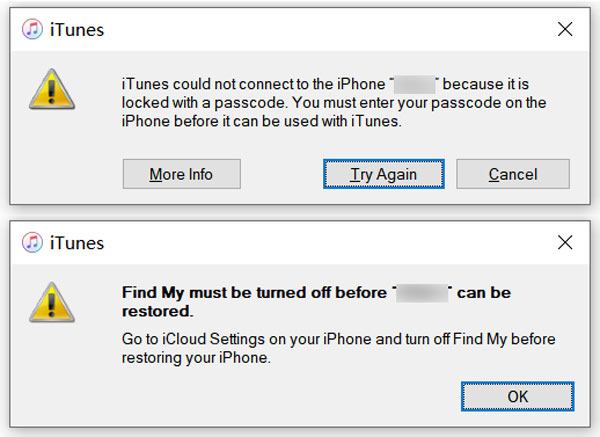
यदि आपने कभी अपने iPhone को iTunes वाले कंप्यूटर से सिंक किया है और यह आपका पासकोड याद रखता है, तो आप अपने iPhone लॉक स्क्रीन पासवर्ड को आसानी से बायपास करने के लिए iTunes का उपयोग कर सकते हैं। आईट्यून्स का उपयोग करके आईफोन पासकोड को बायपास करने से पहले फाइंड माई फीचर को बंद कर देना चाहिए।
अपने कंप्यूटर पर आईट्यून्स चलाएं और अपने आईफोन को इससे कनेक्ट करें। जब iTunes iOS डिवाइस को पहचान ले, तो क्लिक करें आई - फ़ोन दर्ज करने के लिए बटन सारांश. यहां आप iPhone से जुड़ी विभिन्न जानकारी देख सकते हैं। साथ ही, आपको अपने iPhone का बैकअप लेने, अपडेट करने या पुनर्स्थापित करने के विकल्प भी दिए जाते हैं।
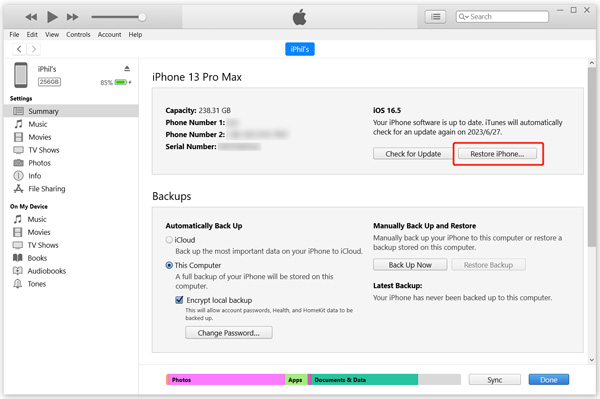
दबाएं Iphone पुनर्स्थापित करें बटन दबाएं और पुनर्स्थापित करने के लिए संकेतों का पालन करें। यदि iTunes संकेत देता है कि आपको iPhone को पुनर्स्थापित करने की अनुमति नहीं है क्योंकि यह पासकोड या से लॉक है पाएँ मेरा सुविधा सक्षम है, आपको अपने iPhone को पुनर्प्राप्ति मोड में निर्देशित करने के लिए उपरोक्त विधि का उपयोग करना चाहिए।
भाग 5. डेटा खोए बिना अपने iPhone पासकोड को कैसे बायपास करें
इसके लिए सर्वोत्तम: पुराने iPhone, जिन पर iOS 8.0 से iOS 10.1 चल रहा हो और लॉक स्क्रीन पर Siri सक्षम हो।.
Siri iPhone पासकोड को बायपास करने और उसे अनलॉक करने का एक ट्रिक तरीका है। हालाँकि, यह विधि iOS के नए संस्करणों पर काम नहीं कर सकती है। आप बिना पासवर्ड के केवल iOS 8.0 से iOS 10.1 पर चलने वाले iPhone को खोलने के लिए सिरी का उपयोग कर सकते हैं। यह केवल तभी काम करता है जब आपने लॉक स्क्रीन पर सिरी को सक्षम किया हो।
दबाकर और दबाकर सिरी को चालू करें घर बटन। सिरी से पूछें कि क्या समय हो गया है।
जब सिरी समय प्रदर्शित करता है, तो घड़ी पर क्लिक करें, फिर अपने iPhone पर समय को पिछले समय में बदलने के लिए + और - बटन पर टैप करें।
अब आपको अपने iPhone स्क्रीन पर स्लाइड टू अनलॉक दिखना चाहिए। अपने iPhone को बिना पासकोड के अनलॉक करने के लिए दाएं स्वाइप करें। यह विधि आपको iPhone पासकोड को रीसेट किए बिना बायपास करने की अनुमति देती है।
टिप्पणी:
यह तरीका अब आधुनिक iPhone पर प्रभावी नहीं है, क्योंकि Apple ने बाद के iOS वर्ज़न में इस सुरक्षा खामी को ठीक कर दिया है। यह केवल iOS 8.0 से iOS 10.1 चलाने वाले डिवाइसों पर ही काम करता था।.
अक्सर पूछे जाने वाले प्रश्न.
-
मैं अपने iPhone पर लॉक स्क्रीन पासकोड कैसे बंद कर सकता हूं?
अपने iPhone पर सेटिंग्स में जाएं और फेस आईडी और पासकोड या टच आईडी और पासकोड पर टैप करें। आगे बढ़ने के लिए वर्तमान लॉक स्क्रीन पासकोड दर्ज करें। फिर पासकोड बंद करें विकल्प खोजने के लिए नीचे स्क्रॉल करें। इसकी पुष्टि करने के लिए इसे टैप करें और अपना पासकोड फिर से दर्ज करें।
-
आप iPhone पर कितनी बार गलत पासकोड दर्ज कर सकते हैं?
छह बार गलत पासकोड डालने पर आपका आईफोन लॉक हो जाएगा। आपको एक संदेश मिलेगा जिसमें लिखा होगा कि iPhone अक्षम है।
-
आईपैड को रिकवरी मोड में कैसे डालें?
अपने iPad को कंप्यूटर से कनेक्ट करें और उसके होम या पावर बटन को दबाकर रखें। जब आप अपने iPad पर पुनर्प्राप्ति मोड स्क्रीन देखें, तो बटन छोड़ दें।
-
रिकवरी मोड असफल क्यों हुआ?
रिकवरी मोड कई कारणों से आपके iPhone पासकोड को बायपास करने में विफल हो सकता है: (1) iTunes का पुराना वर्ज़न। (2) Find My iPhone सक्षम होना। (3) कनेक्शन संबंधी समस्याएँ। (4) हार्डवेयर संबंधी समस्याएँ।.
यदि रिकवरी मोड फेल हो जाए, तो घबराएँ नहीं। आप अब भी अन्य भरोसेमंद तरीकों को आज़मा सकते हैं। अगर आपका Apple ID उपलब्ध है और Find My सक्षम था, तो आप iCloud के ज़रिए अपने iPhone को दूर से मिटा (erase) सकते हैं। अन्यथा, imyPass iPassGo जैसे प्रोफ़ेशनल टूल अधिकतर स्थितियों में आपके डिवाइस को अनलॉक करने में मदद कर सकते हैं।.
निष्कर्ष
यह पोस्ट पांच उपयोगी तरीके साझा करती है iPhone पासकोड को बायपास करें. iTunes और iCloud ऐसा करने के लिए जटिल तरीके हैं। पुराने iOS संस्करणों पर Siri सिर्फ़ एक ट्रिक है। सबसे ज़्यादा सुझाई जाने वाली विधि यह होनी चाहिए imyPass iPassGoयह बिना किसी अतिरिक्त तैयारी के आपके iPhone या iPad को जल्दी से अनलॉक कर सकता है। आपको अपने iPhone या iPad तक पूरी पहुँच मिलेगी।

सैमुअल पासवर्ड सुरक्षा और डिजिटल गोपनीयता में विशेषज्ञ हैं। वह पहले छोटे व्यवसायों के लिए साइबर सुरक्षा सलाहकार के रूप में काम करते थे, ताकि उनकी डिजिटल परिसंपत्तियों की सुरक्षा की जा सके। साइबर सुरक्षा और एथिकल हैकिंग में प्रमाणपत्रों के साथ, वह जटिल सुरक्षा विषयों को आसान और समझने योग्य सलाह में बदल देते हैं। उन्हें पासवर्ड संबंधी सुझाव साझा करना भी पसंद है, ताकि उपयोगकर्ता अपने खातों को अधिक आत्मविश्वास के साथ सुरक्षित रख सकें।.
गरम समाधान
-
आईओएस अनलॉक करें
-
आईओएस टिप्स
-
एंड्रॉयड अनलॉक करें
-
पासवर्ड युक्तियाँ


