



 समाधान
 समर्थन केंद्र
 हमारे बारे में
 संपर्क करना
अपने iPad से सभी प्रकार के MDM/सुपरविजन को तुरंत हटाएँ
 पेनी वॉरेन पर प्रकाशित 15 अक्टूबर, 2026आईओएस अनलॉक करें3-मिनट पढ़ना
iPad सुपरविजन किसी संगठन को कुछ डिवाइस सेटिंग्स नियंत्रित करने, ऐप्स इंस्टॉल करने, प्रतिबंध लागू करने और सुरक्षा नीतियों को मैनेज करने की अनुमति देता है। लेकिन कुछ उपयोगकर्ताओं को सेकंड‑हैंड डिवाइस खरीदने या पुराना iPad रीस्टोर करने के बाद अपने iPad पर अनपेक्षित मैनेजमेंट संदेश दिखाई देते हैं। यदि आप iPad सुपरविजन हटाना, चाहते हैं, तो सबसे पहले यह पहचानना महत्वपूर्ण है कि डिवाइस को किस तरह मैनेज किया जा रहा है। उपलब्ध हटाने के विकल्प इस पर निर्भर करते हैं कि iPad किसी व्यक्ति, स्कूल या कंपनी के स्वामित्व में है।.

इस आलेख में:
- भाग 1: "This iPad Is Supervised and Managed By" का क्या मतलब है?
- भाग 2: आपको iPad से MDM हटाने की आवश्यकता क्यों पड़ती है?
- भाग 3: iPad से MDM कैसे हटाएँ
- भाग 4: क्या फ़ैक्टरी रीसेट के बाद आप iPad सुपरविजन हटा सकते हैं?
- भाग 5: क्या आप बिना कंप्यूटर के iPad सुपरविजन हटा सकते हैं?
- भाग 6: iPad MDM रिमूवल से जुड़े अक्सर पूछे जाने वाले सवाल (FAQs)
भाग 1: "This iPad Is Supervised and Managed By" का क्या मतलब है?
संदेश "This iPad is supervised and managed by" यह दिखाता है कि iPad डिवाइस पर सुपरविजन सक्षम है। कोई संगठन या आपका स्कूल Apple के Mobile Device Management (MDM) सिस्टम का उपयोग करके iPad को दूर‑से कॉन्फ़िगर और नियंत्रित कर सकता है।.
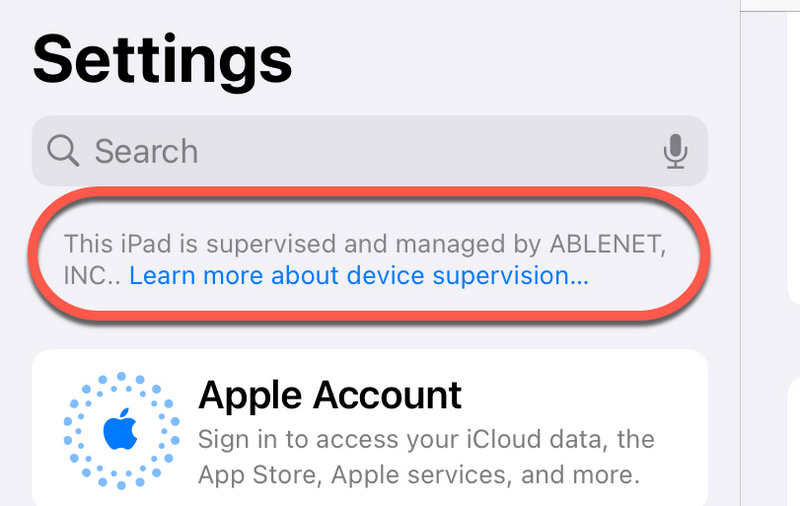
iPad Supervision प्रशासकों (administrators) को अतिरिक्त मैनेजमेंट क्षमताएँ देती है। इसमें फ़ीचर्स को सीमित करना, Wi‑Fi सेटिंग्स कॉन्फ़िगर करना, ऐप्लिकेशन इंस्टॉल करना और सुरक्षा आवश्यकताओं को लागू करना शामिल हो सकता है।.
Supervision और MDM आपस में जुड़े हुए लेकिन अलग‑अलग कॉन्सेप्ट हैं। Supervision किसी प्रशासक को डिवाइस पर अतिरिक्त नियंत्रण देता है, जबकि MDM डिवाइस सेटिंग्स और नीतियों को मैनेज करने के लिए एक सिस्टम प्रदान करता है। एक iPad पर एक साथ Supervision भी हो सकता है और वह MDM में एनरोल भी हो सकता है।.
भाग 2: आपको iPad से MDM हटाने की आवश्यकता क्यों पड़ती है?
iPad से MDM हटाने के कई कारण हो सकते हैं। जैसे किसी पूर्व कर्मचारी को कंपनी का डिवाइस मिल जाना, किसी छात्र के पास स्कूल छोड़ने के बाद भी iPad रह जाना, या सेकंड‑हैंड खरीदार को पता चलना कि डिवाइस अब भी किसी संगठन से लिंक है।.
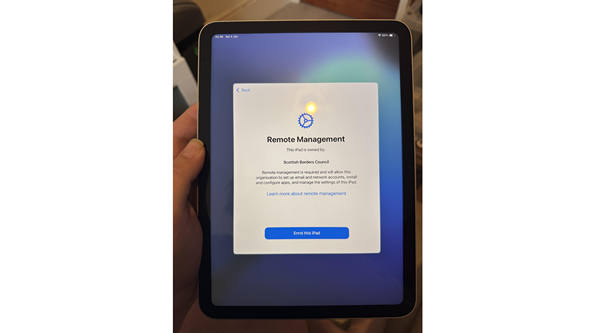
MDM प्रतिबंध उपयोगकर्ताओं को कुछ सेटिंग्स बदलने, ऐप्लिकेशन इंस्टॉल करने या कुछ विशेष फ़ीचर्स तक पहुँचने से रोक सकते हैं। कुछ कॉन्फ़िगरेशन अकाउंट बदलने और अन्य डिवाइस फ़ंक्शनों पर भी सीमाएँ लगा सकते हैं। यदि सेटअप के दौरान iPad पर remote management स्क्रीन दिखाई देती है, तो हो सकता है कि डिवाइस अब भी किसी संगठन के automated enrollment सिस्टम को असाइन हो। डिवाइस को इरेज़ करना ज़रूरी नहीं कि उस असाइनमेंट को हटा दे।.
iPad पर MDM bypassing का प्रयास करने से पहले यह तय करें कि डिवाइस व्यक्तिगत स्वामित्व में है या किसी संगठन द्वारा मैनेज किया जा रहा है। यही बात यह तय करती है कि आपके लिए कौन‑सी समाधान विधियाँ उपलब्ध होंगी।.
भाग 3: iPad से MDM कैसे हटाएँ
iPad से MDM हटाने के कई तरीके हैं। कौन‑सा तरीका उपयुक्त है यह enrollment के प्रकार, administrator की परमिशन और स्वामित्व की स्थिति पर निर्भर करता है।.
तरीका 1. Settings में MDM प्रोफ़ाइल हटाएँ
अगर iPad प्रोफ़ाइल हटाने की अनुमति देता है, तो आप सबसे पहले Settings ऐप में जाँच कर सकते हैं।.
- 1.खुला हुआ समायोजन अपने आईपैड पर।
- 2.चुनना सामान्य.
- 3.नल वीपीएन और डिवाइस प्रबंधन.
- 4.उस मैनेजमेंट प्रोफ़ाइल को खोजें जो संगठन से जुड़ी हुई है।.
- 5.जाँचें कि क्या कोई प्रबंधन हटाएँ या प्रोफ़ाइल हटाएँ विकल्प उपलब्ध है.
- 6.ऑन‑स्क्रीन निर्देशों का पालन करें और यदि पूछा जाए तो आवश्यक पासकोड दर्ज करें।.
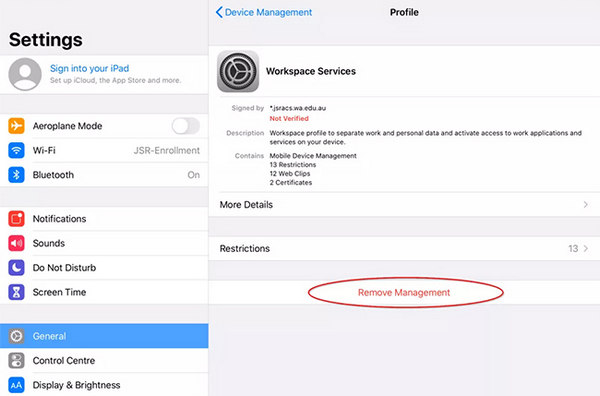
यह तरीका केवल उन्हीं प्रोफ़ाइलों के लिए उपयुक्त है जिन्हें हटाया जा सकता है। यदि प्रोफ़ाइल लॉक है, तो हटाने का विकल्प उपलब्ध नहीं हो सकता। कुछ संगठन‑मैनेज्ड डिवाइसों के लिए enrollment हटाने के लिए प्रशासक की ज़रूरत पड़ती है।.
तरीका 2. संगठन के प्रशासक से संपर्क करें
कंपनी‑के स्वामित्व वाले या स्कूल द्वारा जारी किए गए iPad के लिए, प्रशासक से संपर्क करना अक्सर सबसे विश्वसनीय समाधान होता है।.
प्रशासक यह तय कर सकता है कि डिवाइस को MDM से रिलीज़ किए जाने के लिए योग्य है या नहीं। वे मैनेजमेंट प्लेटफ़ॉर्म से enrollment प्रोफ़ाइल हटा सकते हैं या Apple School Manager या Apple Business Manager में डिवाइस के असाइनमेंट को अपडेट कर सकते हैं।.
यह कदम विशेष रूप से तब महत्वपूर्ण है जब प्रारंभिक सेटअप प्रक्रिया के दौरान आपको remote management स्क्रीन दिखाई दे। डिवाइस को स्वतंत्र रूप से कॉन्फ़िगर करने से पहले संभव है कि उसे संगठन के automated device enrollment सिस्टम से रिलीज़ करना पड़े।.
यदि आपने कोई पुराना उपयोग किया हुआ iPad खरीदा है, तो बस विक्रेता से कहें कि वह मैनेजमेंट से जुड़ी समस्या को सुलझाए। केवल फ़ैक्टरी रीसेट करने से संगठन का enrollment असाइनमेंट हटना ज़रूरी नहीं है।.
तरीका 3. बिना प्रतिबंध के iPad Supervision हटाएँ
कभी‑कभी आप अज्ञात कारणों से सीधे अपने iPad पर MDM नहीं हटा पाते। इसका कारण यह है कि MDM बहुत सख़्त और आपके iPad पर फ़िक्स्ड होता है। ऐसे में, जिसकी आपको ज़रूरत है, वह है imyPass iPassGo.
यह प्रोग्राम काफ़ी व्यापक और शक्तिशाली है, क्योंकि यह आपके iPad पर MDM सुपरविजन को स्कैन और डिटेक्ट कर सकता है और सिर्फ़ एक क्लिक में सीधे हटा सकता है। आपको अपने MDM सुपरविजन के स्रोत के बारे में सोचने की ज़रूरत नहीं होगी।.
imyPass iPassGo प्राप्त करें
दबाएं मुफ्त डाउनलोड नीचे दिए गए बटन पर क्लिक करके इस iPad MDM सुपरविजन रिमूवल टूल को डाउनलोड, इंस्टॉल और लॉन्च करें।.
अपने iPad को कंप्यूटर से कनेक्ट करें
यह प्रोग्राम Windows और Mac दोनों पर उपलब्ध है। आपको अपना iPad Windows या Mac कंप्यूटर से कनेक्ट करना होगा।.
iPad पर MDM Supervision हटाएँ
आपको प्रोग्राम इंटरफ़ेस पर एमडीएम को बायपास करें चुनना होगा।.

आखिर में, आपको सिर्फ शुरू iPad सुपरविजन हटाने के लिए बटन पर क्लिक करें। इसे हटाने में केवल कुछ सेकंड लगेंगे।.

भाग 4: क्या फ़ैक्टरी रीसेट के बाद आप iPad सुपरविजन हटा सकते हैं?
कुछ उपयोगकर्ता यह पाते हैं कि iPad इरेज़ करने के बाद भी remote management वापस आ जाता है। यह व्यवहार अक्सर Automated Device Enrollment से जुड़ा होता है। संगठन योग्य Apple डिवाइसों को किसी मैनेजमेंट सर्विस को असाइन कर सकते हैं। एक्टिवेशन के दौरान, iPad यह जाँचता है कि क्या उसे संगठन के मैनेजमेंट सिस्टम में एनरोल होना है या नहीं।.
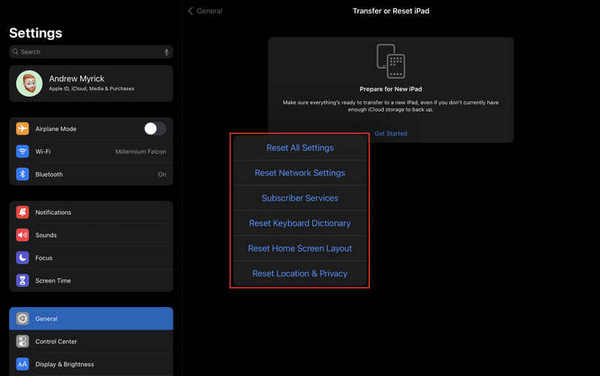
इसलिए, नए यंत्र जैसी सेटिंग फ़ैक्टरी रीसेट.
भाग 5: क्या आप बिना कंप्यूटर के iPad सुपरविजन हटा सकते हैं?
ज़रूरी नहीं कि iPad से remote management हटा दे। सेटअप के दौरान डिवाइस फिर से अपनी मैनेजमेंट कॉन्फ़िगरेशन डाउनलोड कर सकता है।.
कुछ मामलों में, हाँ। यदि MDM प्रोफ़ाइल हटाने योग्य है, तो आप उसे सीधे iPad की Settings ऐप से डिलीट कर सकते हैं। इस प्रक्रिया के लिए आपको ज़रूरी नहीं कि कंप्यूटर की आवश्यकता हो।.
हालाँकि, केवल लोकल सेटिंग्स के ज़रिए सुपरविजन हटाना हमेशा संभव नहीं होता। प्रशासक ऐसे प्रतिबंध लागू कर सकते हैं जो उपयोगकर्ताओं को मैनेजमेंट प्रोफ़ाइल हटाने से रोकते हैं।.
भाग 6: iPad MDM रिमूवल से जुड़े अक्सर पूछे जाने वाले सवाल (FAQs)
अक्सर पूछे जाने वाले प्रश्न.
-
क्या मैं iPad से MDM मुफ्त में हटा सकता हूँ?
हाँ, जब प्रबंधन प्रोफ़ाइल को हटाया जा सकता हो, या संगठन डिवाइस को रिलीज़ करने पर सहमत हो। आप अतिरिक्त सॉफ़्टवेयर खरीदे बिना, सेटिंग्स में उपलब्ध विकल्पों की जाँच कर सकते हैं।.
-
क्या फ़ैक्टरी रीसेट करने से iPad की सुपरविजन हट जाती है?
ज़रूरी नहीं है। रीसेट स्थानीय डेटा और सेटिंग्स को मिटा देता है, लेकिन यह किसी संगठन की स्वचालित नामांकन असाइनमेंट को अपने‑आप नहीं हटाता है।.
-
क्या मैं व्यवस्थापक की अनुमति के बिना iPad की सुपरविजन हटा सकता हूँ?
यदि यह डिवाइस किसी स्कूल या कंपनी द्वारा प्रबंधित किया जा रहा है, तो आपको पहले अनुमति प्राप्त करनी चाहिए। व्यवस्थापक को संगठन की प्रबंधन प्रणाली के माध्यम से डिवाइस को रिलीज़ (मुक्त) करना पड़ सकता है।.
निष्कर्ष
प्रति iPad से MDM हटाना, यदि डिवाइस किसी संगठन के स्वामित्व में है, तो उसकी मैनेजमेंट स्थिति बदलने का प्रयास करने से पहले अनुमति प्राप्त करें। व्यक्तिगत स्वामित्व वाले iPad के लिए, उपलब्ध प्रोफ़ाइल सेटिंग्स जाँचें और यदि enrollment स्थिति स्पष्ट न हो, तो Apple Support से संपर्क करें।.
किसी भी iPad से MDM हटाने का प्रयास करने से पहले, पहले यह जाँचें कि क्या उसकी मैनेजमेंट प्रोफ़ाइल Settings के माध्यम से हटाई जा सकती है। यदि फ़ैक्टरी रीसेट के बाद भी iPad पर remote management स्क्रीन दिखाई देती है या वह supervised बना रहता है, तो उस संगठन से उसकी enrollment स्थिति की पुष्टि करें जो डिवाइस के लिए ज़िम्मेदार है।.
पेनी जीपीएस ट्रबलशूटिंग और विंडोज़ ऑप्टिमाइज़ेशन पर ध्यान केंद्रित करती हैं। इससे पहले वह एक तकनीकी सहायता इंजीनियर के रूप में काम करती थीं, जहाँ वह ग्राहकों को लोकेशन-आधारित और सिस्टम संबंधी समस्याओं को कुशलतापूर्वक हल करने में मदद करती थीं। आईटी सपोर्ट अनुभव के बल पर वह व्यावहारिक समाधान प्रदान करती हैं जो सचमुच कारगर साबित होते हैं। खाली समय में उन्हें हाइकिंग और जियोकैशिंग पसंद है, जहाँ वह वास्तविक दुनिया में जीपीएस तकनीक की जाँच करती हैं।.
गरम समाधान
-
आईओएस अनलॉक करें
-
आईओएस टिप्स
-
एंड्रॉयड अनलॉक करें
-
पासवर्ड युक्तियाँ


