



 समाधान
 समर्थन केंद्र
 हमारे बारे में
 संपर्क करना
MDMPatcher Universal क्या है और इस सॉफ़्टवेयर का उपयोग कैसे करें
 सैमुअल स्पेंसर पर प्रकाशित 13 अगस्त, 2026आईओएस अनलॉक करें3-मिनट पढ़ना
आईटी सुरक्षा को मजबूत करने के लिए, अधिक‑से‑अधिक संगठनों ने मोबाइल डिवाइस मैनेजमेंट (MDM) समाधान तैनात किए हैं, ताकि सहकर्मियों के मोबाइल डिवाइसों को प्रबंधित, नियंत्रित और निगरानी किया जा सके। यदि आपका iPhone या iPad MDM में एनरोल है, तो आप अपने डिवाइस पर पूरा नियंत्रण खो देंगे। एडमिन पासवर्ड के बिना, आपको जैसे किसी प्रोफ़ेशनल टूल का उपयोग करना होगा, ताकि MDMPatcher यूनिवर्सल, आप MDM प्रोफ़ाइल से छुटकारा पा सकें। यह लेख इस सॉफ़्टवेयर का परिचय देता है और इसकी समीक्षा करता है।.

इस आलेख में:
भाग 1: MDMPatcher Universal क्या है
MDMPatcher Universal एक लोकप्रिय टूल है, जिसे iPhone और iPad डिवाइसों पर लगे MDM समाधान को बाइपास करने के लिए बनाया गया है। चूंकि यह एक ओपन‑सोर्स प्रोजेक्ट है, हर कोई इसे बिना एक पैसा चुकाए इस्तेमाल कर सकता है। इसके अलावा, यह प्रक्रिया के दौरान आपके डिवाइस को जेलब्रेक नहीं करता।.
MDMPatcher Universal की प्रमुख विशेषताएँ
- 1.कुछ ही चरणों में MDM प्रोफ़ाइल हटाएँ।.
- 2.अपने iOS डिवाइस पर पूरा नियंत्रण वापस पाएँ।.
- 3.जेलब्रेक की आवश्यकता नहीं है।
- 4.आसान‑से‑उपयोग इंटरफ़ेस शामिल है।.
- 5.Mac कंप्यूटर के साथ MDM बाइपास करें।.
- 6.कई प्रकार के MDM समाधान को सपोर्ट करता है।.
MDMPatcher Universal की आवश्यकताएँ
- 1.यह iPhone 13 और उससे पहले के मॉडल के लिए काम करता है।.
- 2.आपका iPhone iOS 15 या उससे बाद का वर्शन चला रहा होना चाहिए।.
- 3.इसके लिए macOS 10.13 या उससे ऊपर का वर्शन चाहिए, जो Intel या M1 से लैस हो।.
MDMPatcher Universal के लाभ
- 1.यह आपसे MDM हटाते समय आपके iPhone अपने iPhone को जेलब्रेक करें या iPad को जेलब्रेक करने के लिए नहीं कहेगा।.
- 2.यह प्रभावी ढंग से MDM प्रतिबंधों को बाइपास कर सकता है।.
- 3.प्रक्रिया तेज और जल्दी पूरी हो जाती है।.
- 4.यह ओपन‑सोर्स है और उपयोग के लिए मुफ़्त है।.
MDMPatcher Universal की कमियाँ
- 1.यह केवल macOS कंप्यूटरों पर उपलब्ध है।.
- 2.फ़ैक्ट्री रीसेट के बाद, आपको MDM बाइपास प्रक्रिया दोबारा करनी पड़ेगी।.
- 3.यह iPhone के नवीनतम मॉडलों के लिए काम नहीं करता।.
भाग 2: MDMPatcher Universal का उपयोग कैसे करें
अपने वेब ब्राउज़र में www.ipsw.me पर जाएँ।.
अपने डिवाइस मॉडल के अनुसार IPSW फ़ाइल डाउनलोड करें।.
USB केबल के साथ अपने iPhone को कंप्यूटर से कनेक्ट करें।.
अपने डिवाइस को रिकवरी मोड में रखें:
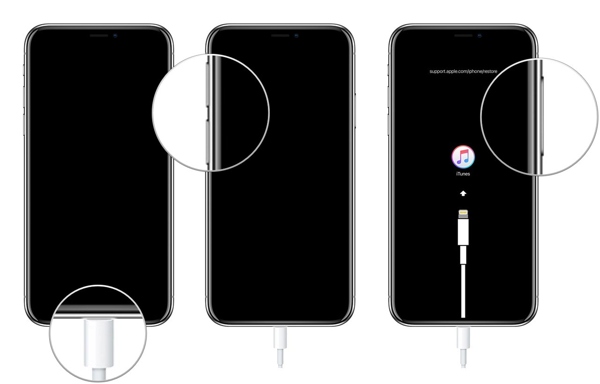
- जल्दी से दबाएं और छोड़ें आवाज बढ़ाएं बटन।
- ऐसा ही करें नीची मात्रा बटन।
- दबाकर रखें ओर बटन को तब तक दबाए रखें जब तक कि यह Recovery Mode में न चला जाए।.
जब आपका कंप्यूटर आपके डिवाइस को रिकवरी मोड में पहचान ले, तो अपने कीबोर्ड पर OPTION कुंजी दबाए रखें और क्लिक करें अद्यतन या पुनर्स्थापित करना बटन।
अभी‑अभी डाउनलोड की गई IPSW फ़ाइल खोलें और खुला हुआ.
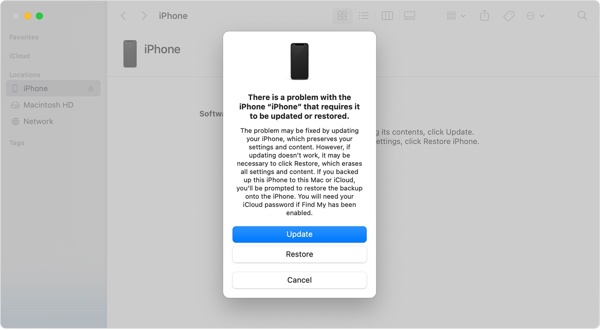
क्लिक अद्यतन या पुनर्स्थापित करना.
पर क्लिक करें।.
यदि IPSW फ़ाइल सफलतापूर्वक इंस्टॉल हो जाती है, तो आपका डिवाइस रीबूट हो जाएगा।.
सुनिश्चित करें कि आप वाई-फाई नेटवर्क से कनेक्ट हों।
निर्देशों का पालन करके अपना iPhone सेटअप करें।.
GitHub से MDMPatcher Universal dmg फ़ाइल डाउनलोड करें।.
इसके बाद, एप्लिकेशन खोलें। Finder चलाएँ, अपने iPhone पर क्लिक करें, और स्क्रीन पर यह दिखना चाहिए:.
Activating शुरू हो जाओ, जब स्क्रीन पर.
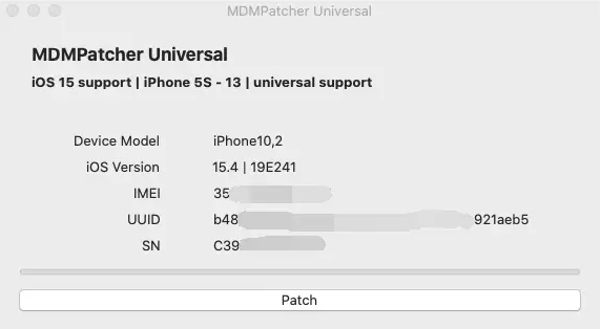
दबाएं , दिखे, तो MDMPatcher Universal ऐप में अपने डिवाइस की जानकारी जाँचें। बटन।
PATCH.
भाग 3: MDMPatcher Universal का एक विकल्प
अपने iPhone के रीबूट होने की प्रतीक्षा करें, प्रक्रिया पूरी करने के लिए सेटअप निर्देशों का पालन करें।. imyPass iPassGo, चूँकि MDMPatcher Universal सिर्फ़ कुछ विशिष्ट iPhone मॉडलों और iOS वर्शनों के लिए उपलब्ध है, अगर यह आपके डिवाइस के लिए उपलब्ध नहीं है, तो आपको किसी वैकल्पिक समाधान की ज़रूरत पड़ सकती है।.

4,000,000+ डाउनलोड
उदाहरण के लिए, आपको MDM प्रोफ़ाइल हटाने और अपने iOS डिवाइस पर पूरा नियंत्रण हासिल करने की सुविधा देता है।.
अपने iPhone से MDM हटाएँ.
प्रक्रिया के दौरान अपने डेटा की सुरक्षा करें.
ऐप्पल आईडी हटाने जैसी बोनस सुविधाएं प्रदान करें।
iPhone और iPad मॉडल की एक विस्तृत श्रृंखला के साथ संगत।
सिर्फ़ 3 चरणों में।
पासवर्ड के बिना iOS डिवाइस से MDM बायपास करें।
अपने कंप्यूटर पर Windows और Mac के लिए उपलब्ध MDMPatcher Universal के वैकल्पिक संस्करण को डाउनलोड और इंस्टॉल करें। फिर, इसे अपने डेस्कटॉप से लॉन्च करें। आगे बढ़ने के लिए Bypass MDM मोड चुनें।.

अपने iPhone से कनेक्ट करें
. यह पासवर्ड के बिना iOS से पुराना अकाउंट हटा सकता है। इसका सरल इंटरफ़ेस इसे आम यूज़र्स के लिए अच्छा विकल्प बनाता है। विश्वास अपनी स्क्रीन पर इस कंप्यूटर पर भरोसा करने के लिए दिखाई देने वाले संदेश पर टैप करें। फिर, सॉफ्टवेयर अपने‑आप आपके डिवाइस का पता लगा लेगा। अगर आपका डिवाइस पहचान में नहीं आता है, तो उसे डिस्कनेक्ट करके दोबारा अपने iPhone को कनेक्ट करें।.

एमडीएम को बायपास करें
अंत में, पर क्लिक करें शुरू बटन पर क्लिक करें ताकि आपके iPhone से MDM प्रोफाइल हटाने की प्रक्रिया शुरू हो सके। जब यह पूरा हो जाए, अपने iPhone को डिस्कनेक्ट करें और सॉफ्टवेयर बंद करें। फिर, अपने डिवाइस को रीस्टार्ट करें और जांचें कि MDM सफलतापूर्वक हट गया है या नहीं, समायोजन अनुप्रयोग।

निष्कर्ष
इस लेख में एक प्रोफेशनल MDM बायपासिंग टूल की समीक्षा की गई है, MDMPatcher यूनिवर्सल. । यह आपको एडमिन पासवर्ड या बायपास कोड के बिना ही अपने iPhone या iPad से MDM प्रोफाइल हटाने में मदद कर सकता है। अगर आपका डिवाइस किसी MDM समाधान में एनरोल्ड है, तो दोबारा पूरा नियंत्रण पाने के लिए हमारे दिए गए चरणों का पालन करें। अगर यह टूल आपके iPhone या iPad पर उपलब्ध नहीं है, तो वैकल्पिक समाधान के रूप में imyPass iPassGo को आज़माएँ। यह लगभग सभी iPhone और iPad मॉडलों पर काम करता है।.
सैमुअल पासवर्ड सुरक्षा और डिजिटल गोपनीयता में विशेषज्ञ हैं। वह पहले छोटे व्यवसायों के लिए साइबर सुरक्षा सलाहकार के रूप में काम करते थे, ताकि उनकी डिजिटल परिसंपत्तियों की सुरक्षा की जा सके। साइबर सुरक्षा और एथिकल हैकिंग में प्रमाणपत्रों के साथ, वह जटिल सुरक्षा विषयों को आसान और समझने योग्य सलाह में बदल देते हैं। उन्हें पासवर्ड संबंधी सुझाव साझा करना भी पसंद है, ताकि उपयोगकर्ता अपने खातों को अधिक आत्मविश्वास के साथ सुरक्षित रख सकें।.
गरम समाधान
-
आईओएस अनलॉक करें
-
आईओएस टिप्स
-
एंड्रॉयड अनलॉक करें
-
पासवर्ड युक्तियाँ


