



 समाधान
 समर्थन केंद्र
 हमारे बारे में
 संपर्क करना
आपका iPhone Face ID क्यों काम नहीं कर रहा है और इसे कैसे ठीक करें
 पेनी वॉरेन पर प्रकाशित मार्च 06, 2026आईओएस अनलॉक करें3-मिनट पढ़ना
"मेरा Face ID अचानक काम नहीं कर रहा है और मुझे पहचान नहीं पा रहा है। मैं इस समस्या को कैसे हल कर सकता हूँ?" iPhone X से, Apple ने Face ID पेश किया है। यह उपयोगकर्ताओं को अपना चेहरा स्कैन करके जल्दी से iOS डिवाइस अनलॉक करने देता है। हालांकि, यदि यह काम करना बंद कर दे या असामान्य तरीके से काम करे, तो आप अपने डिवाइस से लॉक हो सकते हैं। यह लेख आपको इस समस्या को ठीक करने और अपने iPhone तक फिर से पहुँच पाने के लिए प्रभावी समाधान साझा करता है।.

इस आलेख में:
- भाग 1: iPhone पर Face ID कैसे काम करता है
- भाग 2: Face ID काम क्यों नहीं कर रहा है
- भाग 3: Face ID काम नहीं कर रहा है तो कैसे ठीक करें
- भाग 4: स्क्रीन बदलने के बाद Face ID काम नहीं कर रहा है तो कैसे ठीक करें
- भाग 5: अपडेट के बाद Face ID काम नहीं कर रहा है तो कैसे ठीक करें
- भाग 6: अगर Face ID काम नहीं कर रहा है तो iPhone तक कैसे पहुँचें
भाग 1: iPhone पर Face ID कैसे काम करता है
Face ID iPhone पर हार्डवेयर और सॉफ़्टवेयर दोनों के साथ काम करता है। आपके iPhone के ऊपर मौजूद TrueDepth कैमरा आपके चेहरे को स्कैन करने के लिए उपयोग होता है। बिल्ट‑इन सेंसर और कंपोनेंट आपके चेहरे पर 30,000 इन्फ्रारेड डॉट्स प्रोजेक्ट करते हैं ताकि वक्रता और झुर्रियों का नक्शा बनाया जा सके। फिर, परिणाम Face ID में सेव डाटा से मिलाया जाता है। अगर मेल हो जाता है, तो आपका iPhone अनलॉक हो जाता है। अगर नहीं, तो आपसे फिर से कोशिश करने या पासकोड से डिवाइस अनलॉक करने के लिए कहा जाता है।.
कब आप Face ID से अपना iPhone अनलॉक नहीं कर पाएँगे?
- 1.iPhone की बैटरी का स्तर 10% से नीचे चला जाता है।.
- 2.iPhone को रीस्टार्ट करने के बाद, पहली बार आपको पासकोड से ही इसे अनलॉक करना होगा।.
- 3.आपको कम से कम हफ्ते में एक बार पासकोड से अपना iPhone अनलॉक करना ज़रूरी है।.
- 4.आपका iPhone 48 घंटे से ज़्यादा समय तक अनलॉक नहीं किया गया है।.
- 5.आपका iPhone रिमोटली लॉक कर दिया गया है।.
भाग 2: Face ID काम क्यों नहीं कर रहा है
जैसा कि पहले बताया गया है, Face ID सेंसरों, इन्फ्रारेड इमेजिंग और मशीन लर्निंग मॉडल के काफ़ी सख़्त एकीकृत सिस्टम पर निर्भर करता है। अगर इस चेन का कोई भी हिस्सा बाधित होता है, तो यह सुरक्षा उपाय काम नहीं करेगा। Face ID के काम न करने के आम कारणों में शामिल हैं:
- 1.आपका iPhone लॉक स्क्रीन पर अटका हुआ है।.
- 2.TrueDepth कैमरा या आपका चेहरा किसी चीज़ से ढका हुआ है।.
- 3.आपने Face ID को ठीक से सेटअप नहीं किया है।.
- 4.Face ID अटक गया है या अस्थायी रूप से फ्रीज़ हो गया है।.
- 5.गलत सेटिंग्स।.
- 6.सॉफ़्टवेयर की गड़बड़ियाँ।.
- 7.पुराना सॉफ़्टवेयर या सॉफ़्टवेयर का बीटा वर्ज़न।.
- 8.हार्डवेयर को नुकसान।.
भाग 3: Face ID काम नहीं कर रहा है तो कैसे ठीक करें
समाधान 1: अपने iPhone को पुनः प्रारंभ करें
iPhone पर Face ID काम नहीं करने को ठीक करने का एक तेज़ उपाय है डिवाइस को रीस्टार्ट करना। इससे आपके iPhone पर चल रही सारी ऐप्स और प्रोसेस बंद हो जाते हैं और छोटी‑मोटी गड़बड़ियाँ ठीक हो जाती हैं। इसके अलावा, यह आपके iPhone के प्रदर्शन को भी बेहतर कर सकता है।.
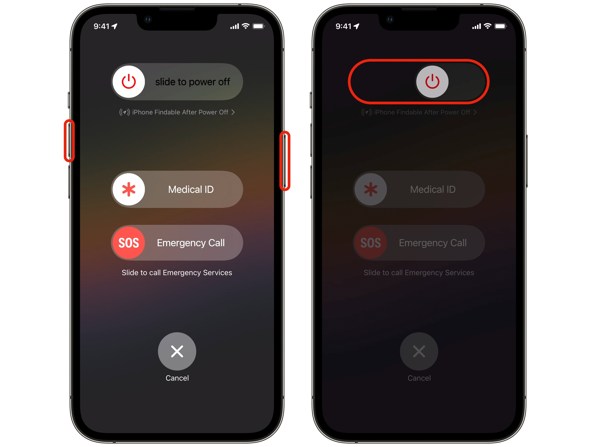
दबाकर रखें और पकड़े रहें आयतन बटन + ओर बटन को एक साथ दबाएं।
जब पावर-ऑफ स्क्रीन दिखाई दे, तो बटन छोड़ दें।
स्लाइडर को दाईं ओर खिसकाइए, और आपकी स्क्रीन काली हो जाएगी।.
कुछ मिनट बाद, बटन को देर तक दबाएँ ओर जब तक आप Apple लोगो न देख लें तब तक बटन दबाएँ।
अपना iPhone अनलॉक करने के लिए पासकोड टाइप करें।.
फिर, Face ID से अनलॉक करने की कोशिश करें।.
समाधान 2: अपना कैमरा साफ करें
अगर आपको “Face ID उपलब्ध नहीं है, बाद में फिर कोशिश करें” जैसा संदेश मिल रहा है, तो अपने चेहरे से सभी रुकावटें, जैसे मास्क और सनग्लासेस, हटा दें। साथ ही, यह सुनिश्चित करें कि आपकी आँखें, मुँह और नाक फ्रंट कैमरा को पूरी तरह दिखाई दे रहे हों, ख़ासकर तब जब आपको बताया जा रहा हो कि Face ID काम नहीं कर रहा है, और iPhone को थोड़ा नीचे करें।.
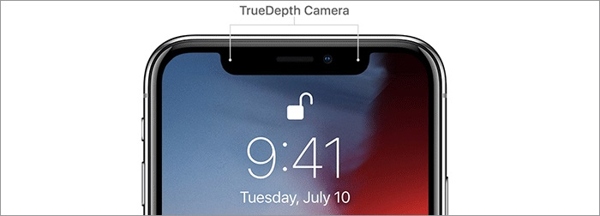
इसके अलावा, बेहतर होगा कि आप स्क्रीन प्रोटेक्टर और iPhone केस हटा दें। साथ ही, डिवाइस के ऊपर मौजूद TrueDepth कैमरा को साफ करें और उस पर जमी गंदगी या धूल हटाएँ। ये वे इन्फ्रारेड किरणें रोक सकते हैं जिन पर TrueDepth कैमरा निर्भर करता है।.
समाधान 3: Face ID को सही तरह से कॉन्फ़िगर करें
Face ID का उपयोग आपके iPhone को अनलॉक करने, ऐप्स ख़रीदने, Apple Pay इस्तेमाल करने और अन्य कामों के लिए किया जा सकता है, यह आपकी सेटिंग पर निर्भर करता है। अगर डिवाइस अनलॉक करते समय Face ID उपलब्ध नहीं है, तो अपनी सेटिंग्स की जाँच करें।.

चलाएँ समायोजन ऐप को अपने होम स्क्रीन से खोलें।
नीचे स्क्रॉल करें और चुनें फेस आईडी और पासकोड.
अपना iPhone पासकोड दर्ज करें.
पता लगाएँ के लिए फेस आईडी का उपयोग करें खंड।
टॉगल ऑन करें आईफोन अनलॉक और वे अन्य विकल्प चुनें जिनके लिए आप Face ID का उपयोग करना चाहते हैं।.
फिर, लॉक स्क्रीन और अन्य जगहों पर दोबारा Face ID आज़माएँ।.
समाधान 4: Face ID को बंद करके फिर से चालू करें
अगर आपने iPhone Unlock या अन्य कामों के लिए Face ID ऑन कर रखा है लेकिन Apple Face ID काम नहीं कर रहा है, तो बेहतर होगा कि आप इसे दोबारा सक्षम करें। भले ही यह उपाय सरल लगे, लेकिन इससे अटका हुआ Face ID और दूसरी बुनियादी समस्याएँ ठीक हो सकती हैं।.
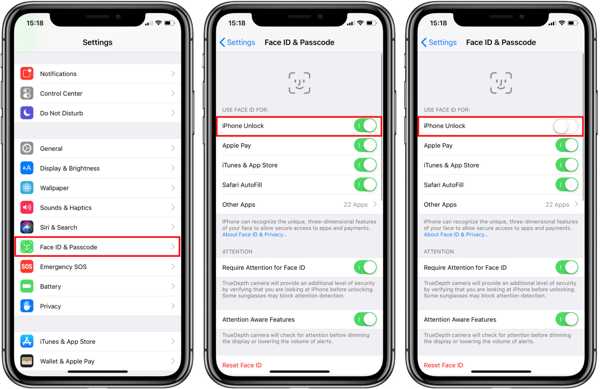
के लिए जाओ फेस आईडी और पासकोड आपके समायोजन अनुप्रयोग।
अपना iPhone पासकोड डालें।.
टॉगल ऑफ करें आईफोन अनलॉक नीचे के लिए फेस आईडी का उपयोग करें.
इसके बाद, हमेशा की तरह iPhone को रीबूट करें।.
डिवाइस वापस चालू होने पर उसे पासकोड से अनलॉक करें।.
फिर, चालू करें आईफोन अनलॉक फेस आईडी और पासकोड सेटिंग स्क्रीन पर।
पहले Secure Device विकल्प के ज़रिए आप नया पासवर्ड सेट कर सकते थे, लेकिन सुरक्षा कारणों से Google ने इसे बदल दिया है। अब भूली हुई लॉक स्क्रीन हटाने के लिए सिर्फ Erase ही एकमात्र तरीका है।
समाधान 5: वैकल्पिक Face ID सेट करें
iOS 12 और उसके बाद के वर्ज़न में, आप अधिकतम दो Face ID प्रोफ़ाइल रख सकते हैं। Face ID चेहरे की पहचान तकनीक से आपके चेहरे में आए बदलावों और मेकअप को सीख सकता है। फिर भी, अगर आप अक्सर मास्क पहनते हैं, तो आप एक वैकल्पिक Face ID सेट कर सकते हैं।.

चलाएँ समायोजन अपने iPhone पर ऐप डाउनलोड करें।
चुनना फेस आईडी और पासकोड, और अपना पासकोड दर्ज करें।.
नल एक वैकल्पिक उपस्थिति स्थापित करें और हिट शुरू हो जाओ.
चुनना मास्क के साथ फेस आईडी का उपयोग करें या Face ID with a Mask का उपयोग न करें.
अपना चेहरा स्कैन करने के लिए ऑनस्क्रीन निर्देशों का पालन करें।
अंत में, Done पर टैप करें और नया Face ID सेटअप पूरा करें।.
समाधान 6: फेस आईडी रीसेट करें
अगर आपके iOS 26 पर Face ID अब भी काम नहीं कर रहा है, तो इसे रीसेट करना मददगार हो सकता है। ध्यान रखें कि Face ID रीसेट करने से आपके द्वारा सेव किए गए सभी चेहरे अपने‑आप मिट जाएँगे। iOS इसकी पुष्टि के लिए नहीं पूछेगा।.
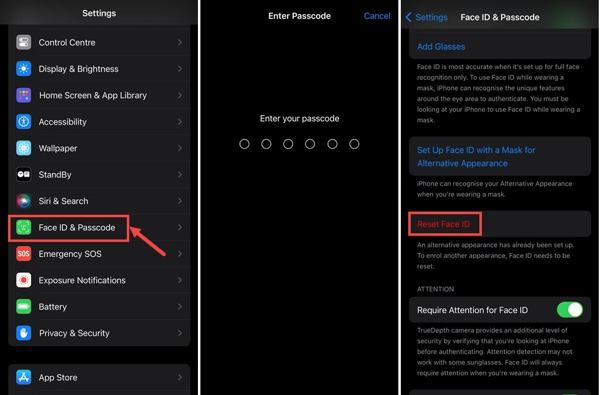
के लिए जाओ फेस आईडी और पासकोड आपके समायोजन अनुप्रयोग।
अगर पूछा जाए, तो अपना iPhone पासकोड टाइप करें।.
नल फेस आईडी रीसेट करें.
इसके बाद, अपने iPhone को रीस्टार्ट करें।.
पासकोड के साथ अपने डिवाइस को अनलॉक करें।.
फिर, टैप करें फेस आईडी सेट करें में समायोजन.
अपना चेहरा फिर से रजिस्टर करने के लिए ऑनस्क्रीन निर्देशों का पालन करें।.
जब यह हो जाए, तो जाँचें कि आपका Face ID फिर से काम कर रहा है या नहीं।.
समाधान 7: Stolen Device Protection बंद करें
कुछ उपयोगकर्ताओं ने बताया कि Stolen Device Protection सक्षम करने के बाद Face ID काम नहीं कर रहा है। यह फ़ीचर आपके डिवाइस को अनजान स्थानों पर ले जाने पर अतिरिक्त सुरक्षा जोड़ता है। यह आपके डिवाइस को पूरी तरह से अप्राप्य भी बना सकता है।.
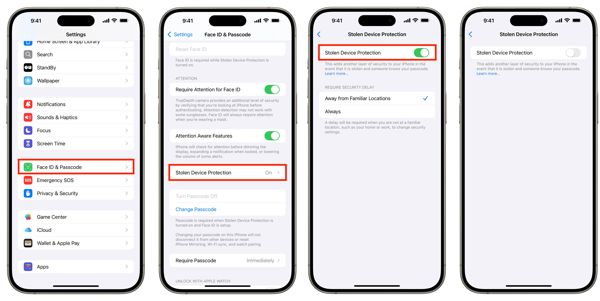
अपने iPhone को किसी परिचित स्थान पर टैप करें।.
इसे पासकोड से अनलॉक करें।.
पर जाए समायोजन, फेस आईडी और पासकोड.
अपना iPhone पासकोड दर्ज करें.
नीचे स्क्रॉल करें और चुनें चोरी हुए डिवाइस से सुरक्षा.
टॉगल ऑफ करें चोरी हुए डिवाइस से सुरक्षा.
भाग 4: स्क्रीन बदलने के बाद Face ID काम नहीं कर रहा है तो कैसे ठीक करें

Face ID एक जटिल सिस्टम है जिसमें कई घटक शामिल होते हैं, जैसे TrueDepth कैमरा, इन्फ्रारेड सेंसर और न्यूरल इंजन। यदि स्क्रीन बदलने के बाद आपका Face ID काम नहीं कर रहा है, तो इस प्रक्रिया से इस श्रृंखला के किसी भी हिस्से में बाधा आ सकती है। उदाहरण के लिए, गलत संरेखित कंपोनेंट या नकली पुर्जे Face ID के खराब होने का कारण बन सकते हैं।.
बेहतर होगा कि आप Apple या किसी अधिकृत सर्विस प्रदाता के पास जाएँ और अपने iPhone मॉडल के लिए स्क्रीन या टूल्स और सॉफ़्टवेयर खरीदें। आप Apple से मदद मांग सकते हैं और देख सकते हैं कि क्या वे आपके iPhone की स्क्रीन बदलने के लिए तैयार हैं। कुछ मामलों में, वे उन iPhone को छूने से भी मना कर सकते हैं जिनके साथ छेड़छाड़ हुई हो और जिनमें असली न होने वाले पुर्जे लगाए गए हों।.
यदि आपको मना कर दिया जाए, तो किसी विश्वसनीय थर्ड-पार्टी रिपेयर सेवा की तलाश करें जो आपकी स्क्रीन की जाँच करे और Face ID के कंपोनेंट्स को मिलाए।.
भाग 5: अपडेट के बाद Face ID काम नहीं कर रहा है तो कैसे ठीक करें
कुछ लोग शिकायत करते हैं कि iOS 26 में अपडेट करने के बाद Face ID काम नहीं कर रहा है। वास्तव में, Apple हर अपडेट में नए फ़ीचर जोड़ता है और बग्स को ठीक करता है। अपडेट को परखने के लिए Apple डेवलपर्स और आम उपयोगकर्ताओं के लिए बीटा वर्ज़न जारी करता है। हालांकि, बीटा वर्ज़न अविश्वसनीय होता है। यदि आप भी वही समस्या झेल रहे हैं, तो आपके पास दो विकल्प हैं: नवीनतम सॉफ़्टवेयर पर अपडेट करें या बीटा वर्ज़न अनइंस्टॉल करें।.
सॉफ्टवेयर अद्यतन करें

के लिए जाओ समायोजन, सामान्य, तथा सॉफ्टवेयर अपडेट.
यदि कोई अपडेट मिल जाए, तो उस पर टैप करें डाउनलोड करो और इंस्टॉल करो.
नवीनतम पैच इंस्टॉल करने के लिए ऑनस्क्रीन निर्देशों का पालन करें।.
iOS 26 बीटा अनइंस्टॉल करें

अपने iPhone को USB केबल से कंप्यूटर से कनेक्ट करें।
Windows और macOS Mojave या उससे पहले पर iTunes खोलें, या macOS Catalina या बाद के संस्करण पर Finder खोलें।.
अपने iPhone को रिकवरी मोड में रखें:
जल्दी से दबाएँ आवाज बढ़ाएं बटन।
ऐसा ही करें नीची मात्रा बटन।
दबाए रखें ओर बटन को तब तक दबाए रखें जब तक कि यह Recovery Mode में न चला जाए।.
जब iTunes या Finder आपके iPhone को Recovery Mode में पहचान ले, तो पुनर्स्थापित करना बटन।
पर क्लिक करें।.
भाग 6: अगर Face ID काम नहीं कर रहा है तो iPhone तक कैसे पहुँचें
रीस्टोर के बाद, iOS का नवीनतम मानक संस्करण इंस्टॉल हो जाएगा।, आईपासगो जब Face ID मुझे पहचान नहीं रहा होता, तो बड़ी समस्या यह होती है कि मैं आपके डिवाइस से लॉक आउट हो जाता हूँ। सौभाग्य से,.

4,000,000+ डाउनलोड
आपको अपने डिवाइस तक दोबारा पहुँचने और सभी स्क्रीन लॉक, जिनमें Face ID भी शामिल है, हटाने में मदद कर सकता है। इसके अलावा, उपयोगकर्ता-अनुकूल इंटरफ़ेस से शुरुआती लोग भी इसे आसानी से इस्तेमाल कर सकते हैं।.
एक क्लिक में iPhone स्क्रीन लॉक हटाएँ।.
डिजिटल पासकोड, Face ID और Touch ID के लिए काम करता है।.
स्क्रीन टाइम बाईपास जैसी बोनस सुविधाएं प्रदान करें।
iOS और iPadOS के नवीनतम संस्करणों के साथ संगत।
आपके Apple ID पासवर्ड की आवश्यकता नहीं होती।
अपने iPhone से कनेक्ट करें
जब Face ID काम नहीं कर रहा हो तो अपने iPhone तक कैसे पहुँचें विश्वास जैसे ही आप इसे अपने PC पर इंस्टॉल कर लें, iPhone पासकोड रिमूवल सॉफ़्टवेयर लॉन्च करें। यह Windows 11/10/8/7 पर उपलब्ध है। Mac के लिए एक और संस्करण है। अपने iPhone को Lightning केबल से अपने PC से कनेक्ट करें। अगर संदेश आए, तो इस कंप्यूटर पर भरोसा करने के लिए अपनी स्क्रीन पर पासकोड वाइप करें आगे बढ़ने के लिए मोड।

अपनी डिवाइस की जानकारी जांचें
दबाएं शुरू पर टैप करें। आपका iPhone डिटेक्ट हो जाने के बाद शुरू फर्मवेयर पैकेज डाउनलोड करना शुरू करने के लिए बटन दबाएं।

फेस आईडी हटाएँ
बटन चुनें। फिर आपका डिवाइस संबंधी जानकारी लोड हो जाएगी। आपको प्रत्येक जानकारी को ध्यान से कन्फर्म करना होगा। जब आप कर लें, तो अनलॉक पर क्लिक करें। 0000 फ़र्मवेयर डाउनलोड हो जाने के बाद, जारी रखने के लिए.

बटन पर क्लिक करें। चेतावनी संदेश पढ़ें और Face ID हटाने की प्रक्रिया की पुष्टि करें। बॉक्स में
निष्कर्ष
यह लेख साझा किया गया दर्ज करें और प्रक्रिया शुरू करें। कुछ ही मिनटों में आपका iPhone रीस्टार्ट हो जाएगा। आप बिना किसी रुकावट के अपना डिवाइस अनलॉक कर सकते हैं और फिर से Face ID सेट कर सकते हैं। प्रक्रिया के दौरान सॉफ़्टवेयर अपने आप आपके iPhone पर iOS का नवीनतम मानक संस्करण इंस्टॉल कर देगा।0. आईपासगो क्यों मेरा Face ID काम नहीं कर रहा है.
पेनी imyPass की एक वरिष्ठ संपादक हैं। उन्होंने सभी परिस्थितियों में सटीक GPS लोकेशन समाधान खोजने पर ध्यान केंद्रित किया है, और उन्हें कंप्यूटर ठीक करने का भी अनुभव है।
गरम समाधान
-
आईओएस अनलॉक करें
- निःशुल्क iCloud अनलॉक सेवाओं की समीक्षा
- IMEI के साथ iCloud सक्रियण को बायपास करें
- iPhone और iPad से Mosyle MDM हटाएँ
- support.apple.com/iphone/passcode हटाएँ
- Checkra1n iCloud बाईपास की समीक्षा
- iPhone लॉक स्क्रीन पासकोड को बायपास करें
- आईफोन को जेलब्रेक कैसे करें?
- बिना कंप्यूटर के iPhone अनलॉक करें
- बायपास iPhone मालिक के लिए लॉक किया गया
- Apple ID पासवर्ड के बिना iPhone को फ़ैक्टरी रीसेट करें
-
आईओएस टिप्स
-
एंड्रॉयड अनलॉक करें
-
विंडोज पासवर्ड


