



 समाधान
 समर्थन केंद्र
 हमारे बारे में
 संपर्क करना
अपने या अपने बच्चे के iPhone को दूर से जल्दी कैसे लॉक करें
 सैमुअल स्पेंसर पर प्रकाशित अक्टूबर 09, 2026आईओएस अनलॉक करें3-मिनट पढ़ना
Apple ने उपयोगकर्ताओं के डिवाइस, डेटा और गोपनीयता की सुरक्षा के लिए कई सुरक्षा उपाय पेश किए हैं। व्यक्तिगत और पेशेवर दोनों कामों के लिए मोबाइल डिवाइसों पर बढ़ती निर्भरता के साथ, मजबूत सुरक्षा उपायों की ज़रूरत पहले से कहीं अधिक महत्वपूर्ण हो गई है। लॉक स्क्रीन पासकोड के अलावा, उपयोगकर्ता अपना iPhone या iPad उस समय भी लॉक कर सकते हैं जब डिवाइस चोरी हो जाए या खो जाए। यह लेख दूर से iPhone को लॉक करने.

इस आलेख में:
के प्रमाणित तरीकों को साझा करता है।
बोनस: Remote Lock बनाम Activation Lock.
Find My iPhone खोए हुए iOS डिवाइसों के लिए दूर से लॉक करने की सुविधा देता है। पूर्व शर्त यह है कि खोए हुए डिवाइस पर पहले से Find My iPhone चालू हो। साथ ही, iOS डिवाइस इस समय ऑनलाइन होना चाहिए। आप यह प्रक्रिया किसी दूसरे Apple डिवाइस पर या ऑनलाइन पूरी कर सकते हैं।
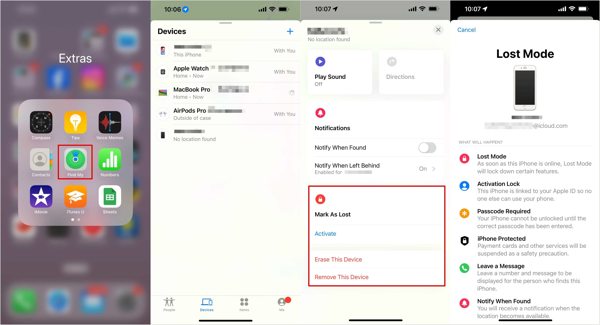
चलाएँ पाएँ मेरा और अपने Apple ID क्रेडेंशियल्स से साइन इन करें।.
चुनना टैब पर जाएँ और सूची में अपना iPhone चुनें। Find My ऐप पर.
के पास जाओ उपकरण टैब पर जाएँ और अपना iPhone चुनें।.
तरीका 1: Find My ऐप में iPhone को दूर से कैसे लॉक करें जानकारी टूलबार खोलें और विस्तृत करें। Mac पर, अपने डिवाइस के नाम के बगल में.
दबाएं खोया हुआ मोड विकल्प।
अधिसूचना पढ़ें और दबाएं जारी रखना.
बटन पर क्लिक करें। अगला.
अपना फ़ोन नंबर दर्ज करें और अगला.
अंत में, दबाएँ सक्रिय इसकी पुष्टि करने के लिए बटन।
दबाएँ।
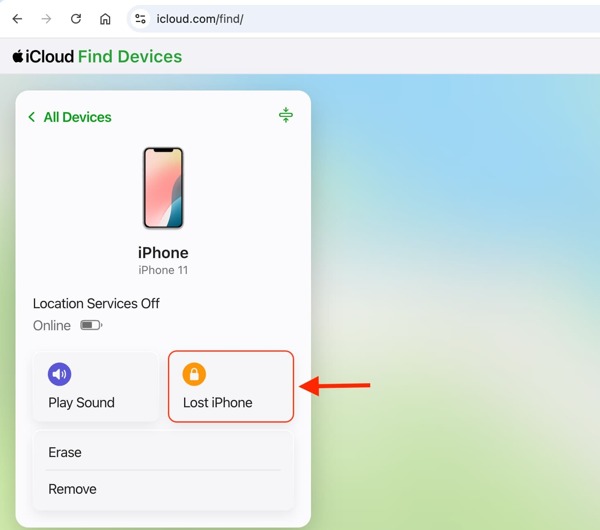
एक संदेश दर्ज करें और.
दबाएं सभी उपकरणों दबाएँ।.
दबाएं खोया हुआ मोड तरीका 2: Find My पोर्टल पर iPhone को दूर से कैसे लॉक करें.
यदि आपके पास कोई और Apple डिवाइस नहीं है, तो किसी वेब ब्राउज़र में www.icloud.com/find पर जाएँ।.
भाग 1: Find My के ज़रिए iPhone को दूर से कैसे लॉक करें
विकल्प चुनें और अपना खोया हुआ iPhone सेलेक्ट करें।.
खोलें समायोजन जब आपका डिवाइस सफलतापूर्वक ट्रैक हो जाए, तो.
के पास जाओ परिवार बटन पर क्लिक करें।.
पर जाए स्क्रीन टाइम तथा स्र्कना.
दूर से अपने iPhone को लॉक करने के लिए ऑन-स्क्रीन निर्देशों का पालन करें। प्रक्रिया Find My ऐप के वर्कफ़्लो की तरह ही है।.
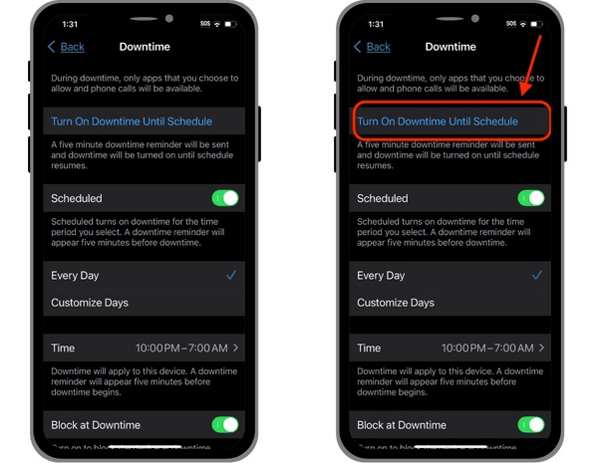
नल शेड्यूल तक डाउनटाइम चालू करें.
टॉगल ऑन करें क्या मैं अपने बच्चे का iPhone दूर से लॉक कर सकता/सकती हूँ? हाँ, आप अपने बच्चे के iOS डिवाइस पर Family Sharing के ज़रिए Downtime सेट कर सकते हैं। इसके अलावा, आप Downtime के दौरान पूरे iPhone या केवल कुछ चुनिंदा ऐप्स को लॉक कर सकते हैं।.
थपथपाएं समय आयोजक (Organizer) के डिवाइस पर.
ऐप खोलें।.
पहले Secure Device विकल्प के ज़रिए आप नया पासवर्ड सेट कर सकते थे, लेकिन सुरक्षा कारणों से Google ने इसे बदल दिया है। अब भूली हुई लॉक स्क्रीन हटाने के लिए सिर्फ Erase ही एकमात्र तरीका है।
भाग 2: Downtime से अपने बच्चे का iPhone दूर से कैसे लॉक करें
अपने बच्चे के डिवाइस के लिए Screen Time पासकोड दर्ज करें।, imyPass iPassGo Block at Downtime.

4,000,000+ डाउनलोड
विकल्प चुनें और Downtime की अवधि सेट करें।.
फिर आपके बच्चे का iPhone अपने‑आप लॉक हो जाएगा।.
पासकोड के बिना iPhone से Qustodio कैसे हटाएँ.
यदि आपका iPhone दूर से लॉक कर दिया गया है, तो आप केवल अपना पासकोड डालकर उसे अनलॉक नहीं कर सकते। सौभाग्य से,.
iOS और iPadOS के नवीनतम संस्करणों का समर्थन करें.
बिना पासवर्ड के अपना iPhone कैसे अनलॉक करें
iPhone अनलॉकर इंस्टॉल करें
आपको अपना डिवाइस जल्दी से दोबारा एक्सेस करने में मदद कर सकता है। यह iPhone या iPad के दूर से लॉक हो जाने की स्थिति में भी iOS डिवाइसों पर हर तरह के स्क्रीन लॉक हटा सकता है। iOS स्क्रीन अनलॉक करें सिर्फ तीन चरणों में iPhone या iPad को अनलॉक करें।.

प्रक्रिया के दौरान पासवर्ड या पासकोड की ज़रूरत नहीं होती। स्क्रीन टाइम अनलॉक करें मोड चुनें।.
अपने iPhone का पता लगाएं
निष्क्रिय (disabled), लॉक या फ्रीज़ हो चुके iOS डिवाइसों पर भी काम करता है। शुरू करें फर्मवेयर पैकेज डाउनलोड करना शुरू करने के लिए बटन दबाएं।

अपना डिवाइस अनलॉक करें
जब डाउनलोड पूरा हो जाए, तो क्लिक करें हटाना प्रारंभ करें MDM को बायपास करने जैसे अतिरिक्त फ़ीचर शामिल हैं। फिर से पुष्टि करें अपने कंप्यूटर पर iPhone अनलॉक करने वाला सॉफ़्टवेयर इंस्टॉल करने के बाद उसे खोलें। यह Windows 11/10/8/7 और Mac OS X 10.12 या उसके बाद के वर्ज़न पर उपलब्ध है। अगर आपका iPhone दूर से लॉक है, तो.

टिप्पणी:
मोड चुनें।.
भाग 3: पासवर्ड के बिना iPhone को कैसे अनलॉक करें
यदि आपका iPhone Downtime से लॉक किया गया है, तो.
| विशेषता | सूची में से अपना डिवाइस चुनें। | सक्रियण लॉक |
| मुख्य उद्देश्य | चुनें। | अपने iPhone को Lightning केबल से कंप्यूटर से जोड़ें। जब स्क्रीन पर पूछा जाए, तो इस कंप्यूटर पर भरोसा करने के लिए Trust पर टैप करें। फिर सॉफ़्टवेयर तुरंत आपके iPhone को पहचान लेगा। अपने डिवाइस की जानकारी जाँचें और पुष्टि करें। फिर आगे बढ़ने के लिए |
| बटन पर क्लिक करें। ऑन‑स्क्रीन संदेश पढ़ें और प्रक्रिया की फिर से पुष्टि करें। यदि आप डिवाइस अनलॉकिंग के लिए तैयार हैं, तो स्क्रीन लॉक हटाने की प्रक्रिया शुरू करने के लिए | बटन पर क्लिक करें। प्रक्रिया पूरी होने पर आपका iPhone रीस्टार्ट हो जाएगा। | पाएँ मेरा |
| इस प्रक्रिया से आपके iPhone का सारा डेटा और सभी सेटिंग्स मिट जाएँगी। इसलिए बेहतर होगा कि प्रक्रिया शुरू करने से पहले आप अपना डिवाइस बैकअप कर लें। | हाँ | Remote Lock और Activation Lock दोनों ही खोए या चोरी हुए iPhone की सुरक्षा में मदद करते हैं, लेकिन इनका उद्देश्य अलग‑अलग होता है। |
| खोए हुए iPhone को एक्सेस से बचाएँ | हाँ | नहीं |
| अनधिकृत रिएक्टिवेशन को रोकें | नहीं | हाँ |
| संबंधित Apple फ़ीचर | Find My के माध्यम से उपयोग किया गया | हाँ, लॉक हटाने के लिए |
रिमोट लॉक, जो आमतौर पर Find My में लॉस्ट मोड के माध्यम से सक्षम किया जाता है, को इस तरह बनाया गया है कि जब आप iPhone वापस पाने की कोशिश कर रहे हों तो वह सुरक्षित रहे। यह डिवाइस को दूर से लॉक कर देता है और लॉक स्क्रीन पर एक कस्टम संदेश या फ़ोन नंबर दिखा सकता है, ताकि यदि कोई iPhone पाए तो वह आपसे संपर्क कर सके।.
एक्टिवेशन लॉक अनधिकृत उपयोग के खिलाफ अतिरिक्त सुरक्षा परत प्रदान करता है। जब Find My सक्षम होता है, तो एक्टिवेशन लॉक भी स्वचालित रूप से सक्षम हो जाता है। यह आपके Apple अकाउंट से जुड़ा होता है और किसी व्यक्ति को डिवाइस मिटाए जाने के बाद भी अलग अकाउंट के साथ iPhone सेट अप और उपयोग करने से रोक सकता है।.
निष्कर्ष
इस गाइड में तीन तरीके साझा किए गए हैं जिनसे आप अपने या अपने बच्चे के iPhone को दूर से लॉक कर सकते हैं. यदि आपने Find My iPhone चालू कर रखा है, तो आप किसी अन्य Apple डिवाइस का उपयोग करके या Find My पोर्टल पर जाकर अपने डिवाइस को लॉक कर सकते हैं। अपने बच्चे के iOS डिवाइस को लॉक करने के लिए, फैमिली शेयरिंग के माध्यम से उपलब्ध Downtime फ़ीचर का उपयोग किया जा सकता है। आप हमारी दिए गए ठोस चरणों का पालन करके प्रक्रिया को जल्दी पूरा कर सकते हैं।. imyPass iPassGo आपको किसी तकनीकी कौशल के बिना ही दूर से लॉक किए गए iPhone या iPad को अनलॉक करने में सक्षम बनाता है।.
सैमुअल पासवर्ड सुरक्षा और डिजिटल गोपनीयता में विशेषज्ञ हैं। वह पहले छोटे व्यवसायों के लिए साइबर सुरक्षा सलाहकार के रूप में काम करते थे, ताकि उनकी डिजिटल परिसंपत्तियों की सुरक्षा की जा सके। साइबर सुरक्षा और एथिकल हैकिंग में प्रमाणपत्रों के साथ, वह जटिल सुरक्षा विषयों को आसान और समझने योग्य सलाह में बदल देते हैं। उन्हें पासवर्ड संबंधी सुझाव साझा करना भी पसंद है, ताकि उपयोगकर्ता अपने खातों को अधिक आत्मविश्वास के साथ सुरक्षित रख सकें।.
गरम समाधान
-
आईओएस अनलॉक करें
-
आईओएस टिप्स
-
एंड्रॉयड अनलॉक करें
-
पासवर्ड युक्तियाँ


