



 समाधान
 समर्थन केंद्र
 हमारे बारे में
 संपर्क करना
iPhone से MDM हटाएं: अपने डिवाइस को अनलॉक करने के सुरक्षित और सिद्ध तरीके
 सैमुअल स्पेंसर पर प्रकाशित फरवरी 11, 2026आईओएस अनलॉक करें3-मिनट पढ़ना
MDM संगठनात्मक उपकरणों की सुरक्षा में एक महत्वपूर्ण कारक है, लेकिन जब उसका अधिकार मूल मालिक के पास नहीं रहता, तब यह समस्या बन जाता है। बहुत‑से उपयोगकर्ता ऐसे तरीकों की खोज करते हैं जिनसे वे MDM हटा सकें, iPhone से MDM हटाएँ बिना यह पूरी तरह समझे कि इसे कैसे या क्यों इंस्टॉल किया गया था। इस समझ की कमी के कारण जोखिम बढ़ जाता है और लोग खतरनाक कदम उठाने लगते हैं या गलत सुझावों पर चल पड़ते हैं। इस लेख में बताया जाएगा कि MDM क्या है, इसे कब हटाया जा सकता है, और पासवर्ड पहुँच, डिवाइस की स्थिति और स्वामित्व के आधार पर उपयुक्त तरीके कौन‑कौन से हैं; साथ ही यह आपको हर विकल्प से चरणबद्ध तरीके से गुज़ारेगा।.

इस आलेख में:
भाग 1. MDM हटाने का कानूनी और आधिकारिक तरीका
iPhone से MDM हटाने का सबसे विश्वसनीय तरीका उस संगठन से संपर्क करना है जिसने डिवाइस को एनरोल किया था। MDM प्रोफाइल आधिकारिक Apple मैनेजमेंट प्रोग्राम्स के ज़रिए लागू किए जाते हैं; इसका मतलब है कि केवल मूल प्रशासक ही इन प्रोफाइल्स को हटा सकता है। यह Apple की नीतियों के अनुरूप तरीका है, जो iPhone सिस्टम को सुरक्षित रखता है और एक्टिवेशन या डेटा लॉस की समस्या से बचाता है।.
सेटअप करते समय, रिमोट मैनेजमेंट स्क्रीन पर सामान्यतः संगठन का नाम दिखाई देता है। अगर iPhone पहले से चालू है, तो बस सेटिंग्स में जाएँ और देखें कि MDM प्रोफाइल में क्या‑क्या है, ताकि पता चल सके कि डिवाइस को किसने रजिस्टर किया था।.
जहाँ संभव हो, iPhone का सीरियल नंबर, मॉडल जानकारी और खरीद का प्रमाण तैयार रखें। कुछ संगठन हटाने की अनुमति देने से पहले नौकरी या एनरोलमेंट की भी पुष्टि कर सकते हैं।.
जिस कंपनी या स्कूल ने MDM प्रोफाइल इंस्टॉल किया है, उससे संपर्क करें और अनुरोध करें कि डिवाइस को मैनेजमेंट से मुक्त कर दिया जाए। साफ‑साफ समझाएँ कि अब iPhone को उनके नियंत्रण में रहने की आवश्यकता नहीं है।.
एक बार अनुमति मिल जाने पर, प्रशासक अपने मैनेजमेंट कंसोल के ज़रिए दूर से ही MDM प्रोफाइल हटा सकता है। इस प्रक्रिया के लिए iPhone तक भौतिक पहुँच की ज़रूरत नहीं होती।.
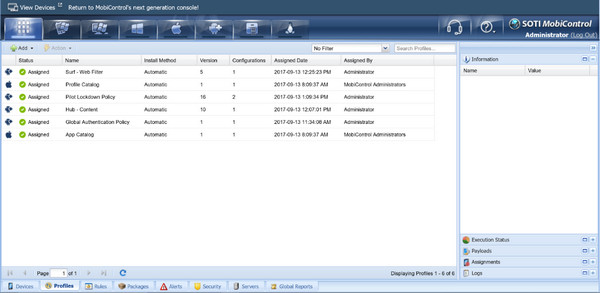
iPhone को रीस्टार्ट करें और जाँचें कि रिमोट मैनेजमेंट का प्रॉम्प्ट अब दिखाई नहीं दे रहा है। सभी प्रतिबंध हट जाने चाहिए, जिससे पुष्टि होगी कि अब डिवाइस पूरी तरह कार्यक्षम है।.
भाग 2. कंप्यूटर के बिना iPhone से MDM कैसे हटाएं
MDM पासवर्ड होने पर, आप बिना कंप्यूटर के सीधे iPhone पर ही प्रोफाइल हटा सकते हैं। यह तब लागू होता है जब डिवाइस पहले से चालू हो और मैनेजमेंट प्रोफाइल उपयोगकर्ता को हटाने की अनुमति देता हो। सेटिंग्स के माध्यम से iPhone पर MDM हटाना जानना उपयोगी है, क्योंकि यह तेज़, आधिकारिक है और न तो व्यक्तिगत डेटा पर असर डालता है और न ही सिस्टम की स्थिरता पर।.
डिवाइस को अनलॉक करें और सेटिंग्स खोलें। यह सुनिश्चित करें कि iPhone किसी स्थिर नेटवर्क से जुड़ा हो ताकि बदलावों को सत्यापित किया जा सके।.
नल सामान्य, फिर नीचे स्क्रॉल करें और चुनें वीपीएन और डिवाइस प्रबंधन. यह सेक्शन किसी भी इंस्टॉल किए गए MDM प्रोफाइल्स की सूची दिखाता है।.
थपथपाएं मैनेजमेंट प्रोफाइल पर टैप करें ताकि उसके विवरण, जिनमें प्रतिबंध और प्रशासक की जानकारी शामिल है, देखी जा सके।.
नल प्रबंधन हटाएँ. प्रोफाइल हटाएँ पर टैप करें। जब पूछा जाए, तो कार्रवाई की पुष्टि के लिए सही MDM पासवर्ड दर्ज करें।.
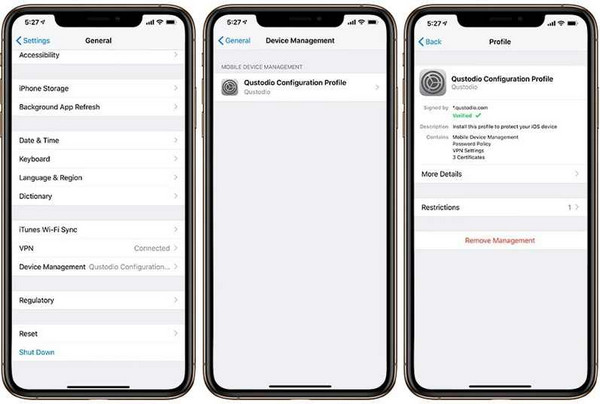
iPhone को रीस्टार्ट करें और सेटिंग्स में लौट कर पुष्टि करें कि प्रोफाइल अब मौजूद नहीं है। अब सभी MDM प्रतिबंध हट जाने चाहिए।.
भाग 3. पासवर्ड के बिना iPhone से MDM कैसे हटाएं
अगर MDM पासवर्ड खो गया है, तो सेटिंग्स के ज़रिए आधिकारिक प्रक्रिया अपनाकर उसे हटाया नहीं जा सकता। यह स्थिति प्रायः सेकंड‑हैंड उपकरणों, पूर्व कंपनी के फोन या ऐसे iPhones में होती है जिन्हें डीरजिस्टर नहीं किया गया था। ऐसे में तृतीय‑पक्ष सेवाओं के प्रस्ताव सामने आते हैं जो बिना प्रशासक अनुमति के iPhone से MDM प्रतिबंध हटाने का दावा करते हैं।. imyPass iPassGo imyPass iPassGo प्रायः उपयोग किया जाता है क्योंकि यह बिना अतिरिक्त कोड‑स्तरीय बदलावों के MDM हटाने में विशेषज्ञता रखता है।.
किसी विश्वसनीय कंप्यूटर पर imyPass iPassGo डाउनलोड और इंस्टॉल करें। इंस्टॉलेशन पूरा होने के बाद प्रोग्राम लॉन्च करें।.
अपने कंप्यूटर पर iPassGo खोलें और इंटरफ़ेस में एमडीएम हटाओ मोड चुनें। आप USB केबल के माध्यम से अपने iPhone को कंप्यूटर से कनेक्ट कर सकते हैं, और फिर आप शुरू जारी रखने के लिए बटन।
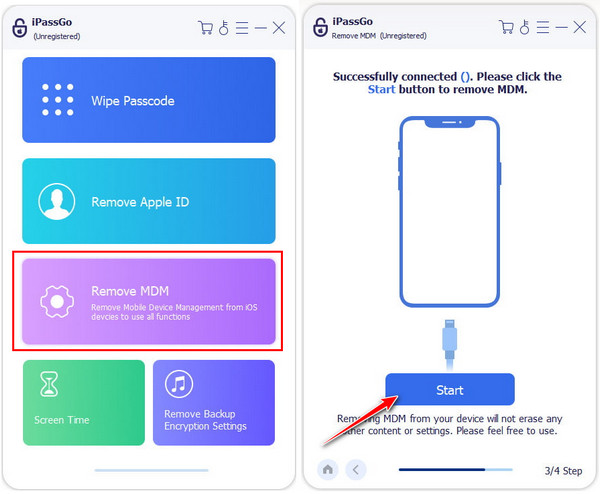
अनुस्मारक:
फंक्शन का उपयोग कर पाएँगे।.
क्लिक करने के बाद शुरू, इस प्रक्रिया के दौरान iPhone की सामग्री और सेटिंग्स नहीं मिटाई जाएँगी। MDM हट जाने के बाद डिवाइस अपने‑आप रीस्टार्ट हो जाएगा।.
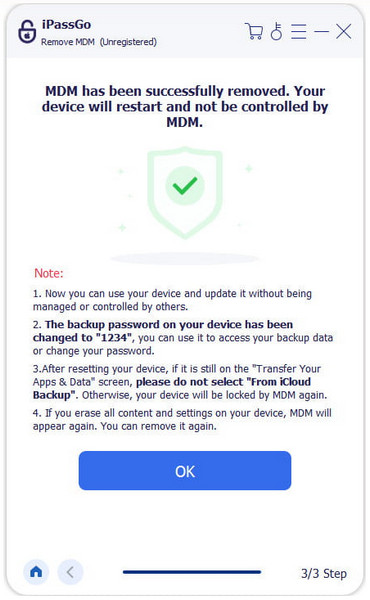
कनेक्शन सफल होने पर, सॉफ़्टवेयर अपने‑आप डिवाइस का पता लगाएगा और MDM प्रोफाइल हटाना शुरू कर देगा। iPhone को कनेक्टेड और अनलॉक्ड रखें, और यह सुनिश्चित करें कि प्रक्रिया के दौरान कंप्यूटर चालू रहे।.
भाग 4. क्या जेलब्रेक करके पासवर्ड के बिना iPhone से MDM हटाया जा सकता है?
प्रक्रिया पूरी हो जाने के बाद, iPhone अपने‑आप रीस्टार्ट हो जाएगा। रीबूट के बाद डिवाइस पर अब MDM का नियंत्रण नहीं होना चाहिए और रिमोट मैनेजमेंट स्क्रीन दिखाई नहीं देनी चाहिए। iPhone को जेलब्रेक करना "जेलब्रेकिंग" की अवधारणा को अक्सर सीमाएँ तोड़ने के संभावित विकल्प के रूप में संदर्भित किया जाता है, लेकिन इसे लंबे समय के लिए MDM से छुटकारा पाने का पक्का तरीका नहीं माना जा सकता। यद्यपि जेलब्रेकिंग सिस्टम परमिशन बदलने की क्षमता रखता है, MDM प्रोफाइल Apple एक्टिवेशन सर्वर्स और डिवाइस रजिस्ट्रेशन लॉग्स से जुड़े होते हैं। इसका मतलब है कि डिवाइस को अपडेट, रीस्टार्ट या रीसेट करने के बाद अक्सर प्रतिबंध फिर से वापस आ जाते हैं।.
कुछ उपयोगकर्ता iPhone से MDM हटाने के लिए जेलब्रेक टूल्स का सहारा लेते हैं, लेकिन यह तरीका गंभीर जोखिमों से भरा है। जेलब्रेकिंग सिस्टम सुरक्षा, वारंटी, सॉफ़्टवेयर अपडेट को प्रभावित कर देगा और डिवाइस को मैलवेयर के लिए उजागर कर देगा। अधिकांश स्थितियों में MDM प्रतिबंध या तो बने रहेंगे या iOS अपडेट के साथ फिर से सक्रिय हो जाएँगे।.
इन सीमाओं के कारण MDM हटाने के लिए जेलब्रेकिंग की सलाह नहीं दी जा सकती। यह न तो स्थायी और न ही स्थिर समाधान है और संभव है कि यह समाधान से अधिक समस्याएँ पैदा कर दे। आधिकारिक हटाने या विशेष टूल्स जैसे सुरक्षित विकल्प अधिक प्रभावी हैं और डिवाइस के दीर्घकालिक उपयोग के अधिक अनुकूल हैं।.
भाग 5. क्या अन्य समाधान भी हैं?
यदि ऊपर बताए गए तरीकों का उपयोग नहीं किया जा सकता, तो कुछ और रास्ते भी हैं जिन्हें आज़माया जा सकता है। दोनों में स्पष्ट सीमाएँ और खतरे मौजूद हैं।.
1. अस्थायी वर्कअराउंड
कुछ गाइड्स नेटवर्क या कॉन्फ़िगरेशन ट्रिक्स को कस्टमाइज़ कर सीमाओं को "छिपाने" का तरीका बताते हैं। ये MDM प्रोफाइल को हटाते नहीं हैं, और अधिकतर मामलों में रीस्टार्ट या अपडेट के बाद बेअसर हो जाते हैं।.
2. पुराने बायपास तरीके
पुराने ट्यूटोरियल्स अक्सर iOS में पाई गई कमजोरियों के पैच किए गए एक्सप्लॉइट्स का उपयोग करते हैं। ऐसे तरीकों को अपनाने से सफलता की संभावना बहुत कम होती है और सिस्टम में अस्थिरता भी आ सकती है।.
3. फैक्टरी रीसेट के प्रयास
इसलिए, अगर आप iPhone पर फैक्टरी रीसेट करते हैं, तब भी MDM नहीं हटता। सेटअप के दौरान अधिकतर मामलों में रिमोट मैनेजमेंट स्क्रीन फिर से दिखाई देगी।.
4. अनौपचारिक बायपास सेवाएँ
पेड सेवाएँ जो तत्काल MDM बायपास iPhone परिणामों का दावा करती हैं, भरोसेमंद नहीं हैं। अधिकतर लोग उपलब्ध तरीकों को ही दोबारा इस्तेमाल करते हैं या डिवाइस को आधा‑अधूरा नियंत्रित स्थिति में छोड़ देते हैं।.
5. स्थायी समाधान के रूप में केवल प्रशासक द्वारा रिलीज़
अगर MDM को आधिकारिक रूप से नहीं हटाया गया हो, तो वह अब भी डिवाइस से जुड़ा रहता है। अंतिम और स्थायी समाधान यही होगा कि जिस संगठन ने डिवाइस को एनरोल किया है, वह आधिकारिक रूप से iPhone को अपने मैनेजमेंट से हटाए।.
निष्कर्ष
MDM प्रतिबंध संगठनों की सुरक्षा के लिए लगाए जाते हैं, न कि व्यक्तिगत उपयोगकर्ताओं के लिए; इसलिए उन्हें हटाना हमेशा आसान नहीं होता। सबसे अच्छा परिणाम तभी मिलेगा जब आप समझें कि आपके डिवाइस को किस तरह मैनेज किया गया था और फिर अपने मामले के अनुरूप तरीका चुनें। अनुमति‑आधारित रिलीज़ ही स्थायी नियंत्रण देता है, जबकि पासवर्ड‑आधारित और टूल‑सहायता प्राप्त तरीके तब विकल्प बनते हैं जब सीधी पहुँच सीमित हो। बायपास और शॉर्टकट्स क्वचित ही लंबे समय तक टिकते हैं और नए ख़तरों को जन्म दे सकते हैं। सही iPhone से MDM हटाने के रास्ते का पालन करके आप अपने डिवाइस का पूरा उपयोग फिर से प्राप्त कर सकते हैं, साथ ही उसके सिस्टम को स्थिर और सुरक्षित रख सकते हैं।.
सैमुअल imyPass के वरिष्ठ संपादक हैं। वे पासवर्ड अनलॉकिंग के विशेषज्ञ हैं। उन्हें फ़ोन अनलॉकिंग पर ट्यूटोरियल लिखने का पाँच साल से ज़्यादा का अनुभव है।
गरम समाधान
-
आईओएस अनलॉक करें
- निःशुल्क iCloud अनलॉक सेवाओं की समीक्षा
- IMEI के साथ iCloud सक्रियण को बायपास करें
- iPhone और iPad से Mosyle MDM हटाएँ
- support.apple.com/iphone/passcode हटाएँ
- Checkra1n iCloud बाईपास की समीक्षा
- iPhone लॉक स्क्रीन पासकोड को बायपास करें
- आईफोन को जेलब्रेक कैसे करें?
- बिना कंप्यूटर के iPhone अनलॉक करें
- बायपास iPhone मालिक के लिए लॉक किया गया
- Apple ID पासवर्ड के बिना iPhone को फ़ैक्टरी रीसेट करें
-
आईओएस टिप्स
-
एंड्रॉयड अनलॉक करें
-
विंडोज पासवर्ड


