


 समाधान
 समर्थन केंद्र
 हमारे बारे में
 संपर्क करना
पासकोड के बिना सिक्योरिटी लॉकआउट iPhone को कैसे अनलॉक करें
 सैमुअल स्पेंसर पर प्रकाशित 21 सितंबर, 2026आईओएस अनलॉक करें3-मिनट पढ़ना
iPhone पर Security Lockout का क्या मतलब होता हैआपका iPhone कितने समय तक लॉक रहेगा? क्या आप इसे बिना कंप्यूटर के ठीक कर सकते हैं? यदि आप इन सवालों के जवाब खोज रहे हैं, तो यह पूरा ट्रबलशूटिंग गाइड आपको iPhone Security Lockout के बारे में हर ज़रूरी बात और इसे कैसे हल किया जाए, विस्तार से समझाएगा।.

इस आलेख में:
भाग 1: iPhone पर Security Lockout का क्या मतलब होता है
जब आप कई बार गलत पासकोड डालते हैं, तो आपको "Security Lockout" दिखाई दे सकता है। यह फ़ीचर आपके iPhone के खो जाने या चोरी हो जाने की स्थिति में आपकी निजी जानकारी की सुरक्षा के लिए आगे की कोशिशों को रोकता है। आपका iPhone अभी भी कॉल और नोटिफिकेशन प्राप्त कर सकता है, लेकिन आप कोई भी ऐप नहीं खोल सकते या कोई फ़ीचर इस्तेमाल नहीं कर सकते। पुराने iOS वर्ज़न में "iPhone is Disabled" दिखता है, जबकि iOS 15.2 और उसके बाद के वर्ज़न में "Security Lockout" या "iPhone Unavailable" दिखाई देता है।"
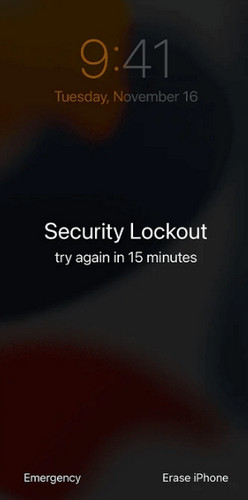
भाग 2: iPhone Security Lockout कितने समय तक रहता है
लॉकआउट की अवधि तय नहीं होती — हर गलत पासकोड के साथ यह धीरे‑धीरे बढ़ती जाती है। बहुत ज़्यादा असफल प्रयासों के बाद आपका iPhone काउंटडाउन टाइमर की जगह "Security Lockout" दिखाएगा। दोबारा एक्सेस पाने के लिए आपको अपना डिवाइस रीसेट और इरेज़ करना होगा। आम तौर पर लॉकआउट टाइम इस तरह काम करता है:
| गलत पासकोड के प्रयास | लॉकआउट समय |
| 6 गलत प्रयास | 1 मिनट |
| 7 गलत प्रयास | 5 मिनट |
| 8 गलत प्रयास | 15 मिनटों |
| 9 गलत प्रयास | 1 घंटा |
| 10 या उससे अधिक गलत प्रयास | स्थायी लॉकआउट |
भाग 3: iPhone Security Lockout को कैसे ठीक करें
कोई भी तरीका आज़माने से पहले यह ध्यान रखें कि सभी समाधान में आपके iPhone को इरेज़ करना ज़रूरी है। आपके iPhone पर मौजूद सभी मौजूदा डेटा और सेटिंग्स हट जाएँगी। यदि आपके पास पहले का बैकअप है, तो आप iTunes से अपना iPhone रीस्टोर कर सकते हैं या iCloud से।.
Forgot Passcode फ़ीचर का उपयोग करें (iOS 15.2+)
अगर आपका iPhone iOS 15.2 या बाद का वर्ज़न चला रहा है, तो Apple लॉक स्क्रीन से ही डिवाइस को रीसेट करने का बिल्ट‑इन विकल्प देता है।.
iOS 17 और उसके बाद के संस्करण पर
Security Lockout स्क्रीन पर, टैप करें “Forgot Passcode?” विकल्प।
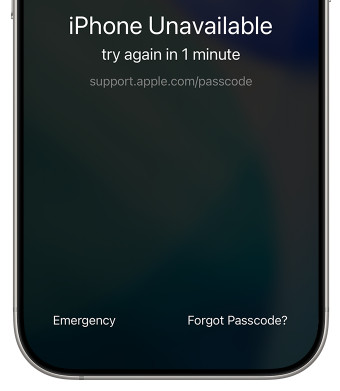
यदि पासकोड पिछले 72 घंटों के भीतर बदला गया था, तो चुनें पिछला पासकोड दर्ज करें ताकि बिना डेटा खोए अनलॉक कर सकें।.
अन्यथा, टैप करें iPhone रीसेट प्रारंभ करें.
अपना Apple अकाउंट पासवर्ड दर्ज करें, फिर टैप करें आईफोन इरेस कर दें पासकोड हटाने के लिए।.
iOS 15.2 से iOS 16 पर
नल आईफोन इरेस कर दें नीचे दाएँ कोने में.
नल आईफोन इरेस कर दें पुनः पुष्टि करने के लिए.
अपना Apple अकाउंट पासवर्ड दर्ज करें और इरेज़ प्रक्रिया पूरी होने का इंतज़ार करें।.
प्रोफेशनल iPhone अनलॉकर का उपयोग करें
यदि आप अपना Apple ID पासवर्ड भूल गए हैं, तो आप इस बिल्ट‑इन फ़ीचर की मदद से Security Lockout iPhone को ठीक नहीं कर पाएँगे। इस स्थिति में, यह प्रोफेशनल iPhone अनलॉक सॉफ़्टवेयर स्क्रीन लॉक हटाने के लिए आपका सबसे अच्छा विकल्प है।. imyPass iPassGo 4‑अंकों का कोड, 6‑अंकों का कोड, Face ID या Touch ID को आसानी से हटाने में मदद करता है। चाहे आपका iPhone disabled हो या Security Lockout स्क्रीन पर अटका हो, आप iPassGo से इसे आसानी से अनलॉक कर सकते हैं।.

4,000,000+ डाउनलोड
Apple ID के बिना iPhone पर Security Lockout से छुटकारा पाएँ।.
disabled, locked या unresponsive iPhones को आसानी से अनलॉक करें।.
Apple ID हटाएँ, स्क्रीन टाइम बायपास करें और MDM।.
iOS और iPadOS के नवीनतम संस्करणों का समर्थन करें.
Security Lockout iPhone को कैसे अनलॉक करें:
अपने कंप्यूटर पर imPass iPassGo लॉन्च करें, फिर चुनें iOS स्क्रीन अनलॉक करें इंटरफ़ेस से मोड चुनें। अपने डिवाइस को USB केबल से कंप्यूटर से कनेक्ट करें।.

अपनी डिवाइस जानकारी की पुष्टि करें और क्लिक करें शुरू करें फ़र्मवेयर पैकेज डाउनलोड करना शुरू करने के लिए।.
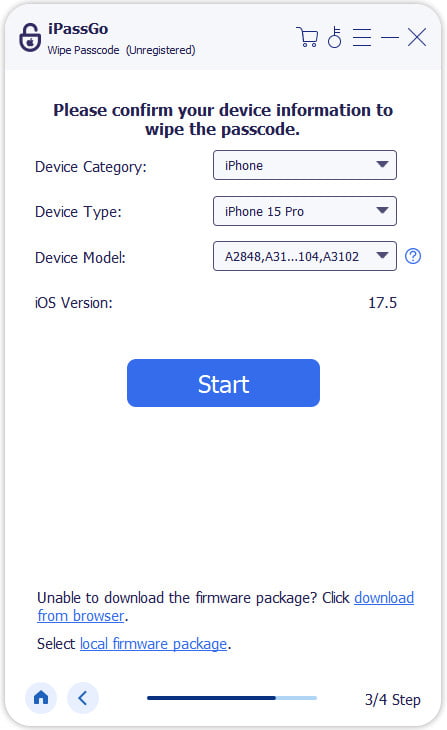
दबाएं हटाना प्रारंभ करें बटन दबाकर रीसेट शुरू करें। प्रक्रिया पूरी होने पर आपके डिवाइस से स्क्रीन पासकोड हट जाएगा।.

रिकवरी मोड के ज़रिए iPhone रिस्टोर करें
एक और आधिकारिक तरीका iTunes के ज़रिए iPhone को रीस्टोर करना है। इसके लिए Mac या Windows PC पर लेटेस्ट iTunes/Finder इंस्टॉल होना ज़रूरी है।.
यदि आपका iPhone iTunes/Finder द्वारा डिटेक्ट नहीं हो पा रहा है, डिसेबल्ड है, या आप अपना स्क्रीन पासकोड भूल गए हैं, तो आप बटनों का उपयोग करके रिकवरी मोड के ज़रिए iPhone को फ़ैक्टरी रीसेट कर सकते हैं।.
अपने iPhone को USB केबल से कंप्यूटर से कनेक्ट करें। रिकवरी प्रक्रिया के दौरान डिवाइस को कनेक्टेड ही रखें।.
आपको अपने डिवाइस को रिकवरी मोड में डालना होगा।
जल्दी से दबाएं और छोड़ें आवाज बढ़ाएं बटन दबाएं, फिर जल्दी से दबाएं और छोड़ दें नीची मात्रा iPhone 8 या बाद के मॉडल पर: ओर रिकवरी मोड स्क्रीन प्रकट होने तक बटन को दबाए रखें।
बटन। फिर दबाकर रखें
दबाकर रखें नीची मात्रा तथा ओर iPhone 7/7 Plus पर:.
बटनों को एक साथ तब तक दबाकर रखें जब तक रिकवरी मोड स्क्रीन न दिखाई दे।
दबाकर रखें घर तथा iPhone 6s या इससे पहले के मॉडल पर: साइड (टॉप).
बटनों को दबाकर रखें। जैसे ही रिकवरी मोड दिखाई दे, बटन छोड़ दें। पुनर्स्थापित करना जब iTunes या Finder आपके डिवाइस को रिकवरी मोड में डिटेक्ट कर ले, तो.

Find My के ज़रिए iPhone इरेज़ करें
यदि आपने iPhone Security Lockout होने से पहले Find My सक्षम किया हुआ था, तो आप iCloud के ज़रिए अपना iPhone रिमोटली इरेज़ कर सकते हैं।.
किसी भी ब्राउज़र में icloud.com/find पर जाएँ।.
लॉक हुए iPhone से जुड़े अपने Apple ID से साइन इन करें।.
अपने लॉक iPhone को चुनें, फिर इस डिवाइस को मिटाएँ.

अक्सर पूछे जाने वाले प्रश्न.
-
iPhone लॉक होने से पहले कितनी बार गलत कोशिश करने पर वह लॉक हो जाता है?
9 असफल पासकोड प्रयासों के बाद, आपका iPhone 1 घंटे के लिए लॉक हो जाएगा, उसके बाद ही आप दोबारा कोशिश कर पाएँगे। यदि आप गलत पासकोड डालना जारी रखते हैं, तो डिवाइस Security Lockout या iPhone Unavailable मोड में जा सकता है।.
-
डेटा खोए बिना Security Lockout iPhone को कैसे अनलॉक करें?
अधिकतर मामलों में, आप Security Lockout पर अटके iPhone को डेटा इरेज़ किए बिना अनलॉक नहीं कर सकते। पासकोड हटाने के लिए Apple डिवाइस को रीसेट करने की ज़रूरत रखता है। यदि आपके पास बैकअप है, तो रीसेट के बाद आप अपना डेटा रीस्टोर कर सकते हैं।.
-
मेरे iPhone पर erase विकल्प क्यों नहीं दिख रहा है?
यदि आपका iPhone "Security Lockout" या "iPhone Unavailable" दिखा रहा है लेकिन erase विकल्प नहीं है, यह आमतौर पर कई कारणों से होता है: आपका iPhone iOS 15.2 से पुराने iOS संस्करण पर चल रहा है, या आपके डिवाइस में इंटरनेट कनेक्शन नहीं है, या Find My iPhone बंद है।.
निष्कर्ष
से लॉक हो जाना iPhone सुरक्षा लॉकआउट तनावपूर्ण लग सकता है, लेकिन ऊपर दिए गए तरीकों से आपके लॉक्ड iPhone को ठीक किया जा सकता है। आप पहले Apple के आधिकारिक तरीकों को आज़मा सकते हैं या यदि वे विकल्प उपलब्ध नहीं हैं तो किसी थर्ड-पार्टी अनलॉक टूल को चुन सकते हैं। iPhone अनलॉक करने के बाद, अपना पासकोड किसी सुरक्षित जगह पर रखना एक अच्छा विचार है। यह आपको भविष्य में फिर से उसी Security Lockout समस्या से बचने में मदद कर सकता है।.
सैमुअल पासवर्ड सुरक्षा और डिजिटल गोपनीयता में विशेषज्ञ हैं। वह पहले छोटे व्यवसायों के लिए साइबर सुरक्षा सलाहकार के रूप में काम करते थे, ताकि उनकी डिजिटल परिसंपत्तियों की सुरक्षा की जा सके। साइबर सुरक्षा और एथिकल हैकिंग में प्रमाणपत्रों के साथ, वह जटिल सुरक्षा विषयों को आसान और समझने योग्य सलाह में बदल देते हैं। उन्हें पासवर्ड संबंधी सुझाव साझा करना भी पसंद है, ताकि उपयोगकर्ता अपने खातों को अधिक आत्मविश्वास के साथ सुरक्षित रख सकें।.
गरम समाधान
-
आईओएस अनलॉक करें
-
आईओएस टिप्स
-
एंड्रॉयड अनलॉक करें
-
पासवर्ड युक्तियाँ


