


 समाधान
 समर्थन केंद्र
 हमारे बारे में
 संपर्क करना
मेरा iPhone SOS मोड में क्यों फँस गया है और इसे कैसे ठीक करें
 सैमुअल स्पेंसर पर प्रकाशित नवंबर 03, 2026आईओएस अनलॉक करें3-मिनट पढ़ना
"मेरे iPhone की बैटरी के पास SOS लिखा हुआ दिख रहा है, और मैं इसे हटा नहीं पा रहा हूँ। मेरे पास किसी भी तरह का कम्युनिकेशन नहीं है। इस समस्या को कैसे ठीक करूँ?" SOS मोड iPhones में मौजूद एक बिल्ट‑इन फ़ंक्शन है। यह तब इमरजेंसी सर्विसेज़ तक पहुँचने में मदद करता है जब iPhone अब कैरियर के सेल्युलर नेटवर्क से कनेक्ट नहीं हो पाता। यह लेख समझाता है कि मेरा iPhone SOS क्यों दिखा रहा है और आप इस समस्या को ठीक करने के लिए क्या कर सकते हैं।.

इस आलेख में:
भाग 1: iPhone पर SOS मोड क्या है
iPhone पर SOS मोड का क्या मतलब है? जब iPhone ऊपर दाईं ओर SOS या SOS Only दिखाता है, तो इसका मतलब है कि आपका डिवाइस कैरियर नेटवर्क से कनेक्ट नहीं हो पा रहा है। ऐसी स्थिति में आप सैटेलाइट के ज़रिए इमरजेंसी नंबर पर कॉल कर सकते हैं। यह फीचर इस तरह डिज़ाइन किया गया है कि पूरी तरह ऑफ‑ग्रिड होने पर भी आप इमरजेंसी सर्विसेज़ से संपर्क कर सकें।.
लेकिन अगर आपका iPhone ऐसे क्षेत्र में है जहाँ नेटवर्क सर्विस उपलब्ध है, फिर भी वह SOS मोड में चला जाता है, तो आम तौर पर इसका संबंध सैटेलाइट फीचर से नहीं होता। इसका मतलब यह होता है कि आपका iPhone सामान्य नेटवर्क कनेक्शन खो चुका है और दोबारा कनेक्ट होने में नाकाम है।.
भाग 2: iPhone SOS मोड में क्यों फँस जाता है
अगर आपका iPhone बार‑बार SOS मोड में जाता रहता है, तो आप कॉल नहीं कर पाएँगे, न संदेश भेज या प्राप्त कर पाएँगे, न ही इंटरनेट का इस्तेमाल कर पाएँगे। iPhone के SOS मोड में फँसे रहने के मुख्य कारणों में शामिल हैं:
- 1.आप सिग्नल कवरेज से बाहर हैं और अपने कैरियर से कनेक्शन खो चुके हैं।.
- 2.आपके नेटवर्क में दिक्कत है, लेकिन आपके iPhone में नहीं।.
- 3.SIM कार्ड खराब है या eSIM से जुड़ी कोई समस्या है।.
- 4.आपका कैरियर अकाउंट समाप्त हो चुका है या निलंबित (suspended) कर दिया गया है।.
- 5.आपसे गलती से Airplane Mode चालू हो गया है।.
- 6.कैरियर सेटिंग्स पुरानी (outdated) हैं।.
- 7.सॉफ़्टवेयर की गड़बड़ियाँ।.
- 8.हार्डवेयर को नुकसान।.
भाग 3: SOS मोड में फँसे iPhone को कैसे ठीक करें
फ़िक्स 1: अपने iPhone को फ़ोर्स रिस्टार्ट करें
iPhone पर SOS मोड बंद करने का सबसे आसान तरीका है डिवाइस को फ़ोर्स‑रिस्टार्ट करना। इससे iOS रीबूट होता है और सभी कनेक्शनों को रिफ्रेश किया जा सकता है। यह प्रक्रिया आपके iPhone मॉडल के अनुसार अलग‑अलग होती है:
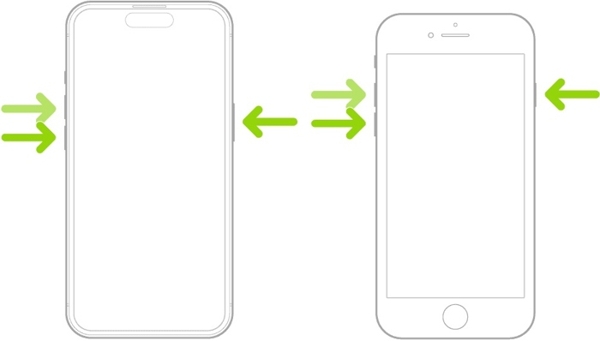
iPhone 8 और बाद के संस्करण पर
दबाएं और जल्दी से छोड़ दें आवाज बढ़ाएं बटन।
ऐसा ही करें नीची मात्रा बटन।
पकड़े रखो ओर Apple लोगो प्रकट होने तक बटन दबाएँ।
iPhone 7/7 Plus पर
दबाकर रखें नीची मात्रा + ओर बटन एक साथ.
जब स्क्रीन पर Apple का लोगो दिखे, तो बटन छोड़ दें।.
iPhone 6s और इससे पहले के संस्करण पर
लंबे समय तक दबाकर रखें घर + सोएं जागें बटन एक साथ.
जब Apple के लोगो दिखाई दें, तो बटन छोड़ दें।.
फ़िक्स 2: किसी दूसरे स्थान पर जाएँ
अगर आप सिग्नल कवरेज से बाहर हैं, तो आप किसी दूसरे स्थान पर जाकर SOS मोड में फँसे iPhone को ठीक कर सकते हैं। अगर पास के शहर तक ड्राइव करना संभव नहीं है, तो आपको नेटवर्क के दोबारा चालू होने तक इंतज़ार करना होगा।.
फ़िक्स 3: कैरियर सेटिंग्स अपडेट करें
पुरानी कैरियर सेटिंग्स की वजह से सिग्नल संबंधी समस्याएँ हो सकती हैं। डिफ़ॉल्ट रूप से iOS ये अपडेट अपने‑आप इंस्टॉल कर देता है। अगर ऐसा न हो, तो आपको मैन्युअल रूप से सेटिंग्स अपडेट करनी होंगी ताकि आपका iPhone SOS मोड से बाहर आ सके।.
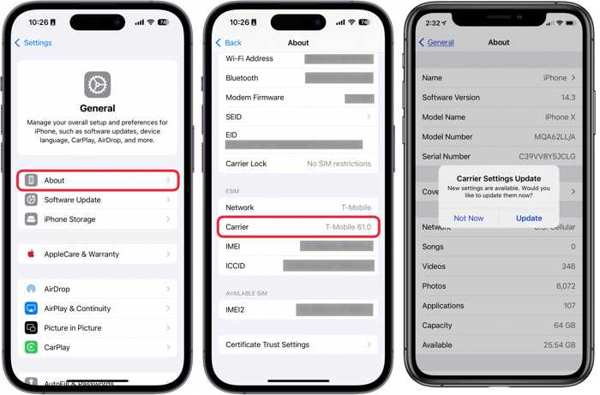
खोलें समायोजन अनुप्रयोग।
के लिए जाओ सामान्य तथा के बारे में.
थपथपाएं वाहक विकल्प।
यदि कोई अपडेट उपलब्ध है, तो टैप करें अद्यतन बटन।
फ़िक्स 4: Airplane Mode बंद करें
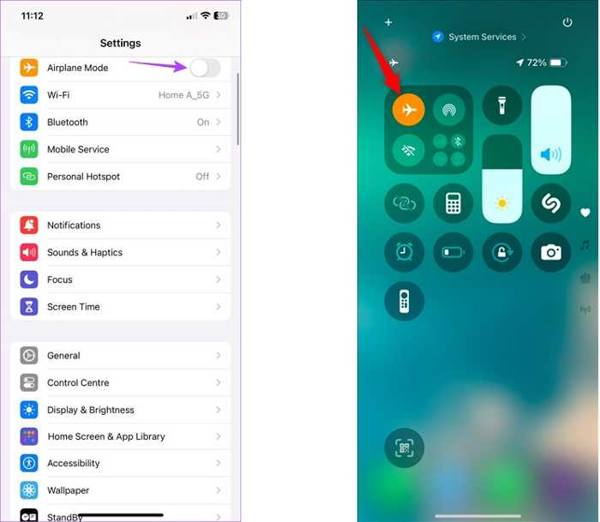
जब आपका iPhone 15 SOS मोड में फँस जाता है, संभव है कि आपने गलती से Airplane Mode चालू कर दिया हो। समाधान आसान है: Control Center या Settings ऐप में जाकर Airplane Mode बंद कर दें।.
विकल्प 1: समायोजन ऐप में जाएँ और टॉगल को ऑफ कर दें विमान मोड.
विकल्प 2: नियंत्रण केंद्र और टैप करें विमान मोड बटन को टैप करके उसे बंद कर दें।.
फ़िक्स 5: अपना SIM कार्ड दोबारा लगाएँ
कभी‑कभी SIM कार्ड ढीला हो जाता है और आपका iPhone SOS मोड में चला जाता है। यह नेटवर्क कनेक्शन खो जाने का एक आम कारण है। समाधान यह है कि SIM कार्ड को बाहर निकालें और दोबारा अपने iPhone में लगाएँ।.
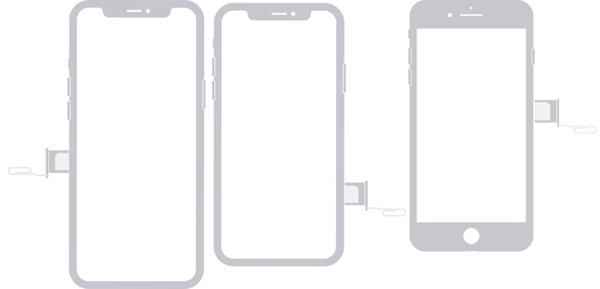
SIM ट्रे के पास बने छेद में SIM‑eject टूल या पेपर क्लिप डालें।.
SIM ट्रे निकालने के लिए हल्का दबाएँ।.
SIM कार्ड निकालें।.
फिर SIM कार्ड को सावधानी से SIM ट्रे पर रख दें।.
ट्रे को वापस अपने iPhone में लगाएँ।.
अब अपना सिग्नल चेक करें।.
उपाय 6: नेटवर्क सेटिंग्स रीसेट करें
iPhone पर SOS मोड को ठीक करने का एक और समाधान नेटवर्क सेटिंग्स को रीसेट करना है। यह समाधान iOS डिवाइस पर नेटवर्क सेटिंग्स से जुड़ी सॉफ़्टवेयर गड़बड़ियों को दूर कर सकता है। नीचे दिए गए चरणों का पालन करें:
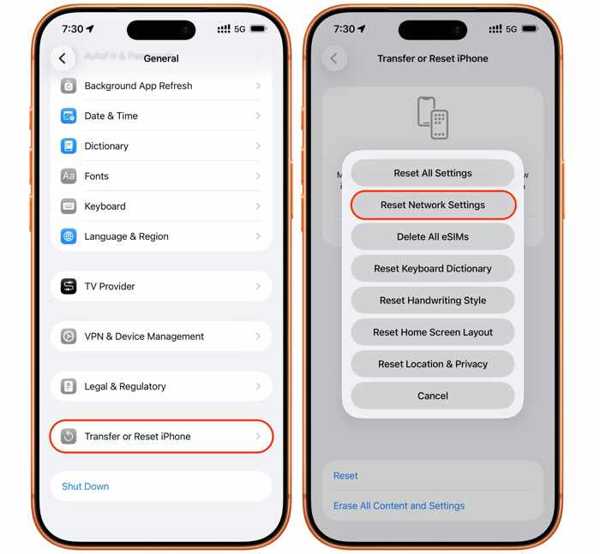
अपना चलाएं समायोजन अनुप्रयोग।
के पास जाओ सामान्य टैब।
थपथपाएं iPhone स्थानांतरित करें या रीसेट करें विकल्प।
दबाएं रीसेट बटन।
चुनना नेटवर्क सेटिंग्स को रीसेट करें.
यदि संकेत दिया जाए तो अपना iPhone पासकोड दर्ज करें।
फ़िक्स 7: अपने कैरियर से संपर्क करें
iPhone, Verizon जैसे कैरियर के सर्वर के माध्यम से सिग्नल और नेटवर्क से कनेक्ट होता है। अगर आपका iPhone SOS मोड में फँस गया है, तो आपको अपने कैरियर से संपर्क करके अपना अकाउंट स्टेटस जाँचना चाहिए। अगर अकाउंट समाप्त हो गया हो या सस्पेंड कर दिया गया हो, तो अपने कैरियर से उसे अनलॉक करने के लिए कहें।.
फ़िक्स 8: imyPass iPassGo ट्राई करें
जब आप अपने iPhone में नया SIM कार्ड लगाते हैं, लेकिन SOS मोड दिखता है, तो संभव है कि आपका iPhone किसी खास कैरियर द्वारा लॉक हो। सौभाग्य से, imyPass iPassGo आपको बिना किसी पाबंदी के iPhone पर SIM कार्ड अनलॉक करने में मदद कर सकता है।.

4,000,000+ डाउनलोड
सिर्फ तीन चरणों में iPhone पर SIM कार्ड अनलॉक करें।.
किसी भी पासकोड या अनलॉक कोड की आवश्यकता नहीं।.
MDM बायपास जैसी अतिरिक्त सुविधाएँ प्रदान करता है।.
iOS के नवीनतम संस्करणों को सपोर्ट करता है।.
iPhone के SOS मोड को ठीक करने के लिए ये चरण अपनाएँ:
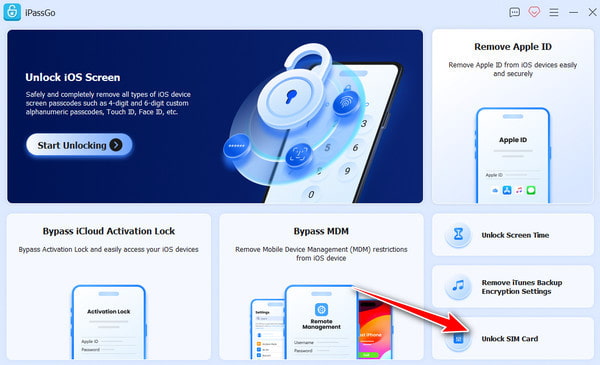
SIM अनलॉक करने वाला सॉफ़्टवेयर इंस्टॉल करें
इसे अपने पीसी पर इंस्टॉल करने के बाद SIM अनलॉकिंग टूल लॉन्च करें। Mac के लिए एक और संस्करण भी है। चुनें SIM कार्ड अनलॉक करें आगे बढ़ने के लिए मोड।
अपने iPhone से कनेक्ट करें
अपने iPhone को Lightning केबल से अपने पीसी से कनेक्ट करें। सुनिश्चित करें कि आप इस पीसी पर भरोसा करते हैं और कनेक्शन की अनुमति देते हैं। जैसे ही सॉफ़्टवेयर आपके डिवाइस का पता लगाए, क्लिक करें शुरू करें बटन।
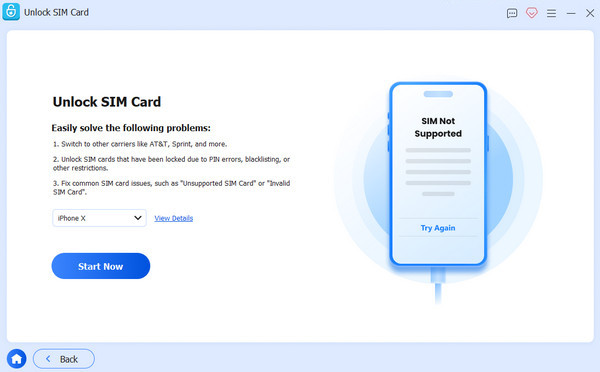
iPhone SOS मोड ठीक करें
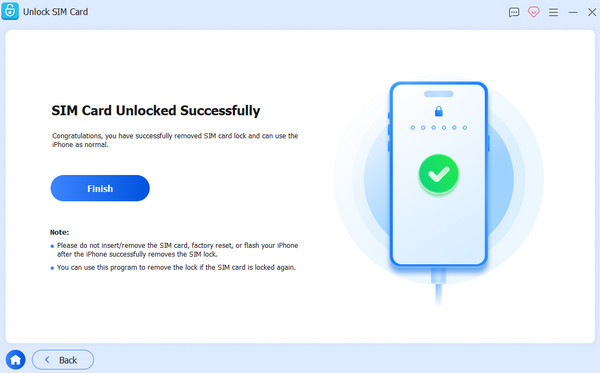
अपने डिवाइस की जानकारी जाँचें और क्लिक करें बायपास करना शुरू करें जारी रखने के लिए। सुनिश्चित करें कि आप अपने iPhone को jailbreak कर लें। फिर, ऑनस्क्रीन निर्देशों का पालन करके अपना iPhone सेट अप करें। अंत में, क्लिक करें ठीक है प्रक्रिया को पूरा करने के लिए।
पहले Secure Device विकल्प के ज़रिए आप नया पासवर्ड सेट कर सकते थे, लेकिन सुरक्षा कारणों से Google ने इसे बदल दिया है। अब भूली हुई लॉक स्क्रीन हटाने के लिए सिर्फ Erase ही एकमात्र तरीका है।
अक्सर पूछे जाने वाले प्रश्न.
-
iPhone पर SOS कैसे बंद करें?
यदि आप iPhone पर Emergency SOS स्क्रीन से छुटकारा पाना चाहते हैं, तो समायोजन ऐप में जाएँ, नीचे स्क्रॉल करें और Emergency SOS टैब चुनें, और जिन विकल्पों को आप नहीं चाहते, जैसे Call Quietly.
-
iPhone पर आपातकालीन कॉल कैसे करें?
दबाकर रखें ओर बटन और कोई भी आयतन बटन को तब तक दबाए रखें जब तक स्लाइडर दिखाई न दे। यदि आपने ओर Press-5-to-Call फीचर चालू कर रखा है तो आप अपने iPhone को जल्दी से विशेषता।
-
क्या आप लॉक किए हुए iPhone से आपातकालीन संपर्क की जानकारी प्राप्त कर सकते हैं?
हाँ। यदि उपलब्ध हो, तो आप पावर‑ऑफ़ स्क्रीन पर जा सकते हैं और Medical ID स्लाइडर को स्क्रीन पर स्वाइप करके आपातकालीन संपर्क पर कॉल कर सकते हैं।.
निष्कर्ष
बटन पाँच बार दबाकर SOS इमरजेंसी कॉल शुरू करने दे सकते हैं। इस लेख में समझाया गया कि यदि आपका. iPhone SOS मोड में फँस जाए, imyPass iPassGo तो आपको क्या करना चाहिए। अब, आपको समझ में आ जाना चाहिए कि इसका क्या मतलब है और यह त्रुटि क्यों होती है। सबसे महत्वपूर्ण बात, आप हमारी समाधानों का पालन करके इस त्रुटि को जल्दी ठीक कर सकते हैं। यदि आप किसी दूसरे carrier पर स्विच करते समय SOS मोड की समस्या का सामना करते हैं, तो.
सैमुअल पासवर्ड सुरक्षा और डिजिटल गोपनीयता में विशेषज्ञ हैं। वह पहले छोटे व्यवसायों के लिए साइबर सुरक्षा सलाहकार के रूप में काम करते थे, ताकि उनकी डिजिटल परिसंपत्तियों की सुरक्षा की जा सके। साइबर सुरक्षा और एथिकल हैकिंग में प्रमाणपत्रों के साथ, वह जटिल सुरक्षा विषयों को आसान और समझने योग्य सलाह में बदल देते हैं। उन्हें पासवर्ड संबंधी सुझाव साझा करना भी पसंद है, ताकि उपयोगकर्ता अपने खातों को अधिक आत्मविश्वास के साथ सुरक्षित रख सकें।.
गरम समाधान
-
आईओएस अनलॉक करें
-
आईओएस टिप्स
-
एंड्रॉयड अनलॉक करें
-
पासवर्ड युक्तियाँ


