



 समाधान
 समर्थन केंद्र
 हमारे बारे में
 संपर्क करना
support.apple.com/iphone/passcode सुरक्षा लॉकआउट कैसे हटाएँ
 सैमुअल स्पेंसर पर प्रकाशित अप्रैल 10, 2026आईओएस अनलॉक करें3-मिनट पढ़ना
अगर आप अपना iPhone स्क्रीन पासकोड भूल जाते हैं और उसे कई बार गलत दर्ज करते हैं, तो आपका डिवाइस निष्क्रिय हो सकता है और स्क्रीन पर support.apple.com/iphone/passcode Security Lockout या iPhone Unavailable जैसी त्रुटि दिखा सकता है। चिंता न करें – इस गाइड में बताया गया है कि यह त्रुटि स्क्रीन क्यों दिखाई देती है और पासकोड याद न होने पर भी इसे चरण‑दर‑चरण कैसे अनलॉक किया जा सकता है।.

इस आलेख में:
भाग 1. support.apple.com/iphone/passcode प्रदर्शित होने के सामान्य कारण
1. पासकोड भूल जाना: अगर आप अपना iPhone पासकोड भूल जाते हैं और कई बार गलत पासकोड डालते हैं, तो आपका डिवाइस अक्षम हो सकता है। सहायता पृष्ठ पर पासकोड को पुनर्प्राप्त या रीसेट करने के तरीके के बारे में मार्गदर्शन दिया गया है।
2. सुरक्षा तालाबंदी: कई बार गलत पासकोड के प्रयास के बाद, आपका iPhone आपके डेटा की सुरक्षा के लिए सुरक्षा लॉकआउट स्थिति में चला जाता है। सहायता पृष्ठ आपके डिवाइस को अनलॉक या पुनर्स्थापित करने के निर्देश दे सकता है।
3. iPhone मिटाने का विकल्प: कुछ मामलों में, सहायता पृष्ठ पर iPhone मिटाएँ विकल्प मौजूद हो सकता है। यह सुविधा उपयोगकर्ताओं को अपने डिवाइस के खो जाने या चोरी हो जाने पर उस पर मौजूद सभी डेटा को दूरस्थ रूप से मिटाने की अनुमति देती है। यह पृष्ठ उपयोगकर्ताओं को इस प्रक्रिया के बारे में मार्गदर्शन कर सकता है।
4. iOS अपडेट या परिवर्तन: iOS सिस्टम में अपडेट या पासकोड सेटिंग में बदलाव के कारण अतिरिक्त सत्यापन की आवश्यकता हो सकती है। सहायता पृष्ठ इन परिवर्तनों से निपटने के तरीके के बारे में जानकारी प्रदान कर सकता है।
5. सामान्य पासकोड समस्या निवारण: उपयोगकर्ताओं को सामान्य पासकोड समस्या निवारण के लिए भी इस सहायता पृष्ठ पर निर्देशित किया जा सकता है, जैसे कि पासकोड काम न करने की समस्या, Apple ID पासवर्ड भूल जाना, या संबंधित चिंताएं।
भाग 2. iPhone पर support.apple.com/iphone/passcode कैसे हटाएं
iOS 15.2 और उससे नए वर्ज़न वाले उपयोगकर्ता आसानी से अपना iPhone रीसेट कर सकते हैं और support.apple.com/iphone/passcode वाला संदेश हटा सकते हैं। सहज रीसेट अनुभव के लिए नीचे दिए गए चरणों का पालन करें।.
टिप्पणी:
इस प्रक्रिया से आपके iPhone का सारा डेटा मिट जाएगा। पहले से ही अपने डिवाइस का बैकअप ज़रूर ले लें।.
आईओएस 15.2 / आईओएस 16:
सुनिश्चित करें कि आपका iPhone iOS 15.2 या उसके बाद के संस्करण पर है, सेलुलर या वाई-फाई नेटवर्क से कनेक्ट है, और आपकी Apple ID में साइन इन है।
support.apple.com/iphone/passcode दिखाने वाली स्क्रीन पर, टैप करें आईफोन इरेस कर दें दोबारा।
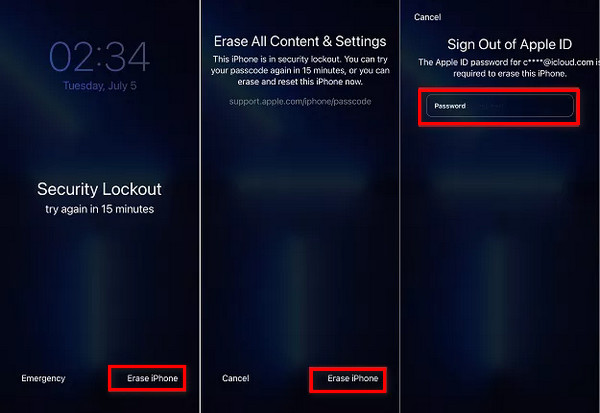
रीसेट प्रक्रिया जारी रखने के लिए स्क्रीन पर दिए गए निर्देशों का पालन करें।.
अंत में, प्रक्रिया पूरी करने के लिए संकेत मिलने पर अपना एप्पल आईडी पासवर्ड दर्ज करें।
आईओएस 17:
नल पासकोड भूल गएsupport.apple.com/iphone/passcode स्क्रीन पर ?
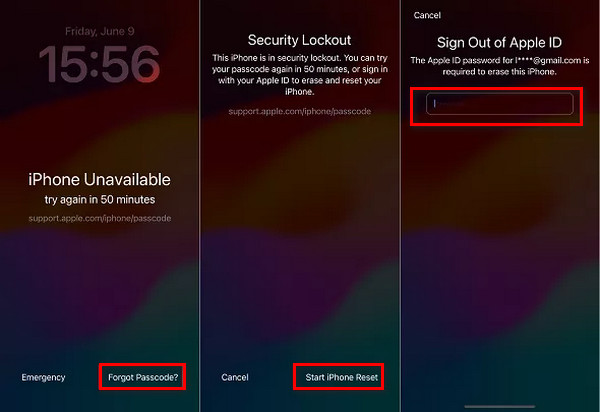
अगला, चुनें iPhone रीसेट प्रारंभ करें और अपना एप्पल आईडी पासवर्ड दर्ज करें।
अंत में, मिटाने और रीसेट करने की प्रक्रिया को अंतिम रूप देने के लिए ऑन-स्क्रीन निर्देशों का पालन करें।
अपने iPhone को मिटाने के अलावा, यदि आप बस अपना iPhone पासकोड बदलें 3 दिनों के भीतर और आप नया पासवर्ड भूल जाते हैं, तो आप अपने iPhone को मिटाए बिना support.apple.com/iphone/passcode स्क्रीन को हटाने के लिए पुराने पासवर्ड का उपयोग कर सकते हैं। हालाँकि, iPhone पासकोड बदलने के बाद iPhone को कम से कम एक बार लॉक किया जाना चाहिए।
भाग 3. कंप्यूटर पर support.apple.com/iphone/passcode कैसे हटाएं
1. बिना पासवर्ड के support.apple.com/iphone/passcode हटाएँ
imyPass iPassGo आपको बिना पासकोड डाले सीधे support.apple.com/iphone/passcode स्क्रीन हटाने की अनुमति देता है। यह 4‑अंकों/6‑अंकों/कस्टम कोड, Touch ID या Face ID सहित विभिन्न iPhone स्क्रीन पासकोड समस्याओं से निपटने के लिए बनाया गया है। यह कई तरह के iPhone मॉडल और iOS वर्ज़न को सपोर्ट करता है।.
पूर्व‑आवश्यकताएँ: एक Windows पीसी या Mac, एक USB केबल और स्थिर नेटवर्क।.

4,000,000+ डाउनलोड
पासकोड की आवश्यकता के बिना लॉक किए गए iPhone या iPad को रीसेट करें।
support.apple.com/iphone/passcode स्क्रीन से बाहर निकलें।
उपयोग में आसान और एक-क्लिक रीसेटिंग का समर्थन करता है।
विभिन्न iPhone और iPad मॉडल का समर्थन करता है।
बोनस सुविधाओं में शामिल हैं एमडीएम हटाना, स्क्रीन टाइम को बायपास करना, और बहुत कुछ।
support.apple.com/iphone/passcode हटाने के लिए निम्नलिखित चरण हैं:
अपने कंप्यूटर पर imyPass iPassGo डाउनलोड और इंस्टॉल करें (Mac और Windows दोनों के लिए उपलब्ध)। अपने iPhone को अनलॉक करने के लिए पासकोड वाइप करें मोड चुनें।.

अपने iPhone को कंप्यूटर से कनेक्ट करें और शुरू बटन पर क्लिक करें। कनेक्ट होने के बाद, डिवाइस की जानकारी की पुष्टि करें और फ़र्मवेयर पैकेज डाउनलोड करें।.

फर्मवेयर पैकेज डाउनलोड हो जाने के बाद, आगे बढ़ने के लिए अनलॉक प्रवेश करना 0000 को हटाने की पुष्टि करें। इसके बाद आपका iPhone पासकोड शीघ्र ही मिटा दिया जाएगा।.

2. iTunes का उपयोग करके support.apple.com/iphone/passcode से बाहर निकलें
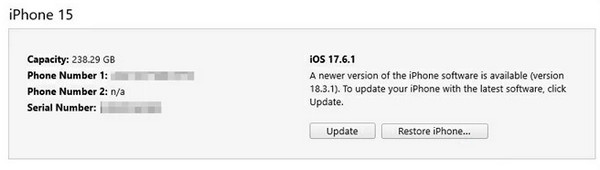
support.apple.com/iphone/passcode से बाहर निकलने के लिए, आप रिकवरी मोड में प्रवेश करके अपने iPhone को पुनर्स्थापित करने के लिए iTunes का उपयोग भी कर सकते हैं। पुनर्स्थापित करने के बाद, त्रुटि संदेश गायब हो जाएगा, लेकिन आपको iPhone को फिर से एक्सेस करने के लिए Apple ID पासवर्ड दर्ज करना होगा।
पूर्व‑आवश्यकताएँ: iTunes इंस्टॉल किया हुआ कंप्यूटर, एक USB केबल, और Apple ID क्रेडेंशियल्स।.
शुरू करना ई धुन अपने कंप्यूटर पर और अपने iPhone को USB केबल के साथ इस कंप्यूटर से कनेक्ट करें।
अपने iPhone को रिकवरी मोड में लाने के लिए निम्न चरण का पालन करें:
iPhone 8 या बाद के संस्करण के लिए: वॉल्यूम बढ़ाने और घटाने वाले बटन को क्रम से दबाएँ और जल्दी से छोड़ें। फिर, साइड बटन दबाएँ।
iPhone 7, iPhone 7 Plus के लिए: ऊपर या साइड बटन और वॉल्यूम डाउन बटन दबाएँ।
iPhone 6s या इससे पहले के संस्करण के लिए: शीर्ष या साइड बटन और होम बटन दोनों दबाएँ।
बटन को तब तक दबाए रखें जब तक आपको एप्पल लोगो दिखाई न दे।
चुनना पुनर्स्थापित करना पॉप-अप विंडो पर क्लिक करें। और iTunes आपके iPhone को रीसेट करना शुरू कर देगा।
जब प्रक्रिया पूरी हो जाएगी, तो आपको बिना पासकोड वाला आईफोन और support.apple.com/iphone/passcode स्क्रीन मिलेगी।
3. iCloud के ज़रिए support.apple.com/iphone/passcode से बाहर निकलें
यदि आपका iPhone सुरक्षा लॉकआउट में है, तो support.apple.com/iphone/passcode को हटाने का यह अंतिम तरीका है। ध्यान रखें कि इस विधि के लिए लॉक किए गए iPhone में साइन इन की गई Apple ID की आवश्यकता होती है। आइए देखें कि support.apple.com/iphone/passcode को कैसे अनलॉक किया जाए।
पूर्व‑आवश्यकताएँ: आपके डिवाइस पर Find My सक्षम हो, Apple ID क्रेडेंशियल्स और स्थिर नेटवर्क।.
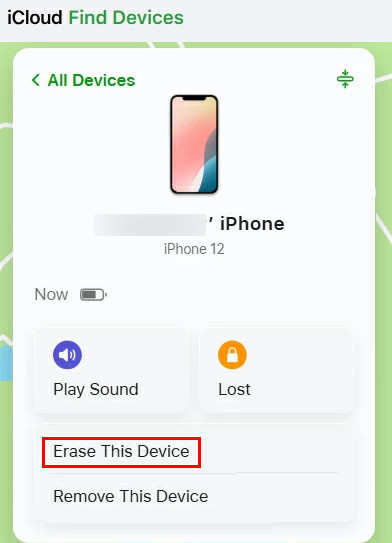
iCloud.com पर जाएं और क्लिक करें पाएँ मेरा विशेषता।
शीर्ष मेनू पर, आपको अपने सभी डिवाइस दिखाई देंगे। वह डिवाइस चुनें जो सुरक्षा लॉकआउट में है।
क्लिक इस डिवाइस को मिटाएँ. और आपका iPhone सुरक्षा लॉकआउट से हटा दिया जाएगा।
अक्सर पूछे जाने वाले प्रश्न.
-
आईफोन पर कितने पासकोड प्रयास होते हैं?
छह गलत पासकोड प्रयासों के बाद, आपका iPhone अस्थायी रूप से अक्षम हो जाता है, और X मिनट में पुनः प्रयास करें संदेश प्रदर्शित करता है। बाद के असफल प्रयासों से लॉकआउट अवधि और बढ़ जाती है। चरम मामलों में, लगातार दस विफलताओं के बाद, आपका iPhone अक्षम हो सकता है, जिसके लिए पुनर्प्राप्ति के लिए iTunes या iCloud से कनेक्शन की आवश्यकता होती है।
-
मैं अपना iPhone पासकोड कैसे बंद करूं?
प्रति अपना iPhone पासकोड बंद करेंसेटिंग्स में जाएँ, फेस आईडी और पासकोड या टच आईडी और पासकोड पर टैप करें, अपना वर्तमान पासकोड दर्ज करें और "पासकोड बंद करें" चुनें। अपने निर्णय की पुष्टि करें, और आपके iPhone में अब कोई सक्रिय पासकोड नहीं होगा, जिससे सुरक्षा की कीमत पर पहुँच में सुधार होगा।
-
यदि मेरा iPhone अक्षम हो गया है तो मुझे क्या करना चाहिए?
अपने iPhone पासकोड को सक्षम करने के लिए, सेटिंग्स पर जाएँ, फेस आईडी और पासकोड या टच आईडी और पासकोड पर टैप करें, अपना वर्तमान पासकोड दर्ज करें और पासकोड चालू करें चुनें। अपने डिवाइस की सुरक्षा को बढ़ाते हुए, नया पासकोड सेट करने के लिए संकेतों का पालन करें। यह सुविधा आपकी व्यक्तिगत जानकारी और डिवाइस एक्सेस की सुरक्षा करती है।
निष्कर्ष
इस लेख में, हमने स्क्रीन से support.apple.com/iphone/passcode हटाने के 4 तरीकों की चर्चा की है: Forgot Passcode फ़ीचर, iTunes, iCloud, या imyPass iPassGo जैसे थर्ड‑पार्टी टूल की मदद से। एक निष्क्रिय iPhone को अपने लिए परेशानी मत बनने दीजिए। सही समाधान अपनाकर आप जल्दी और आसानी से अपने डिवाइस तक दोबारा पहुंच बना सकते हैं! अनलॉक समर्थन एप्पल कॉम iPhone पासकोड सुरक्षा तालाबंदी screen: the Forgot Passcode feature, iTunes, iCloud, or a third-party tool like imyPass iPassGo. Don't let a disabled iPhone frustrate you. With the right solution, you'll regain access to your device quickly and easily!
सैमुअल पासवर्ड सुरक्षा और डिजिटल गोपनीयता में विशेषज्ञ हैं। वह पहले छोटे व्यवसायों के लिए साइबर सुरक्षा सलाहकार के रूप में काम करते थे, ताकि उनकी डिजिटल परिसंपत्तियों की सुरक्षा की जा सके। साइबर सुरक्षा और एथिकल हैकिंग में प्रमाणपत्रों के साथ, वह जटिल सुरक्षा विषयों को आसान और समझने योग्य सलाह में बदल देते हैं। उन्हें पासवर्ड संबंधी सुझाव साझा करना भी पसंद है, ताकि उपयोगकर्ता अपने खातों को अधिक आत्मविश्वास के साथ सुरक्षित रख सकें।.
गरम समाधान
-
आईओएस अनलॉक करें
-
आईओएस टिप्स
-
एंड्रॉयड अनलॉक करें
-
पासवर्ड युक्तियाँ


