



 समाधान
 समर्थन केंद्र
 हमारे बारे में
 संपर्क करना
12 प्रभावी समाधानों से iCloud के साथ सिंकिंग की समस्या को ठीक करें
 पेनी वॉरेन पर प्रकाशित 17 जुलाई, 2025आईओएस अनलॉक करें4 मिनट पढ़ना
"मेरे iPhone Air पर फ़ोटो सिंकिंग क्यों रुकी हुई है? कोई उपाय?" iCloud आपके iPhone, iPad और Mac जैसे Apple उत्पादों में डेटा सिंक करने का एक सुविधाजनक विकल्प है। यह आपको अपने सभी कंप्यूटर और मोबाइल उपकरणों पर फ़ोटो, संपर्क, नोट्स और अन्य महत्वपूर्ण डेटा एक्सेस करने में सक्षम बनाता है। हालाँकि, कभी-कभी सिंकिंग बाधित हो सकती है, जिससे आपके डेटा अपडेट में देरी हो सकती है। यह लेख बताता है कि ऐसा क्यों होता है। iCloud के साथ समन्वयन रोका गया और इस समस्या को शीघ्रता से कैसे हल किया जाए।

इस आलेख में:
भाग 1: iCloud के साथ सिंक करने का क्या मतलब है?
iCloud सिंक एक ऐसी प्रक्रिया है जो एक ही Apple ID में साइन इन सभी डिवाइस पर आपकी फ़ाइलों और सामग्री को स्वचालित रूप से अपडेट करती है। एक Apple डिवाइस पर आप अपनी फ़ाइलों, ऐप्स और सेटिंग्स में जो भी बदलाव करते हैं, वे तुरंत अन्य सभी डिवाइस पर सिंक हो जाते हैं। iCloud का उपयोग करके आप जिन डेटा प्रकारों को सिंक कर सकते हैं, वे हैं:
तस्वीरें
संपर्क
CALENDARS
टिप्पणियाँ
iMessage
सफारी डेटा
iCloud ड्राइव
iCloud सिंक की तुलना में, iCloud आपके डेटा को संग्रहीत करने का एक वैकल्पिक तरीका प्रदान करता है: iCloud बैकअप। यह आपके डिवाइस का सारा डेटा एकत्र करता है और उसे Apple के सर्वर पर संग्रहीत करता है। iCloud सिंक के विपरीत, आपको अपने डेटा तक पुनः पहुँच प्राप्त करने के लिए अपने डिवाइस पर iCloud बैकअप को पुनर्स्थापित करना होगा। याद रखें कि iCloud से सिंक किए गए डेटा में iCloud बैकअप शामिल नहीं होगा।
iCloud के साथ सिंकिंग रुक जाने का क्या मतलब है? इसका मतलब है कि डेटा सिंकिंग रुक गई है, और बदलावों को उसी Apple अकाउंट से जुड़े दूसरे डिवाइस पर अपडेट नहीं किया जा सकता।
भाग 2: iCloud के साथ सिंक करना क्यों रुका हुआ है
एक संदेश में iCloud के साथ सिंकिंग रुकने की सूचना क्यों दिखाई देती है? समस्या निवारण से पहले हमें इस प्रश्न का उत्तर ढूँढ़ लेना चाहिए। यह दुर्भाग्यपूर्ण है, लेकिन इसके कई कारण हैं। सबसे संभावित कारण निम्नलिखित हैं:
1. एप्पल के सर्वर डाउन हैं
2. आपके iCloud खाते में पर्याप्त संग्रहण स्थान नहीं है।
3. आपका नेटवर्क अस्थिर या खराब है।
4. आप अपने Apple डिवाइस पर एक अलग iCloud खाते का उपयोग कर रहे हैं।
5. iCloud सिंकिंग में कुछ गड़बड़ है।
6. लो पावर मोड चालू है।
7. दिनांक और समय सेटिंग गलत हैं।
8. सॉफ्टवेयर गड़बड़ियां.
भाग 3: iCloud के साथ सिंकिंग को कैसे ठीक करें
मुख्य कारणों के आधार पर, हमने iCloud के रुकने पर iPhone सिंकिंग समस्याओं को हल करने में आपकी मदद करने के लिए सिद्ध समाधानों की पहचान की है। आप अपने फ़ोटो, संदेशों और अन्य डेटा को अपने डिवाइस पर सिंक करने के लिए नीचे दिए गए समाधानों को एक-एक करके आज़मा सकते हैं।
समाधान 1: iCloud संग्रहण की जाँच करें
iCloud प्रत्येक खाते को 5GB मुफ़्त स्टोरेज देता है। अगर आपको ज़्यादा स्टोरेज चाहिए, तो आप iCloud+ सब्सक्राइब कर सकते हैं। अगर आपको iCloud के साथ सिंकिंग में रुकावट की समस्या आ रही है, तो अपने iCloud स्टोरेज की जाँच करें और उसे खाली करें।
खोलें समायोजन अपने iPhone पर ऐप डाउनलोड करें।
अपनी प्रोफ़ाइल पर टैप करें और जाएं iCloud.
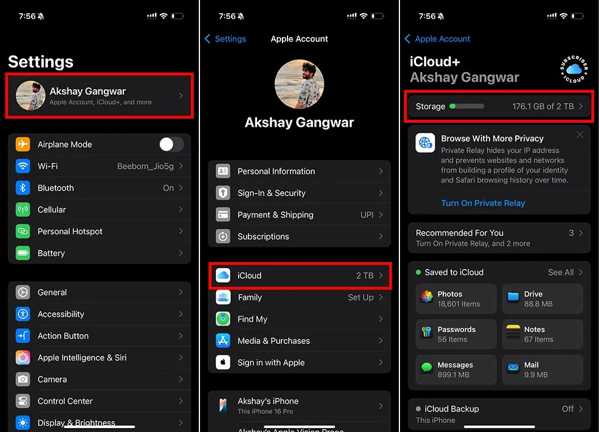
iCloud संग्रहण स्थान की जाँच करें.
यदि आपके iCloud में सीमित संग्रहण है, तो टैप करें खाता संग्रहण प्रबंधित करें.
बैकअप पर जाएं, अवांछित बैकअप चुनें, और टैप करें iCloud को बंद करें और उससे हटाएं.
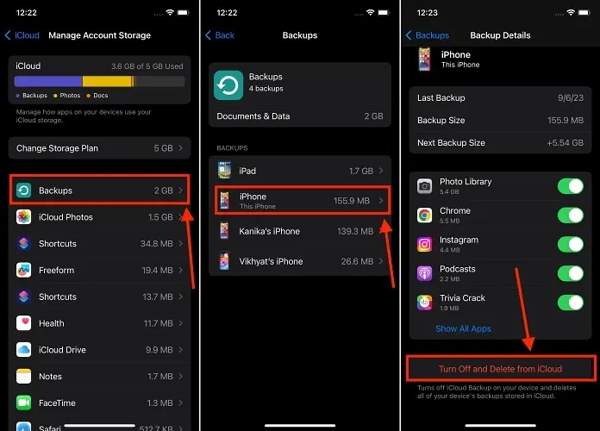
आप iCloud ड्राइव से बेकार फ़ाइलें भी हटा सकते हैं।
समाधान 2: Apple सर्वर की जाँच करें
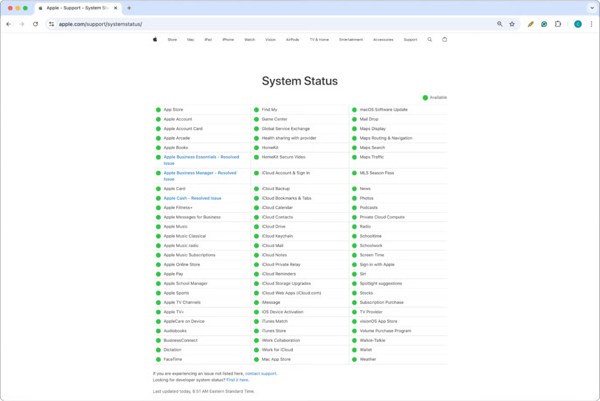
हालाँकि यह असामान्य है, iCloud सर्वर निर्धारित रखरखाव या किसी त्रुटि के कारण डाउनटाइम का अनुभव कर सकते हैं। iCloud और iMessage सर्वर डाउन होने पर, iMessage के लिए iCloud के साथ सिंकिंग रोक दी जाएगी। आप ब्राउज़र में https://www.apple.com/in/support/systemstatus/ पर Apple सर्वर की स्थिति देख सकते हैं। पीला या लाल रंग दर्शाता है कि सर्वर में कोई समस्या आ रही है। आपको सर्वर के ठीक होने तक प्रतीक्षा करनी होगी और फिर अपने iPhone को iCloud के साथ सिंक करने का प्रयास करना होगा।
समाधान 3: इंटरनेट कनेक्शन जांचें
iCloud सिंकिंग के लिए एक स्थिर इंटरनेट कनेक्शन ज़रूरी है। अगर आप अपने iPhone को सिंक करते समय सेलुलर डेटा का इस्तेमाल कर रहे हैं, तो बेहतर होगा कि आप वाई-फ़ाई नेटवर्क पर स्विच कर लें। अगर आप वाई-फ़ाई इस्तेमाल कर रहे हैं, तो अपने नेटवर्क कनेक्शन की जाँच करें और सुनिश्चित करें कि वह सुचारू रूप से काम कर रहा है।
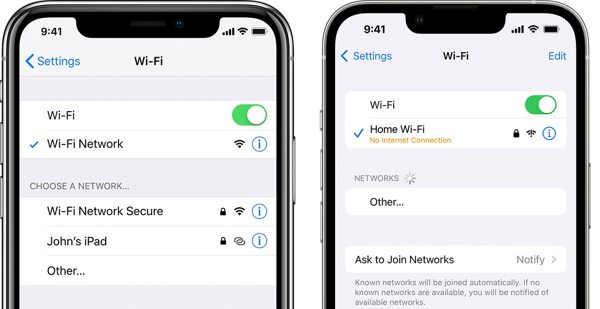
अपना चलाएं समायोजन अनुप्रयोग।
के लिए जाओ Wifi.
टॉगल ऑन करें Wifi और एक स्थिर नेटवर्क से कनेक्ट करें.
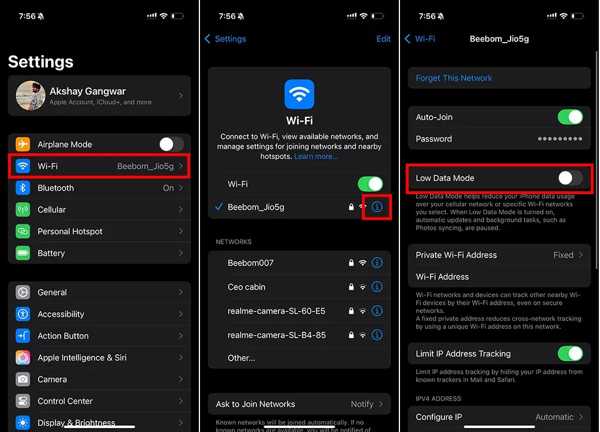
थपथपाएं जानकारी अपने वाई-फाई के बगल में बटन दबाएं और टॉगल ऑफ करें कम डेटा मोड.
समाधान 4: iPhone को पुनः आरंभ करें
iPhone को रीस्टार्ट करना एक बुनियादी समस्या निवारण उपाय है। इससे iCloud के साथ सिंकिंग की समस्या से छुटकारा मिल सकता है। इससे कैश साफ़ हो सकता है और छोटी-मोटी सॉफ़्टवेयर गड़बड़ियाँ ठीक हो सकती हैं, जिससे आपके डिवाइस को एक नई शुरुआत मिल सकती है।
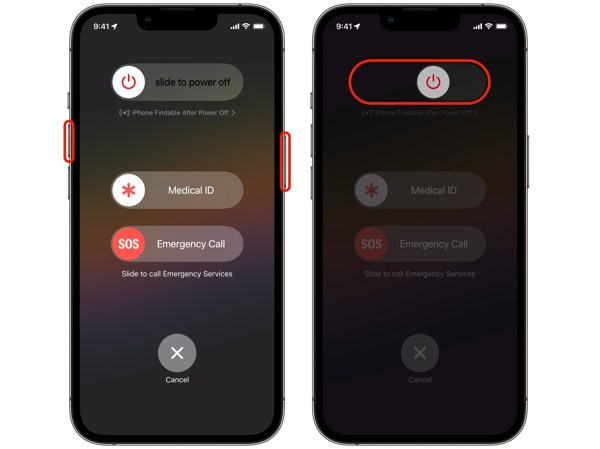
पकड़े रखो ओर बटन और या तो आयतन बटन को एक साथ दबाएं।
जब पावर-ऑफ स्क्रीन दिखाई दे, तो बटन छोड़ दें।
अपने डिवाइस को बंद करने के लिए स्लाइडर को ले जाएँ.
इसे कुछ मिनट के लिए छोड़ दें।
लंबे समय तक दबाकर रखें ओर जब तक आप Apple लोगो न देख लें तब तक बटन दबाएँ।
फिर, जांचें कि क्या iCloud सिंकिंग फिर से काम करती है।
समाधान 5: iPhone को बलपूर्वक पुनः प्रारंभ करें
अगर आपका iPhone अटक जाता है और iCloud के साथ सिंक करना रुक जाता है, तो आप इसे सामान्य रीस्टार्ट करके ठीक नहीं कर सकते। वैकल्पिक रूप से, आपको समस्या निवारण के लिए फ़ोर्स रीस्टार्ट करना होगा। आपके iPhone मॉडल के आधार पर बटन संयोजन अलग-अलग होता है।
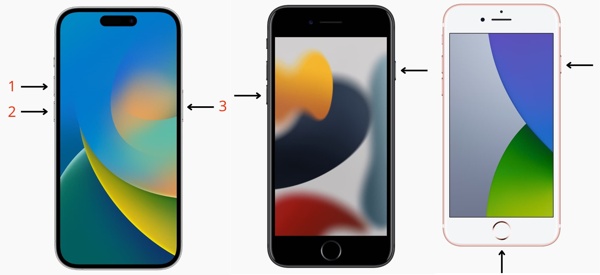
iPhone 8 या बाद के संस्करण पर
जल्दी से दबाएं और छोड़ें आवाज बढ़ाएं बटन।
दबाएं और जल्दी से छोड़ दें नीची मात्रा बटन।
लंबे समय तक दबाकर रखें ओर जब तक आप Apple लोगो न देख लें तब तक बटन दबाएँ।
iPhone 7/7 प्लस पर
पकड़े रखो साइड + वॉल्यूम नीचे बटन एक साथ.
जब एप्पल लोगो दिखाई दे तो बटन छोड़ दें।
iPhone 6s या इससे पहले के संस्करण पर
पकड़े रखो होम + नींद/जागना बटन एक साथ.
जब एप्पल लोगो सामने आए तो बटन छोड़ दें।
समाधान 6: iCloud सिंकिंग को अक्षम और चालू करें
अगर आपके iPhone पर iMessage के लिए iCloud सिंकिंग रुकी हुई है, तो आप इस समस्या को हल करने के लिए इसे मैन्युअल रूप से फिर से चालू कर सकते हैं। iCloud के साथ सिंकिंग के लिए भी यही प्रक्रिया है, फ़ोटो और अन्य डेटा प्रकारों के लिए यह रुकी हुई है।
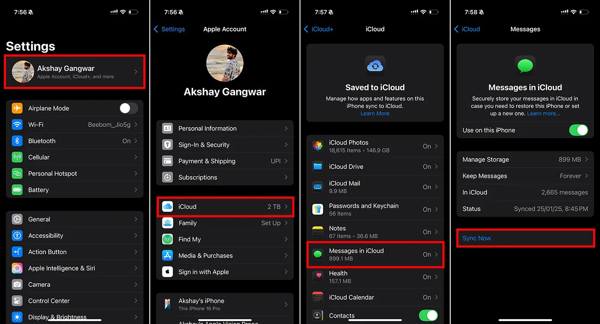
अपना प्रारंभ करें समायोजन ऐप को अपने होम स्क्रीन से खोलें।
अपनी प्रोफ़ाइल पर टैप करें और जाएं iCloud.
वांछित डेटा प्रकार चुनें, जैसे iCloud में संदेश.
टॉगल इस iPhone पर उपयोग करें. फिर, विकल्प पर टॉगल करें।
अंत में, टैप करें अभी सिंक करें बटन।
समाधान 7: लो पावर मोड को अक्षम करें
अपने iPhone पर लो पावर मोड चालू करने के बाद, कुछ सुविधाएँ अस्थायी रूप से बंद हो जाएँगी, जैसे कि iCloud के साथ सिंक करना रुक जाना। अगर आप अपने डेटा को iCloud के साथ सिंक करना चाहते हैं, तो बेहतर होगा कि आप इस मोड को बंद कर दें।
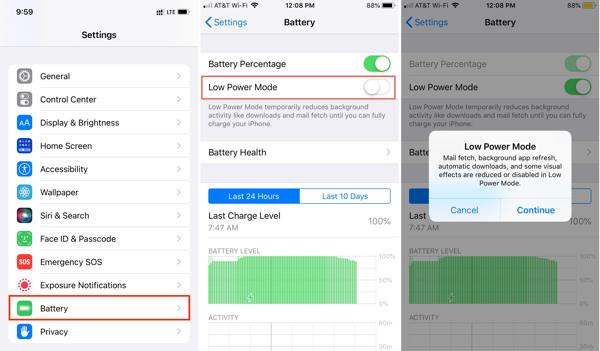
अपना चलाएं समायोजन अनुप्रयोग।
के पास जाओ बैटरी टैब।
टॉगल ऑफ करें कम पावर मोड.
यदि संकेत मिले तो अलर्ट पढ़ें।
अंत में, टैप करें जारी रखना कार्रवाई की पुष्टि करने के लिए बटन दबाएँ.
समाधान 8: Apple ID में पुनः साइन इन करें
iCloud सिंकिंग एक ही Apple ID के ज़रिए काम करती है। अगर आप अपने Apple डिवाइस पर अलग-अलग Apple ID से साइन इन करते हैं, तो आपको उस अकाउंट से साइन आउट करके उसी अकाउंट से साइन इन करना होगा (आपको ऐसा करने की ज़रूरत पड़ सकती है) iPhone से पुरानी Apple ID हटाएँ यदि आवश्यक हो) कार्यप्रवाह इस प्रकार हैं:
अपने प्रोफ़ाइल पर टैप करें समायोजन यदि iCloud के साथ समन्वयन रुका हुआ है तो ऐप को बंद कर दें।
नीचे स्क्रॉल करें और टैप करें साइन आउट बटन।
संकेत मिलने पर अपना एप्पल आईडी पासवर्ड दर्ज करें।
उन डेटा प्रकारों का चयन करें जिन्हें आप रखना चाहते हैं.
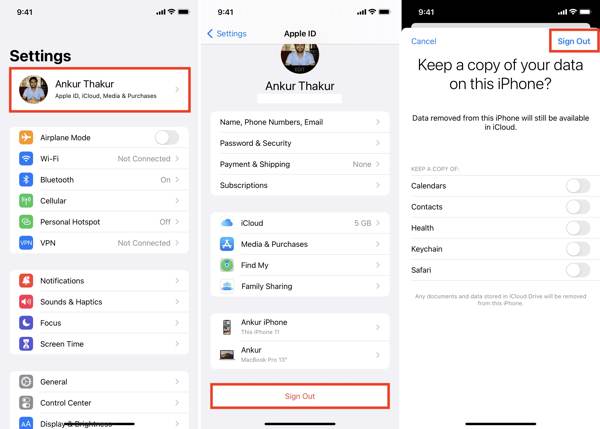
थपथपाएं साइन आउट बटन पर क्लिक करें।
अगला, टैप करें एप्पल खाता के शीर्ष पर समायोजन अनुप्रयोग।
चुनना किसी अन्य Apple डिवाइस का उपयोग करें या मैन्युअल रूप से साइन इन करें.
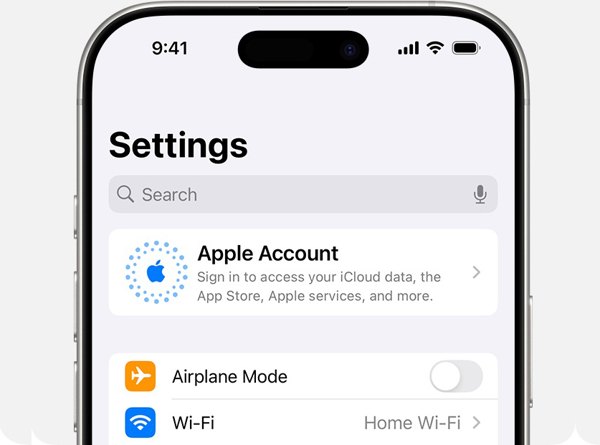
उसी Apple खाते से साइन इन करने के लिए ऑनस्क्रीन निर्देशों का पालन करें।
समाधान 9: सही दिनांक और समय
अगर आपके iPhone पर तारीख और समय आपके वर्तमान समय क्षेत्र से अलग है, तो iCloud के साथ सिंक करना रुक जाएगा। इसका समाधान आसान है: नीचे दिए गए चरणों का पालन करके अपने iPhone पर तारीख और समय सही करें:
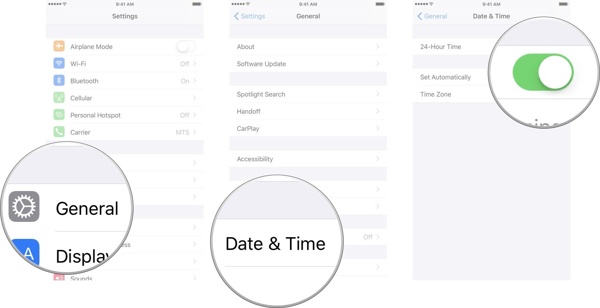
के पास जाओ सामान्य अपने टैब में समायोजन अनुप्रयोग।
नल दिनांक समय.
टॉगल ऑन करें स्वचालित रूप से सेट करें.
टिप्पणी: यदि आपका iPhone इंटरनेट से जुड़ा है, तो iOS स्वचालित रूप से दिनांक और समय को सही कर देगा।
समाधान 10: सभी सेटिंग्स रीसेट करें
iCloud के साथ सिंकिंग को रोकने का एक और उपाय है अपने iPhone की सभी सेटिंग्स को रीसेट करना। इससे सभी सेटिंग्स फ़ैक्टरी स्थिति में आ जाएँगी। हालाँकि, यह सुविधा आपके डिवाइस पर आपके डेटा को बाधित नहीं करेगी।
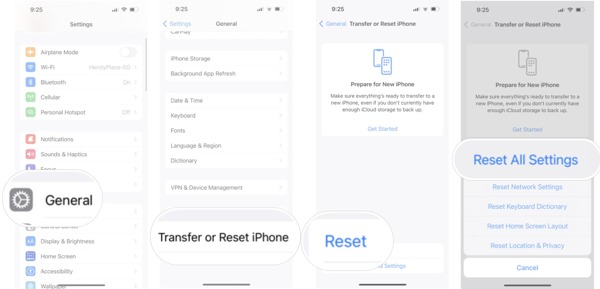
अपनी खोलो समायोजन अनुप्रयोग।
के पास जाओ सामान्य टैब।
नल iPhone स्थानांतरित करें या रीसेट करें और चुनें रीसेट.
बख्शीश: यदि आप iOS का पुराना संस्करण उपयोग करते हैं, तो टैप करें रीसेट.
चुनना सभी सेटिंग्स को रीसेट.
संकेत मिलने पर अपना iPhone पासकोड या Apple ID पासवर्ड दर्ज करें।
अंत में, पुष्टि करें कि आपने अपने डिवाइस पर सभी सेटिंग्स रीसेट कर दी हैं।
समाधान 11: अपने iPhone को फ़ैक्टरी रीसेट करें
iCloud के साथ सिंकिंग रुकने की समस्या को हल करने का एक और उपाय है अपने डिवाइस को फ़ैक्टरी रीसेट करना। इससे सारा डेटा, ऐप्स और सेटिंग्स हट जाएँगी। दूसरे शब्दों में, आपका iPhone फ़ैक्टरी स्थिति में आ जाएगा।
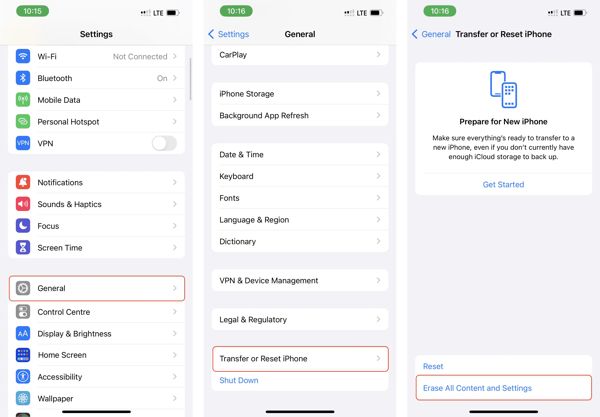
की ओर जाएँ सामान्य टैब में समायोजन अनुप्रयोग।
नल iPhone स्थानांतरित करें या रीसेट करें.
चुनना सभी सामग्री और समायोजन को मिटा दें.
जब संकेत दिया जाए, तो अपना iPhone पासकोड या Apple ID पासवर्ड टाइप करें।
फिर, टैप करें सभी सामग्री और समायोजन को मिटा दें कार्रवाई की पुष्टि के लिए फिर से।
भाग 4: iCloud सिंकिंग रुकने की समस्या को ठीक करने का वन-स्टॉप समाधान
अगर आप अपना iCloud पासवर्ड भूल गए हैं, तो अपने पुराने खाते से साइन आउट करके उसी iCloud खाते से साइन इन करना आसान नहीं है। अच्छी खबर यह है कि imyPass iPassBye इस समस्या को ठीक करने में आपकी मदद कर सकता है। यह बिना पासवर्ड के आपके iPhone या iPad से पुराने iCloud खाते को बायपास कर सकता है।

4,000,000+ डाउनलोड
अपने iPhone/iPad से पुराने iCloud खाते को बायपास करें।
आपके लॉक स्क्रीन पासकोड या एप्पल आईडी पासवर्ड की आवश्यकता नहीं है।
लॉस्ट मोड सहित विभिन्न प्रकार की स्थितियों के लिए उपलब्ध।
प्रभावी रूप से iCloud सक्रियण लॉक हटाएँ अपने iOS डिवाइस तक पहुंचने के लिए.
iCloud खाते को कैसे बायपास करें और iCloud सिंकिंग को कैसे ठीक करें
अपने iPhone से कनेक्ट करें
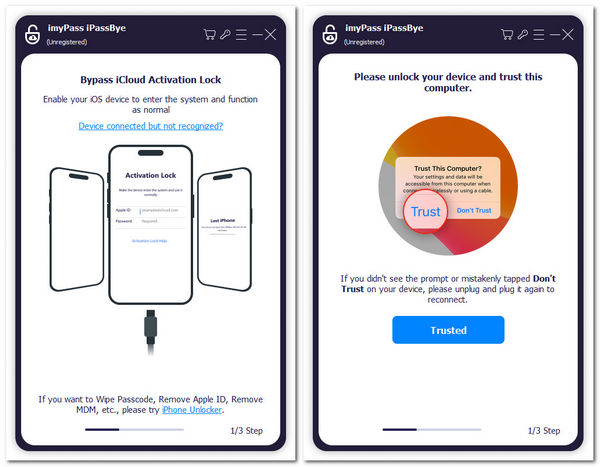
आधिकारिक वेबसाइट से सर्वश्रेष्ठ iCloud बाईपास टूल इंस्टॉल करें और इसे अपने डेस्कटॉप से लॉन्च करें। यह Windows 11/10/8/7 और Mac OS X 10.13 या बाद के संस्करणों के साथ संगत है। अपने iPhone को लाइटनिंग केबल से अपने कंप्यूटर से कनेक्ट करें। अगर आप दोनों डिवाइस पहली बार कनेक्ट कर रहे हैं, तो टैप करें विश्वास अपनी स्क्रीन पर इस कंप्यूटर पर भरोसा करने के लिए विकल्प चुनें। फिर, क्लिक करें शुरू आगे बढ़ने के लिए बटन।
अपने iPhone को जेलब्रेक करें
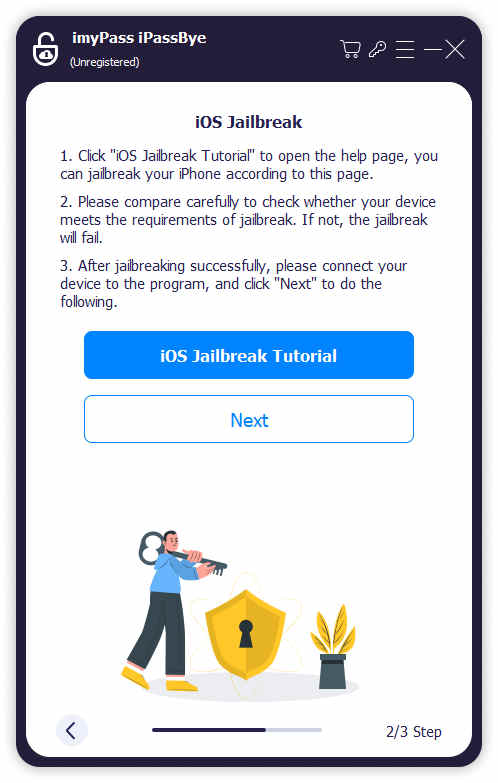
यदि आपने अपने iPhone को जेलब्रेक किया है, तो क्लिक करें अगला आगे बढ़ने के लिए बटन।
यदि नहीं, तो iOS जेलब्रेक ट्यूटोरियल पर क्लिक करें और ऑनस्क्रीन संकेतों का पालन करें अपने iPhone को जेलब्रेक करें.
फिर, क्लिक करें अगला बटन।
iCloud को बायपास करें
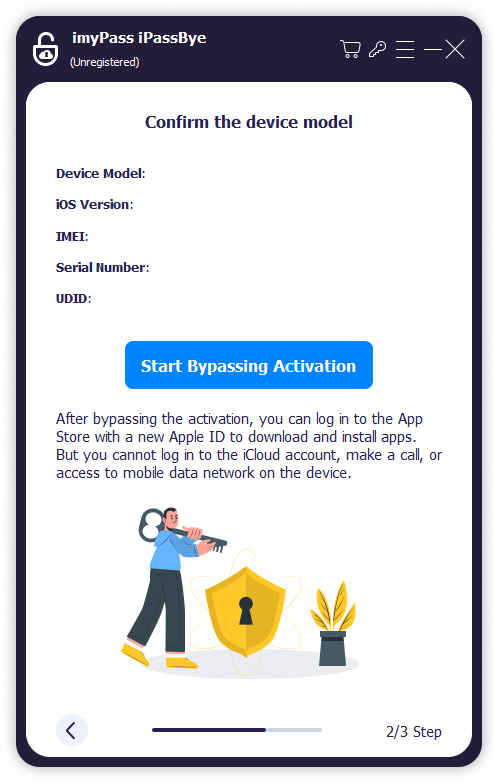
सॉफ़्टवेयर आपकी डिवाइस पर जानकारी पढ़ और लोड कर सकता है। इसे जांचें और S पर क्लिक करें।tart बाईपासिंग सक्रियण अपने iPhone पर iCloud को बायपास करना शुरू करने के लिए बटन दबाएँ। इस प्रक्रिया के दौरान अपने iPhone को कनेक्ट रखें। जब यह हो जाए, तो अपने डिवाइस को डिस्कनेक्ट कर दें।
निष्कर्ष
इस लेख में बताया गया है कि क्यों iMessage के लिए iCloud के साथ समन्वयन रोक दिया गया है, फ़ोटो और अन्य डेटा प्रकार। इससे भी महत्वपूर्ण बात यह है कि आप इस समस्या से छुटकारा पाने के लिए सिद्ध समाधान सीख सकते हैं और iCloud खाते के माध्यम से अपने Apple उपकरणों में अपने डेटा को सिंक कर सकते हैं। imyPass iPassBye आपके iPhone या iPad पर इस समस्या को हल करने का सबसे अच्छा समाधान है।
पेनी imyPass की एक वरिष्ठ संपादक हैं। उन्होंने सभी परिस्थितियों में सटीक GPS लोकेशन समाधान खोजने पर ध्यान केंद्रित किया है, और उन्हें कंप्यूटर ठीक करने का भी अनुभव है।
गरम समाधान
-
आईओएस अनलॉक करें
- निःशुल्क iCloud अनलॉक सेवाओं की समीक्षा
- IMEI के साथ iCloud सक्रियण को बायपास करें
- iPhone और iPad से Mosyle MDM हटाएँ
- support.apple.com/iphone/passcode हटाएँ
- Checkra1n iCloud बाईपास की समीक्षा
- iPhone लॉक स्क्रीन पासकोड को बायपास करें
- आईफोन को जेलब्रेक कैसे करें?
- बिना कंप्यूटर के iPhone अनलॉक करें
- बायपास iPhone मालिक के लिए लॉक किया गया
- Apple ID पासवर्ड के बिना iPhone को फ़ैक्टरी रीसेट करें
-
आईओएस टिप्स
-
एंड्रॉयड अनलॉक करें
-
विंडोज पासवर्ड


