



 समाधान
 समर्थन केंद्र
 हमारे बारे में
 संपर्क करना
iPhone पर ऑटो-लॉक कैसे बंद करें: एक सरल गाइड
 सैमुअल स्पेंसर पर प्रकाशित 21 सितंबर, 2026आईओएस अनलॉक करें3-मिनट पढ़ना
क्या आपके साथ कभी ऐसा हुआ है कि जब आप कोई वीडियो देख रहे हों या कोई लेख पढ़ रहे हों, तो आपका iPhone अपने-आप लॉक हो जाए? यह वाकई काफी परेशान करने वाली बात है। इस गाइड में हम आपको दिखाएंगे iPhone पर Auto-Lock कैसे बंद करें कदम–दर–कदम। साथ ही, हम आपकी मदद करेंगे यह समझने में कि आप इसे क्यों बंद नहीं कर पा रहे हैं, और iPhone Auto-Lock को निष्क्रिय करने के बाद क्या होगा।.

इस आलेख में:
भाग 1: iPhone पर Auto-Lock क्या है
iPhone पर Auto-Lock क्या है? इसके नाम से ही स्पष्ट है कि यह एक फीचर है जो यह नियंत्रित करता है कि आपका iPhone स्क्रीन अपने-आप बंद होकर लॉक होने से पहले कितने समय तक चालू रहेगी। अगर आप तय समय तक iPhone का उपयोग नहीं करते, तो आपकी स्क्रीन अपने-आप बंद हो जाती है और लॉक हो जाती है, ताकि अनावश्यक बैटरी खपत कम हो सके और जब आप अपने iPhone से दूर हों तो आपकी प्राइवेसी सुरक्षित रहे।.
डिफ़ॉल्ट रूप से Auto-Lock 30 सेकंड पर सेट होता है, यानी 30 सेकंड तक कोई गतिविधि न होने पर आपका iPhone स्क्रीन अपने-आप बंद हो जाएगा और लॉक हो जाएगा।.
लेकिन कुछ उपयोगकर्ता नहीं चाहते कि स्क्रीन अपने-आप बंद हो जाए, खासकर तब जब वे लंबा कंटेंट पढ़ रहे हों या किसी रेसिपी को फॉलो कर रहे हों। इसलिए यह लेख बताएगा कि iPhone पर Auto-Lock कैसे बंद करें।.
भाग 2: iPhone पर Auto-Lock कैसे बंद करें (स्टेप–बाय–स्टेप)
आप नीचे दिए गए आसान स्टेप्स को फॉलो करके iPhone Auto-Lock को सही तरीके से डिसेबल कर सकते हैं।.
खुला हुआ समायोजन अपने iPhone पर
सेटिंग्स मेनू में नीचे स्क्रॉल करें और प्रदर्शन एवं चमक विकल्प।
चुनना स्वत ताला लगना पर टैप करें.
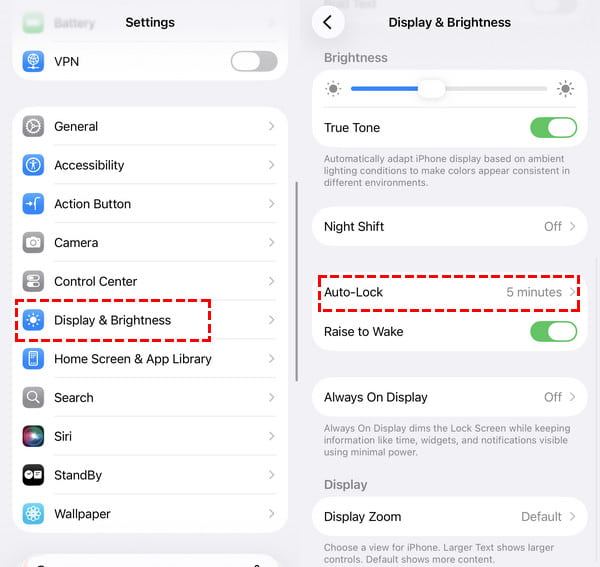
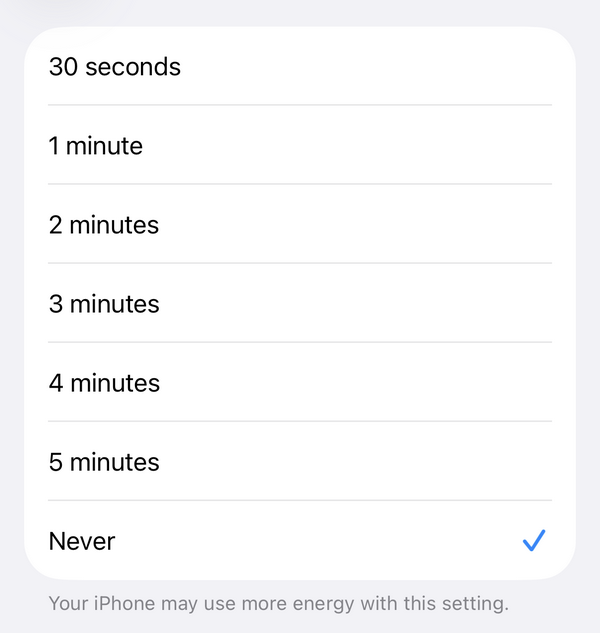
पेज के बीच वाले हिस्से में। डिफ़ॉल्ट रूप से यह 30 सेकंड, 1 मिनट या 2 मिनट पर सेट हो सकता है, जो आपकी पिछली सेटिंग पर निर्भर करता है। कभी नहीँ अगर आप Auto-Lock फीचर को बंद करना चाहते हैं, तो बस.
भाग 3: अगर Auto-Lock ग्रे हो गया हो तो क्या करें
विकल्प चुनें। एक बार चुनने के बाद आपका iPhone अब स्क्रीन को अपने-आप लॉक नहीं करेगा, और आप केवल साइड बटन दबाकर ही स्क्रीन को मैन्युअली लॉक कर पाएंगे।.
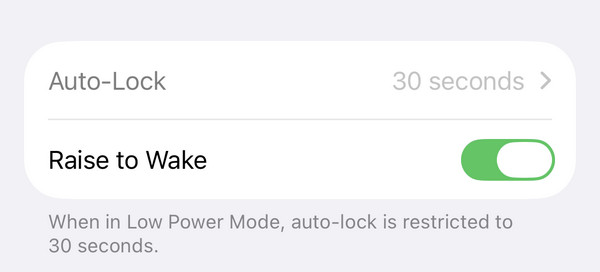
iPhone पर Auto-Lock ग्रे क्यों दिख रहा है? कुछ उपयोगकर्ता पाते हैं कि iPhone पर ऑटो लॉक बंद करने की कोशिश करते समय "Auto-Lock" या "Never" विकल्प ग्रे हो गया है और उसे चुना नहीं जा सकता।.
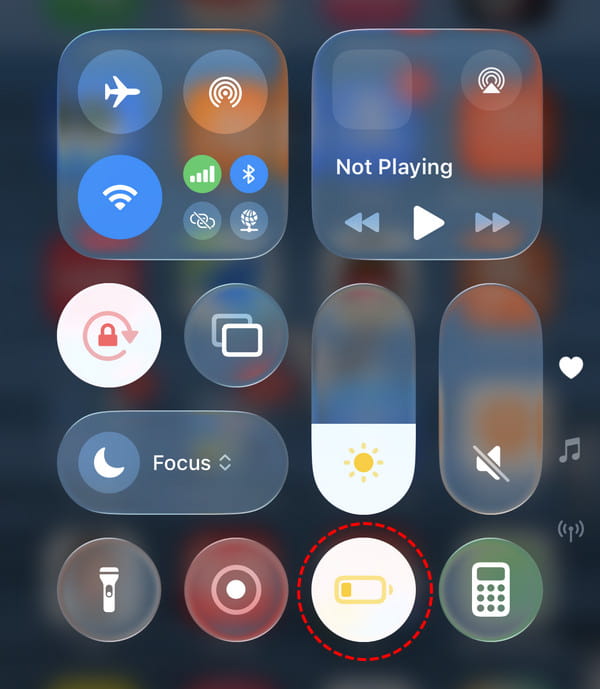
चिंता न करें! ऐसा इसलिए होता है क्योंकि आपका iPhone Low Power Mode में चल रहा है। अगर आप यह विकल्प नहीं पा रहे हैं, तो पहले यह सुनिश्चित करें कि Low Power Mode बंद हो। Low Power Mode बंद करने के लिए, होम स्क्रीन के ऊपर–दाएँ कोने से नीचे की ओर स्वाइप करें और Control Center खोलें। बैटरी आइकन पर टैप करके इसे बंद करें। एक और संभावित कारण यह हो सकता है कि आप Auto-Lock को बंद नहीं कर पा रहे हैं। अगर आपका iPhone किसी कंपनी या स्कूल द्वारा मैनेज किया जाता है, तो संभव है कि Auto-Lock सेटिंग्स बदलने पर पाबंदी लगी हो। ऐसे में आपको अपने एडमिनिस्ट्रेटर से संपर्क करना होगा या प्रतिबंध।
भाग 4: iPhone पर Auto-Lock बंद करने के बाद क्या होता है
MDM (मोबाइल डिवाइस मैनेजमेंट) हटाना होगा.
iPhone Auto-Lock को डिसेबल करने के बाद स्क्रीन तब तक ऑन रहेगी जब तक आप पावर बटन दबाकर उसे मैन्युअली ऑफ नहीं करते। यह तब उपयोगी है जब आपको स्क्रीन लंबे समय तक दिखाई रखनी हो, लेकिन इससे बैटरी की खपत बढ़ सकती है, खासकर जब आप सोने से पहले स्क्रीन बंद करना भूल जाएँ। आप किसी भी समय iPhone पर Auto-Lock सेटिंग बदल सकते हैं।.

4,000,000+ डाउनलोड
इसके अलावा, ध्यान दें कि Auto-Lock बंद करने से Face ID या पासकोड डिसेबल नहीं होते।.
जब आप पासकोड भूल जाएँ तो iPhone अनलॉक करें।.
4-अंकों या 6-अंकों वाले स्क्रीन पासकोड हटाएँ।.
iPhone और iPad मॉडल की एक विस्तृत श्रृंखला का समर्थन करें।
अक्सर पूछे जाने वाले प्रश्न.
-
iPhone पर Auto-Lock विकल्प धुंधला (greyed out) क्यों दिख रहा है?
ऐसा इसलिए है क्योंकि आपने अपने iPhone पर लो पावर मोड चालू कर रखा है। पहले इसे बंद करें, और फिर ऑटो-लॉक बंद करने की कोशिश करें।.
-
क्या ऑटो-लॉक बंद करने से बैटरी ज़्यादा खर्च होती है?
हाँ। क्योंकि स्क्रीन तब तक चालू रहेगी जब तक आप उसे मैन्युअली बंद नहीं करते, इससे आपका iPhone ज़्यादा बैटरी इस्तेमाल कर सकता है।.
-
Auto-Lock बंद करने के बाद भी मेरा iPhone बार‑बार अपने आप लॉक क्यों हो जाता है?
यदि आपका iPhone, Auto-Lock बंद करने के बाद भी बार-बार लॉक हो रहा है, तो आप यह जाँच सकते हैं कि Low Power Mode चालू है या नहीं। जब Low Power Mode सक्षम होता है, तो Auto-Lock अपने आप 30 सेकंड पर सेट हो जाता है।.
निष्कर्ष
जब Face ID या Touch ID काम न करे, तब iPhone अनलॉक करें। iPhone पर Auto-Lock बंद करना बहुत आसान है। ध्यान रखें कि Low Power Mode में Auto-Lock विकल्प उपलब्ध नहीं होता। आप Low Power Mode बंद करके iPhone Auto-Lock में Never विकल्प न दिखने की समस्या.
सैमुअल पासवर्ड सुरक्षा और डिजिटल गोपनीयता में विशेषज्ञ हैं। वह पहले छोटे व्यवसायों के लिए साइबर सुरक्षा सलाहकार के रूप में काम करते थे, ताकि उनकी डिजिटल परिसंपत्तियों की सुरक्षा की जा सके। साइबर सुरक्षा और एथिकल हैकिंग में प्रमाणपत्रों के साथ, वह जटिल सुरक्षा विषयों को आसान और समझने योग्य सलाह में बदल देते हैं। उन्हें पासवर्ड संबंधी सुझाव साझा करना भी पसंद है, ताकि उपयोगकर्ता अपने खातों को अधिक आत्मविश्वास के साथ सुरक्षित रख सकें।.
गरम समाधान
-
आईओएस अनलॉक करें
-
आईओएस टिप्स
-
एंड्रॉयड अनलॉक करें
-
पासवर्ड युक्तियाँ


