



 Larutan
 Pusat layanan
 Tentang kami
 Kontak
Cara Mengatasi Life360 Tidak Berfungsi di iPhone dan Android
 Penny Warren Diterbitkan di 27 Maret 2026Lokasi GPSMembaca 3 menit
"Istri saya dan saya menggunakan Life360 untuk membagikan lokasi kami. Belakangan ini, lokasi istri saya tidak diperbarui. Dia keluar rumah 15 menit yang lalu, tetapi Life360 masih menunjukkan dia berada di rumah. Mengapa Life360 tidak berfungsi?" Sebagai aplikasi berbagi lokasi yang populer, Life360 memungkinkan pengguna melacak dan dilacak oleh keluarga serta teman. Namun, beberapa pengguna mengalami masalah dengan aplikasi ini. Artikel ini membagikan delapan solusi untuk memperbaiki masalah ini dengan cepat.

Dalam artikel ini:
Bagian 1: Mengapa Life360 Tidak Berfungsi
Life360 menggunakan teknologi GPS untuk melacak lokasi. Setelah aplikasi terpasang di perangkat seluler Anda, aplikasi akan terus memperbarui keberadaan Anda dan membagikan informasi tersebut dengan lingkaran (circles) Anda. Aplikasi ini juga memanfaatkan sinyal Wi-Fi dan Bluetooth. Penyebab utama Life360 tidak berfungsi meliputi:
1. Sinyal GPS dan koneksi internet yang buruk.
2. Life360 dibatasi atau diblokir.
3. Perangkat Anda berada dalam mode daya rendah.
4. Life360 kedaluwarsa atau macet.
5. Gangguan perangkat lunak.
Bagian 2: Cara Mengatasi Life360 yang Tidak Berfungsi
Solusi 1: Periksa Izin Aplikasi
Mengapa saya tidak menerima notifikasi Life360? Dalam banyak kasus, masalah ini terjadi karena izin notifikasi diblokir. Solusinya sederhana: periksa izin aplikasi Anda dan aktifkan notifikasi.
Di iPhone
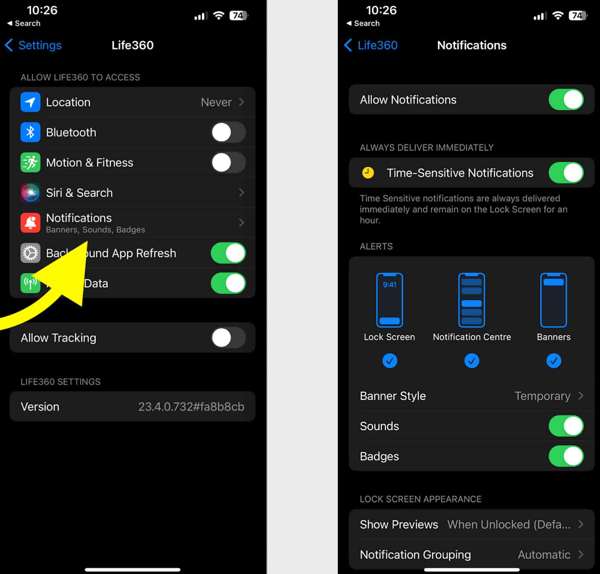
Buka Pengaturan aplikasi.
Memilih kehidupan360 dan ketuk Pemberitahuan.
Aktifkan Izinkan Notifikasi dan Notifikasi Sensitif Waktu.
Di Android
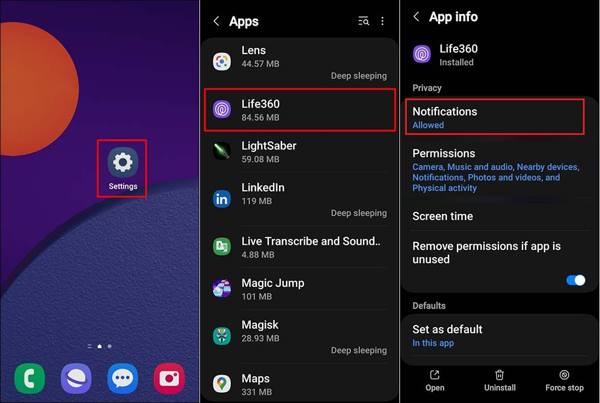
Lari Pengaturan.
Pergi ke Aplikasi dan pilih kehidupan360.
Ketuk Notifikasi, lalu pilih Mengizinkan.
Solusi 2: Perbarui Life360
Jika Anda tidak dapat dilacak di Life360, sebaiknya Anda memperbarui aplikasi. Versi aplikasi yang sudah usang dapat menimbulkan berbagai masalah. Faktanya, pengembang memperbaiki bug dan menambahkan fitur baru di setiap pembaruan aplikasi.
Di iPhone
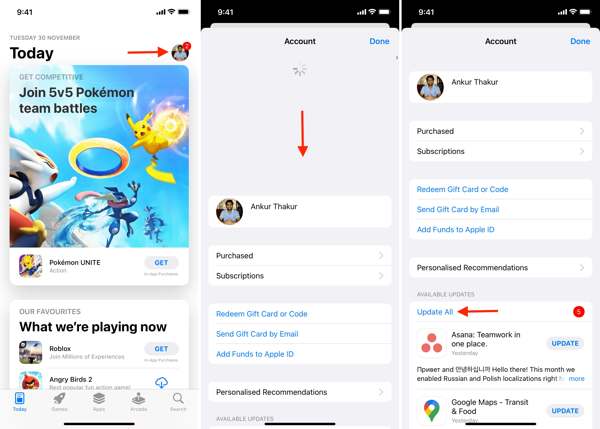
Buka milikmu Toko aplikasi.
Ketuk profil Anda.
Geser ke bawah dari bagian atas layar Anda.
Mengetuk MEMPERBARUI untuk Life360.
Di Android
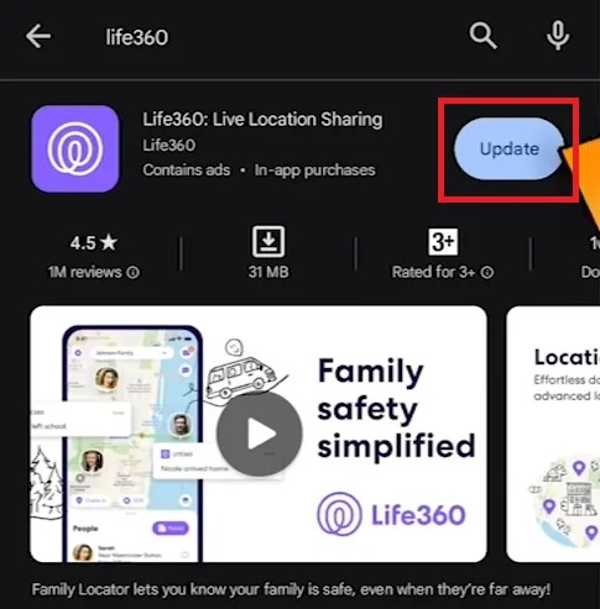
Buka Play Store lalu cari kehidupan360.
Periksa apakah pembaruan tersedia.
Ketuk Memperbarui tombol.
Solusi 3: Mulai Ulang Aplikasi
Mengapa Life360 mengatakan saya sedang mengemudi padahal tidak? Masalah ini sebagian disebabkan aplikasi atau perangkat Anda macet. Anda dapat memaksa berhenti aplikasi lalu memulai ulang Life360 agar dapat membagikan lokasi seperti biasa.
Di iPhone
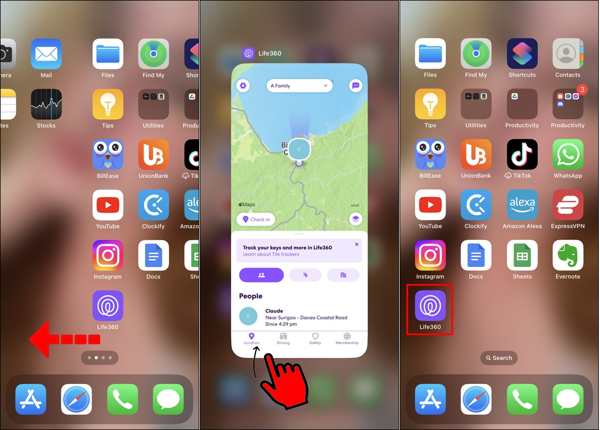
Akses Pengalih Aplikasi di perangkat Anda.
Usap ke kiri dan kanan untuk menemukan aplikasi Life360.
Ketuk aplikasi dan usap ke atas untuk menutupnya.
Lalu, buka Life360 lagi.
Di Android
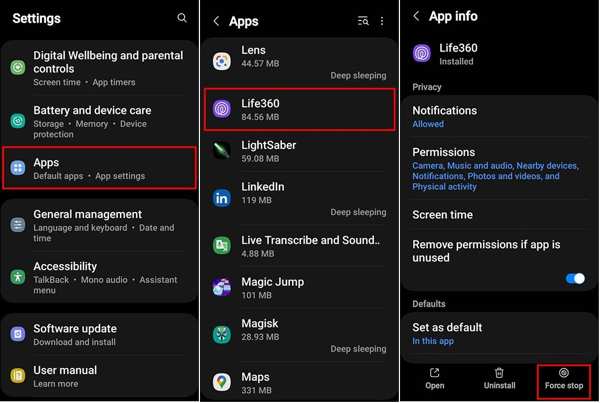
Pergi ke Aplikasi di Pengaturan.
Memilih kehidupan360 dan ketuk Paksa berhenti.
Kemudian, buka kembali aplikasi tersebut.
Solusi 4: Periksa Akun Anda
Setelah mengubah kredensial akun Life360, Anda harus memperbaruinya di semua perangkat Anda. Selain itu, Anda juga harus memperbaruinya jika email atau nomor telepon yang terkait sudah tidak digunakan. Jika tidak, Life360 tidak akan berfungsi hari ini.
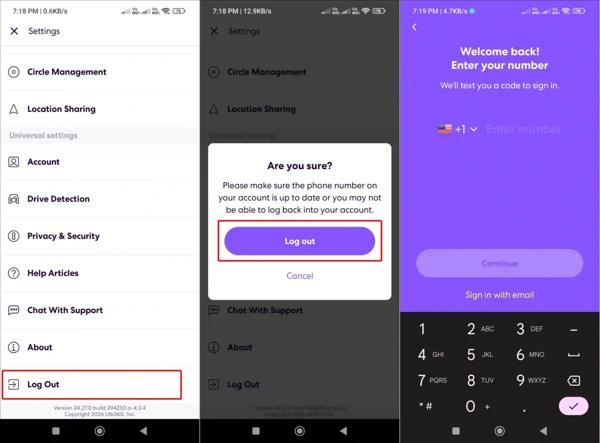
Lari kehidupan360 di telepon Anda.
Ketuk Pengaturan tombol dengan ikon roda gigi.
Gulir ke bawah dan ketuk Keluar.
Mulai ulang iPhone atau ponsel Android Anda.
Selanjutnya, masuk dengan akun dan kata sandi Anda.
Solusi 5: Aktifkan Berbagi Lokasi
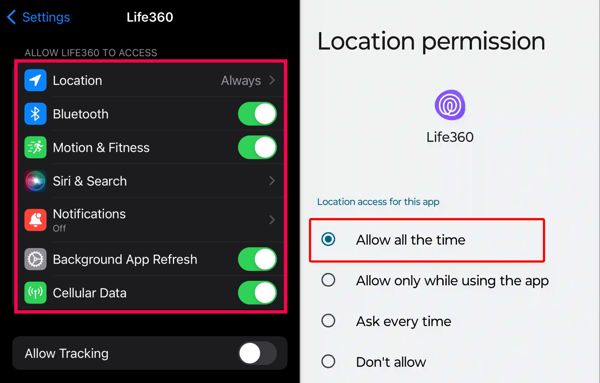
Life360 bekerja melalui GPS di ponsel Anda. Jika Anda tanpa sengaja menonaktifkan Berbagi Lokasi, aplikasi Life360 tidak akan berfungsi. Karena itu, sebaiknya Anda memeriksa pengaturan Berbagi Lokasi untuk Life360 dan memastikan tetap aktif.
Di iPhone
Memilih kehidupan360 di dalam kamu Pengaturan aplikasi.
Mengetuk Lokasi dan pilih Selalu.
Lalu, aktifkan Lokasi Tepat.
Di Android
Jalankan Pengaturan aplikasi.
Pergi ke Aplikasi dan pilih kehidupan360.
Mengetuk Izin dan pilih Lokasi.
Mengaktifkan Berbagi Lokasi dalam mode Selalu (Always) memastikan Life360 dapat memperbarui lokasi Anda secara terus-menerus, bahkan ketika aplikasi berjalan di latar belakang.
Aktifkan Gunakan lokasi yang tepat.
Bacaan Diperpanjang:
Solusi 6: Izinkan Penyegaran Aplikasi Latar Belakang
Jika Life360 Anda tidak menampilkan kecepatan, Anda perlu mengizinkan Penyegaran Aplikasi Latar Belakang (Background App Refresh). Setelah opsi ini dinonaktifkan, Life360 tidak dapat memperbarui lokasi dan kecepatan Anda saat berjalan di latar belakang.
Di iPhone
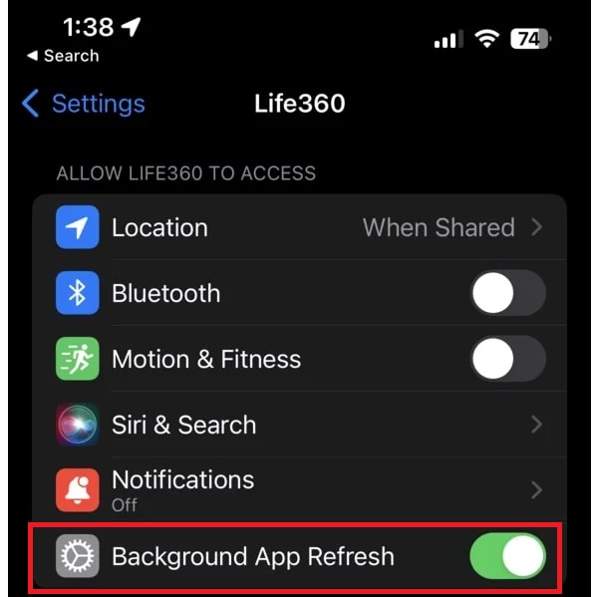
Memilih kehidupan360 di Pengaturan.
temukan Izinkan Life360 Mengakses bagian.
Aktifkan Penyegaran Aplikasi Latar Belakang.
Di Android
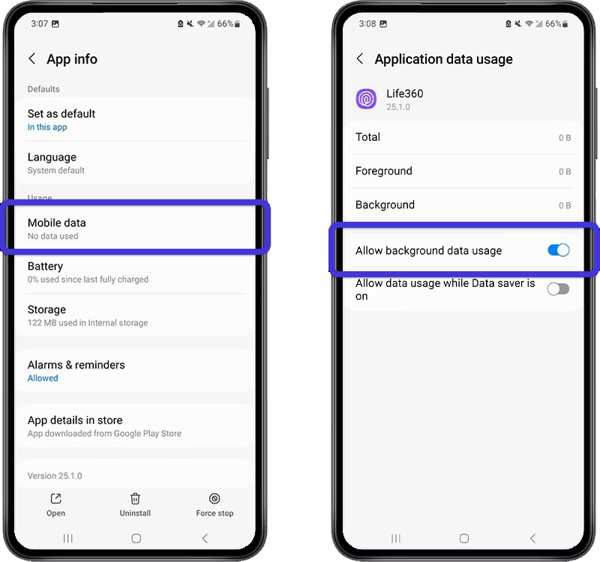
Pergi ke Aplikasi di Pengaturan.
Memilih kehidupan360 dan ketuk Data Seluler & Wi-Fi.
Aktifkan Izinkan penggunaan data latar belakang..
Bagian 3: Tips Bonus: Cara Mengubah Lokasi Life360 Tanpa Memberi Tahu Orang Lain
iLocaGo adalah metode efektif untuk mengubah lokasi Life360 ke lokasi mana pun di iPhone atau ponsel Android Anda. Yang lebih penting, desain yang ramah pengguna membuatnya mudah digunakan, terutama bagi pemula.

4.000.000+ Unduhan
Ubah lokasi Life360 dengan satu klik.
Gunakan alamat yang akurat atau posisi apa pun.
Menawarkan beberapa moda untuk tujuan yang berbeda-beda.
Mendukung beragam model iPhone dan perangkat Android.
Cara Mengubah Lokasi Life360 Tanpa Memberi Tahu Orang Lain
Instal alat spoofing lokasi Life360
Luncurkan alat spoofing lokasi Life360 setelah menginstalnya di komputer Anda. Sambungkan iPhone atau ponsel Android ke komputer dengan kabel USB yang kompatibel.

Pilih mode
Memilih Ubah Lokasi jika Anda perlu mengubah lokasi statis. Tiga mode lainnya, Mode Satu Perhentian, Mode Multi-Perhentian, dan Mode Joystik, digunakan untuk membuat rute virtual.

Ubah lokasi Life360
Masukkan sebuah alamat ke dalam kolom atau klik suatu posisi di peta. Terakhir, klik tombol Memodifikasi . Sekarang, Anda dapat membuka aplikasi Life360 di perangkat seluler, dan aplikasi seharusnya memperbarui lokasi Anda secara otomatis.

Kesimpulan
Artikel ini menjelaskan apa yang harus Anda lakukan jika Life360 tidak berfungsi. Anda dapat mempelajari penyebab utama masalah ini. Selain itu, Anda bisa mengikuti solusi kami satu per satu untuk memperbaiki aplikasi pelacakan lokasi Anda dan membagikan posisi Anda dengan keluarga serta teman. Jika Anda ingin menyembunyikan lokasi asli saat menggunakan Life360, iLocaGo sangat berguna. Alat ini memungkinkan Anda memalsukan geolokasi baik di iPhone maupun ponsel Android.
Penny adalah editor senior di imyPass. Ia berfokus pada penemuan solusi lokasi GPS yang sempurna dalam semua skenario, dan juga berpengalaman dalam memperbaiki komputer.
Solusi Panas
-
Lokasi GPS
- Lokasi Pokemon Go Terbaik dengan Koordinat
- Matikan Lokasi Anda di Life360
- Cara Mengubah Lokasi di iPhone
- Ulasan iSpoofer Pokemon Go
- Setel Lokasi Virtual di iPhone dan Android
- TikTok Lacak Lokasi Anda
- Monster Hunter Sekarang Joystick
- Tinjauan Pencari Lokasi IP
- Ganti Lokasi Mobile Legends
- Ubah Lokasi di Tiktok
-
Buka kunci iOS
-
Kiat iOS
-
Buka kunci Android


