



 Larutan
 Pusat layanan
 Tentang kami
 Kontak
Cara Melewati Kunci Pola di Ponsel atau Tablet Android dengan Mudah
 Gideon Byron Diterbitkan di 19 Agustus 2026Buka kunci AndroidMembaca 3 menit
Lupa kunci pola Android dan tidak bisa menggunakan ponsel atau tablet Anda? Adakah cara untuk membuka kunci ponsel Android tanpa kehilangan data? Anda berada di tempat yang tepat! Panduan ini membahas 5 metode yang sudah terbukti untuk membuka kunci pola dari ponsel Android Anda, termasuk metode resmi, layanan Google, dan software profesional untuk membuka kunci.

Dalam artikel ini:
- Bagian 1: Cara Termudah Membuka Kunci Pola Tanpa Kata Sandi
- Bagian 2: Cara Membuka Kunci Pola dalam Mode Pemulihan (Recovery Mode)
- Bagian 3: Cara Membuka Kunci Pola dengan Akun Google
- Bagian 4: Cara Membuka Kunci Pola dengan Google Find My Device
- Bagian 5: Cara Membuka Kunci Pola pada Ponsel Samsung
Bagian 1: Cara Termudah Membuka Kunci Pola Tanpa Kata Sandi
Apa pun masalahnya—Anda lupa kunci pola, membeli ponsel bekas, atau tidak bisa memasukkan kata sandi karena layar rusak—, sayaPass AnyPassGo dapat membantu Anda menyelesaikan semua masalah tersebut! Alat ini mampu menghapus semua jenis kunci layar dari ponsel atau tablet Android Anda, termasuk pola, kata sandi, sidik jari, PIN, atau pengenalan wajah. Alat canggih ini mendukung hampir semua merek dan model utama yang menggunakan Android 5–16. Anda bahkan dapat menggunakannya untuk melewati Google FRP tanpa kata sandi!

4.000.000+ Unduhan
Hapus kunci pola di ponsel Anda dalam hitungan menit.
Lewati kode sandi layar, PIN, sidik jari, atau kunci wajah.
Lewati kunci Google FRP dengan mudah tanpa kata sandi akun.
Mendukung berbagai merek dan versi Android yang luas.
Luncurkan imyPass AnyPassGo di komputer Anda dan pilih Hapus Kata Sandi Layar fitur.

Pilih merek perangkat Anda. Jika Anda tidak menemukannya, klik opsi Lainnya . Sambungkan ponsel Android Anda ke komputer.

iLocaGo Hapus Sekarang tombol untuk mulai menghapus kunci pola di ponsel Anda.

Catatan:
Proses ini akan menghapus semua data dan pengaturan di ponsel Anda, pastikan Anda memiliki cadangan (backup) terbaru!
Bagian 2: Cara Membuka Kunci Pola dalam Mode Pemulihan (Recovery Mode)
Jika Anda lupa kunci pola Android, Anda dapat menghapusnya dengan melakukan reset pabrik melalui Recovery Mode. Metode ini berfungsi pada sebagian besar ponsel dan tablet Android, termasuk perangkat Samsung, Pixel, dan Motorola. Namun, metode ini akan menghapus semua data dan pengaturan di perangkat Anda, jadi pastikan Anda memahami konsekuensinya sebelum melanjutkan.
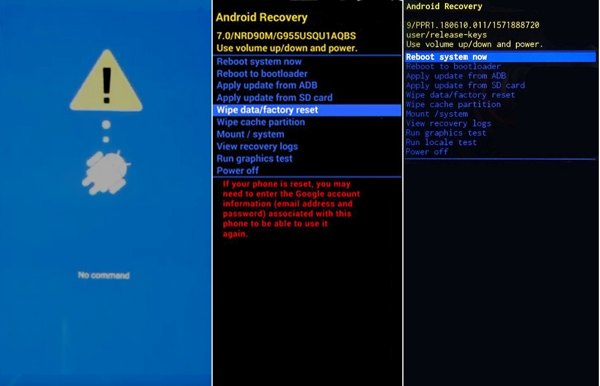
Tekan dan tahan tombol Kekuasaan tombol, lalu pilih opsi untuk mematikan ponsel atau tablet Anda.
Tekan dan tahan kombinasi tombol yang benar sampai layar Recovery Mode atau bootloader muncul.
- Untuk perangkat Samsung, tahan tombol Volume Naik + Kekuasaan hingga logo Samsung muncul.
- Untuk ponsel Pixel, tekan dan tahan tombol Volume Turun + Kekuasaan sampai Anda melihat layar bootloader.
- Untuk ponsel Motorola, tekan dan tahan tombol Volume Turun + Kekuasaan hingga layar bootloader muncul.
Anda dapat memeriksa situs resmi produsen perangkat Anda untuk menemukan kombinasi tombol yang benar.
Gunakan tombol Volume untuk memilih Hapus data/reset pabrik, lalu tekan tombol Kekuasaan untuk mengonfirmasi. Pilih Yes untuk mulai menghapus kunci pola yang terlupa.
Setelah reset selesai, pilih Nyalakan ulang sistem sekarang dan tekan tombol Kekuasaan tombol. Setelah perangkat Anda restart, lakukan pengaturan ulang dan buat pola kunci layar yang baru.
Bagian 3: Cara Membuka Kunci Pola dengan Akun Google
Salah satu cara mudah untuk membuka kunci pola ponsel Android tanpa reset pabrik adalah melalui akun Google yang terhubung. Cara ini hanya tersedia pada Android 4.4 dan versi sebelumnya. Keuntungannya, Anda tidak akan kehilangan data.
Gambarlah pola yang salah berulang kali.
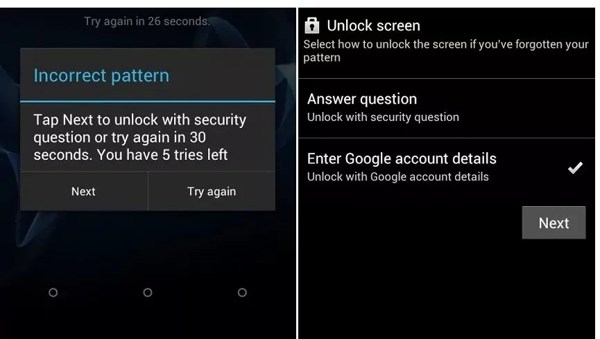
Ketika Anda melihat Lupa pola akan muncul di bagian bawah, ketuk opsi tersebut.
Pilih Masukkan detail akun Google atau opsi serupa dan ketuk Lanjut.
Masukkan akun Google dan kata sandi Anda.
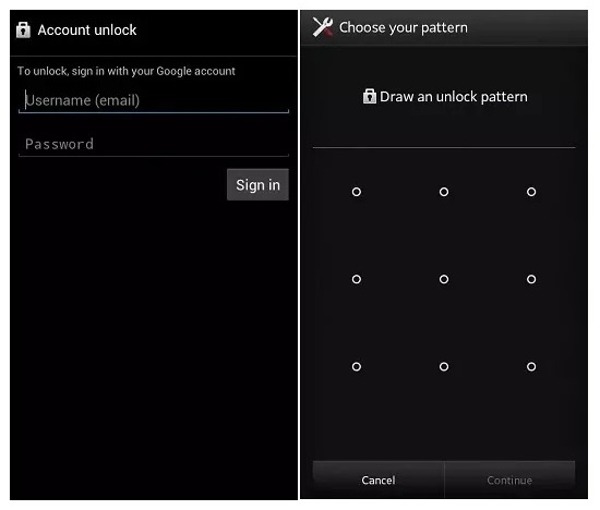
Ketuk Masuk tombol.
Selanjutnya, gambar pola kunci baru.
Ketuk Melanjutkan tombol untuk mengkonfirmasinya.
Sekarang, buka kunci perangkat Anda dengan pola baru.
Bagian 4: Cara Membuka Kunci Pola dengan Google Find My Device
Google Temukan Perangkat Saya, yang sekarang disebut Google Find Hub, adalah layanan pelacakan perangkat bawaan untuk pengguna Android. Layanan ini memungkinkan Anda membuka kunci pola Android dengan akun Google. Anda dapat membuka kunci ponsel atau tablet dengan kata sandi baru. Prasyaratnya adalah Anda sudah mengaktifkan Find Hub di ponsel atau tablet Anda dan ponsel Anda terhubung ke internet yang stabil.
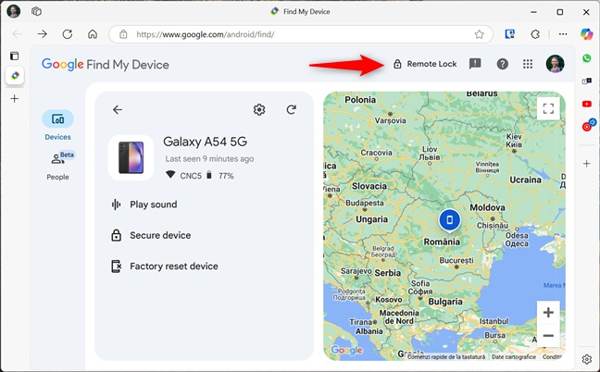
Buka https://www.google.com/android/find/about di browser web dan masuk dengan akun Google yang terhubung ke perangkat Anda yang terkunci.
Pilih ponsel atau tablet Anda dari daftar perangkat.
Klik Kunci Jarak Jauh (Remote Lock) opsi dan buat kata sandi baru untuk perangkat Anda. Lalu nyalakan perangkat dan buka kuncinya dengan kata sandi baru tersebut.
Bagian 5: Cara Membuka Kunci Pola pada Ponsel Samsung
Jika Anda ingin membuka kunci pola ponsel Samsung tanpa reset pabrik, cobalah layanan Samsung Find My Mobile (sekarang terintegrasi dengan SmartThings). Layanan ini memungkinkan pengguna mengelola, melacak, dan membuka kunci perangkat mereka dari jarak jauh. Namun, fitur buka kunci jarak jauh telah dibatalkan sejak 2023, sehingga model-model terbaru tidak dapat menggunakan metode ini.
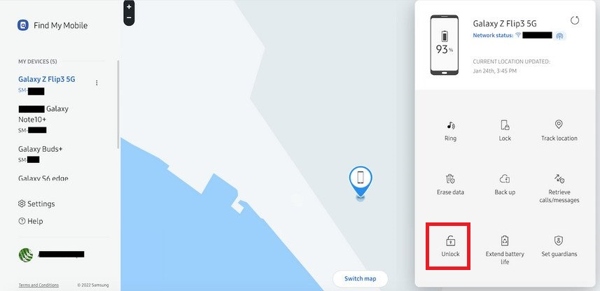
Kunjungi smartthingsfind.samsung.com di browser dan masuk dengan akun Samsung Anda.
Pilih ponsel Anda yang terkunci dari bagian samping (sidebar).
Klik Membuka kunci tombol di toolbar.
Selanjutnya, verifikasi kembali kredensial akun Samsung Anda, lalu ponsel Samsung Anda akan terbuka kuncinya dari jarak jauh.
Kesimpulan
Sekarang Anda telah mempelajari 5 cara untuk melewati kunci pola di ponsel Android Anda ketika Anda lupa. Recovery Mode dapat menghapus kunci pola melalui reset pabrik, tetapi akan menghapus data Anda. Jika Anda menggunakan perangkat Android lama, coba opsi Lupa Pola (Forgot Pattern). Layanan Google Find My Device dan Samsung Find My Mobile dapat membuka kunci perangkat Anda dari jarak jauh. Jika semua metode tersebut gagal, sayaPass AnyPassGo adalah opsi terakhir untuk menghapus kunci layar Android tanpa kata sandi.
Gideon menulis tentang cara membuka kunci perangkat iOS, Android, dan Windows. Sebelumnya, ia bekerja sebagai spesialis perangkat seluler di sebuah pusat servis, membantu pelanggan dengan perangkat terkunci dan pemulihan kata sandi. Di waktu luangnya, ia menguji alat buka kunci terbaru, menyesuaikan perangkat pintar, dan menjadikan proses buka kunci yang rumit menjadi sederhana dan aman.
Solusi Panas
-
Buka kunci Android
-
Buka kunci iOS
-
Kiat Kata Sandi
-
Kiat iOS

