



 Larutan
 Pusat layanan
 Tentang kami
 Kontak
Cara Mengganti Lokasi di Nextdoor di Web dan Aplikasi
 Penny Warren Diterbitkan di 02 September 2026Lokasi GPSMembaca 3 menit
Panduan ini membagikan cara-cara yang telah terbukti untuk mengubah lokasi di Nextdoor di situs web atau aplikasi. Ini adalah platform media sosial yang unik yang membantu Anda berkomunikasi dengan para tetangga. Nextdoor menawarkan cara untuk membina hubungan dengan tetangga melalui internet, membaca berita lokal tepercaya, berbagi peringatan keselamatan secara real-time, dan banyak lagi. Sebagai platform berbasis lokasi, Nextdoor membaca data lokasi Anda dan memungkinkan Anda tetap terhubung dengan tetangga.

Dalam artikel ini:
Bagian 1: Cara Mengganti Lokasi di Situs Web Nextdoor
Berbeda dengan platform media sosial lainnya, pengguna diizinkan untuk mengganti lokasi di Nextdoor. Dengan kata lain, Anda dapat menyesuaikan komunitas mana yang ingin diikuti. Namun, hal ini hanya boleh dilakukan dalam keadaan terbatas dan sah. Artinya, Anda boleh memperbarui alamat jika pindah ke kota baru, tetapi seharusnya tidak memalsukan alamat di platform ini.
Buka situs web Nextdoor di browser Anda.
Masuk ke akun Anda dan klik foto profil.
Buka Akun menu di bilah sisi.
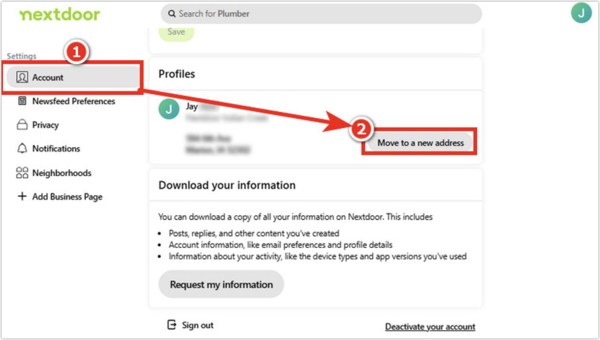
Sekarang, Anda akan melihat beberapa opsi:
Klik Pindah ke alamat baru jika Anda telah pindah ke rumah baru.
Klik Edit address untuk memperbarui alamat tempat tinggal.
Klik Sunting di sebelah alamat Anda jika ingin masuk ke kolom pengeditan alamat.
Klik Change address untuk memulai proses pembaruan alamat dan memverifikasinya.
Klik Pindah ke alamat baru tombol.
Isi formulir dengan alamat baru dan klik Melanjutkan tombol.
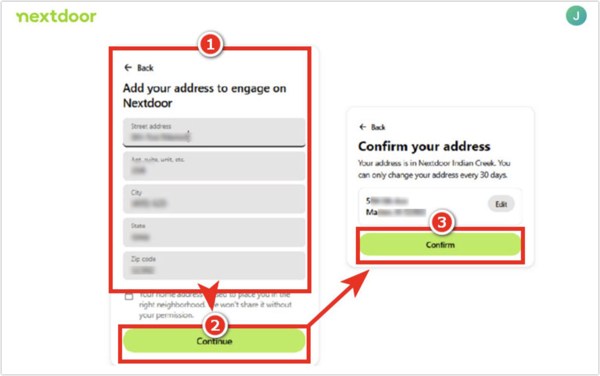
Terakhir, klik Mengonfirmasi tombol.
Lalu, Nextdoor akan meminta Anda memverifikasi alamat baru dengan mengikuti petunjuk di layar.
Kembali ke beranda (feed) Anda dan lihat apakah lingkungan Anda sudah diperbarui.
Catatan: Menurut Nextdoor, alamat palsu dapat menyebabkan masalah verifikasi.
Bagian 2: Cara Menambahkan Lokasi Lain di Aplikasi Nextdoor
Saat Anda pindah ke komunitas baru, Anda harus menambahkan lokasi lain di Nextdoor. Selain itu, Anda dapat mengikuti area terdekat lainnya di Nextdoor setelah mengganti lokasi. Tentu saja, Anda dapat bergabung dengan lingkungan yang bukan tempat tinggal Anda, meskipun itu bukan cara kerja Nextdoor yang dianjurkan.
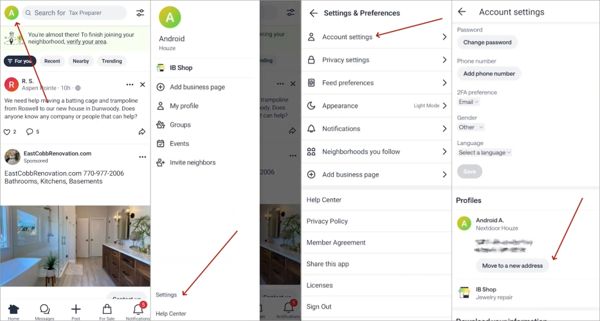
Jalankan aplikasi Nextdoor di ponsel Android atau iPhone Anda.
Masuk ke akun Anda.
Ketuk foto profil Anda atau ketuk tab Hamburger tombol.
Navigasikan ke Pengaturan dan pilih Akun atau Account settings pilihan.
Ketuk Pindah ke alamat baru tombol.
Masukkan detail alamat baru, seperti nama jalan, nomor apartemen, kota, provinsi, kode pos, dan negara.
Ketuk Melanjutkan tombol setelah menambahkan lokasi.
Selanjutnya, ikuti instruksi di layar untuk memverifikasi lokasi baru di Nextdoor.
Catatan: Jika alamat baru tidak tersedia atau proses verifikasi gagal, hubungi Dukungan Nextdoor.
Bagian 3: Cara Cepat Mengganti Lokasi Nextdoor di Perangkat Seluler
Jika Anda ingin mengganti lokasi di Nextdoor untuk sementara, sayaPass iLocaGo dapat memenuhi kebutuhan Anda. Perangkat lunak ini mampu mengubah lokasi GPS Anda ke alamat mana pun di seluruh dunia saat mengakses Nextdoor di iPhone atau ponsel Android Anda. Yang lebih penting, cara ini dapat melewati proses verifikasi dengan lancar. Desain yang ramah pengguna menyederhanakan alur kerjanya.

4.000.000+ Unduhan
Ganti lokasi di Nextdoor hanya dengan beberapa klik.
Mendukung alamat akurat dan lokasi apa pun.
Simulasikan pergerakan dengan berbagai mode.
Menyediakan opsi kustom, seperti kecepatan dan lalu lintas.
Kompatibel dengan beragam perangkat iOS dan Android.
Cara Mengganti Lokasi di Nextdoor di Ponsel
Tautan ke telepon Anda
Memulai perangkat lunak pengubah lokasi setelah Anda memasangnya di PC. Ada juga versi lain untuk Mac OS X 10.12 ke atas. Hubungkan iPhone atau ponsel Android Anda ke PC dengan kabel yang sesuai dan pastikan Anda memercayai PC ini.

Jika Anda menggunakan perangkat Android, Anda juga dapat menghubungkannya ke PC dengan koneksi Wi-Fi yang stabil.
Pilih Ubah Lokasi
Klik Ubah Lokasi opsi jika Anda ingin menambahkan lokasi lain di Nextdoor. Tiga mode lainnya, Mode Satu Atap, Mode Multistop, dan Mode Joystik, digunakan untuk membuat rute virtual.

Mengubah Nextdoor lokasi
Setelah peta interaktif muncul, ketik alamat di kolom yang tersedia. Jika Anda tidak memiliki alamat pasti, klik tujuan langsung di peta. Terakhir, klik tombol Memodifikasi untuk mengonfirmasinya. Sekarang, Anda dapat mengakses Nextdoor di ponsel, memperbarui lokasi, dan memverifikasinya. Anda juga dapat mengganti lokasi di Paramount Plus di iPhone atau Android Anda.

Kesimpulan
Panduan ini menjelaskan bagaimana cara mengubah lokasi saya di Nextdoor aplikasi atau situs web. Anda dapat memilih perangkat yang tepat dan mengikuti langkah-langkah rinci kami untuk menyelesaikan prosesnya. Setelah itu, Anda dapat bergabung dengan komunitas baru. sayaPass iLocaGo adalah cara cepat untuk mengubah lokasi Anda dan berhasil memverifikasinya di aplikasi Nextdoor.
Penny berfokus pada pemecahan masalah GPS dan optimasi Windows. Sebelumnya ia bekerja sebagai insinyur dukungan teknis, membantu klien menyelesaikan masalah terkait lokasi dan sistem secara efisien. Berbekal pengalaman di bidang dukungan TI, ia memberikan solusi praktis yang benar-benar berfungsi. Di waktu luangnya, ia suka mendaki dan melakukan geocaching, menguji teknologi GPS di dunia nyata.
Solusi Panas
-
Lokasi GPS
-
Buka kunci iOS
-
Kiat iOS
-
Buka kunci Android


