



 Larutan
 Pusat layanan
 Tentang kami
 Kontak
Cara Melacak Lokasi iPhone dari Ponsel Lain: 3 Metode Efektif
 Penny Warren Diterbitkan di 17 Juli 2026Lokasi GPSMembaca 3 menit
Perlu melacak lokasi iPhone menggunakan iPhone lain? Anda mungkin ingin memeriksa keberadaan seseorang atau menemukan iPhone yang hilang. Hal baiknya adalah Anda dapat melakukannya hanya dengan beberapa ketukan. Anda tidak perlu menjadi ahli teknologi. Langkah-langkahnya mendasar dan mudah diikuti. Anda akan dapat melihat lokasi secara langsung dari iPhone Anda sendiri. Mari kita pelajari caranya melacak lokasi iPhone cara mudah!

Dalam artikel ini:
Bagian 1: Apa yang Harus Dilakukan Sebelum Melacak Lokasi iPhone
Sebelum melacak iPhone, Anda harus menyiapkan beberapa hal. Langkah-langkah ini membantu iPhone menunjukkan lokasinya dengan benar. Jika Anda melewatkan satu langkah, aplikasi ini mungkin tidak berfungsi. Jadi, ikuti bagian ini terlebih dahulu sebelum menggunakan pelacak lokasi iPhone.
1.Aktifkan Layanan Lokasi
Layanan Lokasi harus aktif. Jika tidak aktif, ponsel tidak akan menunjukkan lokasinya.
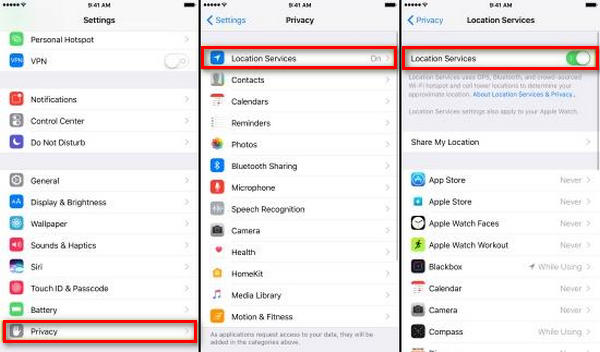
• Buka Pengaturan aplikasi di iPhone.
• Gulir ke bawah dan ketuk Privasi & Keamanan.
• Tekan Layanan Lokasi dan pastikan saklarnya dihidupkan PADA.
2. Ketahui ID Apple atau Email
Anda harus mengetahui ID Apple atau email yang terhubung ke iPhone. ID tersebut diperlukan untuk menggunakan iCloud atau Find My guna memeriksa lokasinya.
3.Internet Harus Aktif
iPhone harus online untuk dapat berbagi lokasi terkini. Jika ponsel mati atau tidak terhubung internet, Anda tidak akan melihat lokasinya secara langsung.
4.Dapatkan Izin
Lacak iPhone hanya jika Anda memiliki izin. Jangan gunakan alat ini tanpa meminta izin terlebih dahulu. Hargai privasi dan patuhi peraturan.
Bagian 2: Cara Melacak Lokasi iPhone melalui iCloud
Cocok untuk: Mencari iPhone Anda sendiri yang hilang atau terselip.
iCloud Cari Perangkat dirancang untuk membantu Anda menemukan perangkat Apple, memutar bunyi, mengaktifkan Mode Hilang, atau menghapus data Anda dari jarak jauh. Jika Anda tidak dapat menemukan perangkat Anda, Anda dapat menggunakan iCloud untuk melacak lokasi iPhone Anda.
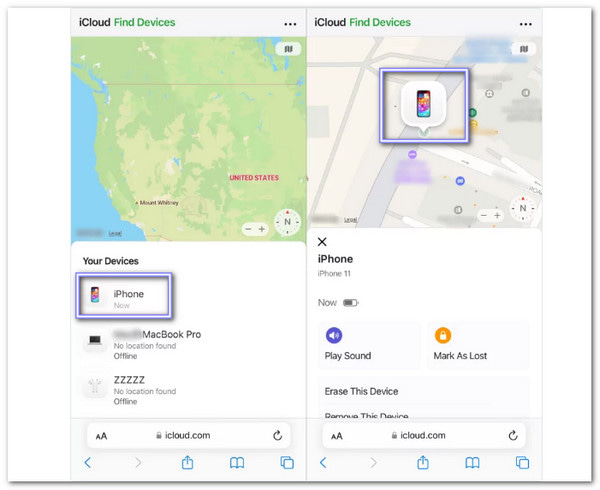
Memastikan Temukan Saya berubah PADA di pengaturan iPhone. Di iPhone lain, buka icloud.com/temukan.
Masuk dengan ID Apple iPhone yang ingin Anda lacak. Jika iPhone ada dalam Paket Keluarga Anda, gunakan ID Apple Anda sendiri.
Pilih iPhone dari daftar. Anda akan melihat lokasi langsungnya di peta.
Mengetuk Putar Suara jika Anda ingin berdering dan menemukannya di dekat Anda.
Catatan: Jika iPhone mati atau tidak berfungsi selama lebih dari 24 jam, iCloud mungkin tidak berfungsi. Jika ponsel hilang atau dicuri, tandai sebagai hilang atau hapus untuk melindungi data Anda.
Bagian 3: Cara Melacak Lokasi di iPhone melalui Find My
Cocok untuk: Memeriksa lokasi anggota keluarga atau teman yang telah membagikan lokasi mereka kepada Anda.
Aplikasi Find My sudah tersedia di semua iPhone. Aplikasi ini memungkinkan Anda berbagi lokasi dengan teman dan keluarga. Jika mereka juga berbagi lokasi dengan Anda, Anda juga dapat melacak iPhone mereka. Aplikasi ini cocok untuk menjaga orang-orang terkasih tetap aman atau untuk memantau seseorang. Aplikasi ini juga menampilkan semua perangkat Anda, seperti iPhone, AirPods, dan bahkan iPhone keluarga Anda. Aplikasi ini bekerja secara real time dan menggunakan Apple Maps untuk membantu memandu Anda.
Andalkan tutorial di bawah ini untuk menguasai cara melacak lokasi di iPhone dengannya:
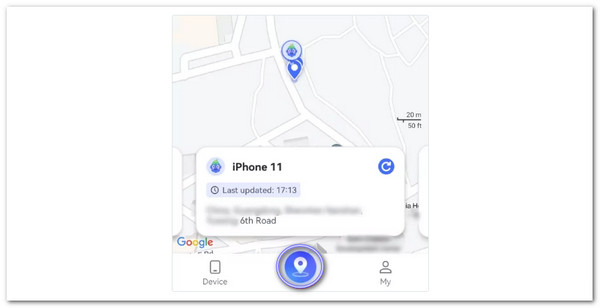
Buka Temukan Saya aplikasi di iPhone Anda.
Ketuk Rakyat tab untuk melacak orang. Jika Anda mengetuk Perangkat, Anda akan melihat perangkat Apple Anda.
Mengetuk Mulai Berbagi Lokasi.
Ketik ID Apple atau nomor telepon iPhone lainnya. Lalu, pilih berapa lama Anda ingin berbagi lokasi.
Di iPhone lainnya, buka Temukan Saya untuk melihat lokasi Anda.
Bagian 4: Cara Melacak Lokasi iPhone melalui Google Maps
Cocok untuk: Membagikan lokasi langsung Anda melalui tautan atau akun Google di perangkat iPhone dan Android.
Google Maps tidak hanya dapat memberikan petunjuk arah. Google Maps juga dapat berbagi dan melacak lokasi. Google Maps akan berguna jika orang yang Anda lacak memiliki akun Google atau menggunakan Android. Anda dapat mengirim tautan berbagi atau memilih kontak untuk berbagi. Orang yang ingin Anda lacak perlu mengaktifkan berbagi lokasi. Kemudian, Anda dapat melihat lokasi ponsel mereka, langsung di peta, dari iPhone lain, atau perangkat apa pun.
Bagaimana cara melacak lokasi di iPhone dengan menggunakannya? Simak panduannya di bawah ini!
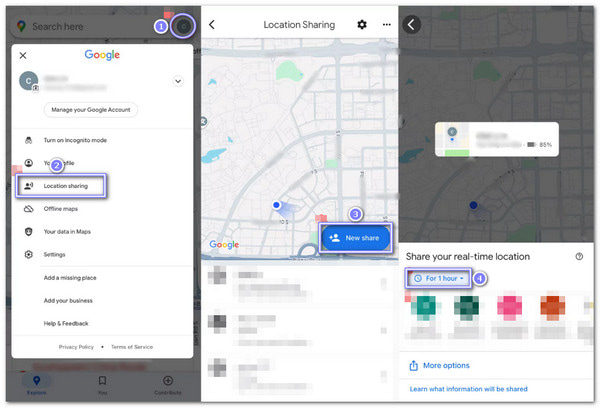
Membuka Google Peta, masuk ke iPhone, dan ketuk Profil.
Memilih Berbagi lokasi dan ketuk Bagikan BaruLalu, pilih berapa lama Anda ingin berbagi.
Pilih Akun Google dari orang yang akan melacak telepon. Anda juga dapat mengetuk Lebih banyak pilihan untuk mengirim tautan melalui teks atau aplikasi lain.
Di iPhone lain, buka Google Maps atau klik tautan untuk melihat lokasi langsung.
Jika Anda menghendaki mengatur lokasi palsu di Google MapsAnda juga dapat melakukannya dengan mudah.
Bagian 5: Cara Mencegah Pelacakan oleh Orang Lain
Apakah ponsel Anda sedang dilacak?Apakah Anda lelah orang lain atau aplikasi selalu tahu di mana Anda berada? Jika Anda tidak ingin orang lain atau aplikasi mengetahui lokasi asli Anda, coba metode berikut untuk menghentikan orang lain melacak lokasi ponsel Anda.
Metode 1: Hentikan Berbagi Lokasi Anda di Lacak (Find My)
Jika Anda telah membagikan lokasi Anda dengan teman atau keluarga melalui aplikasi Find My, Anda dapat menghentikan berbagi kapan saja.
Buka Temukan Saya aplikasi di iPhone Anda.
Ketuk Rakyat tab lalu pilih orang yang ingin Anda hentikan berbagi lokasi dengannya.
Gulir ke bawah dan ketuk Berhenti Berbagi Lokasi Saya.
Metode 2: Matikan Layanan Lokasi untuk Aplikasi
Beberapa aplikasi mungkin terus melacak lokasi Anda di latar belakang. Anda dapat meninjau dan mengubah izin lokasi mereka untuk melindungi privasi Anda.
Buka Pengaturan aplikasi di iPhone Anda.
Mengetuk Privasi & Keamanan dan pilih Layanan Lokasi.
Pilih sebuah aplikasi lalu pilih Tidak pernah atau Tanya Lain Kali.
Metode 3: Ubah Lokasi Anda dengan imyPass iLocaGo
Jika Anda ingin mengatur lokasi virtual dan menyembunyikan lokasi asli Anda, pengubah lokasi bisa menjadi pilihan yang lebih baik. sayaPass iLocaGo memungkinkan Anda memalsukan lokasi di iPhone dan Android ke lokasi mana pun tanpa perlu keluar rumah. Ini dapat membantu melindungi privasi lokasi Anda dan membuka lebih banyak aplikasi atau game berbasis lokasi.

4.000.000+ Unduhan
Buat rute perjalanan yang terlihat nyata.
Ubah tempat Anda ke alamat palsu mana pun.
Sembunyikan lokasi Anda yang sebenarnya dari orang yang melacak ponsel Anda.
Buat ponsel Anda bergerak perlahan, seperti berjalan, atau cepat, seperti mengemudi.
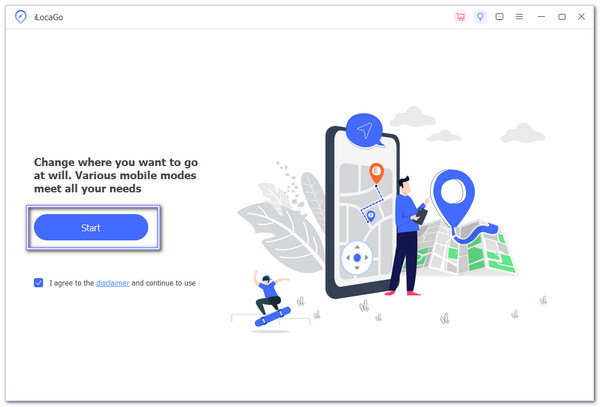
Kunjungi situs web resmi imyPass iLocaGo dan unduh versi yang sesuai untuk komputer Anda. Setelah menginstalnya, buka program tersebut. Kemudian, hubungkan iPhone Anda ke komputer menggunakan kabel USB. Setelah ponsel Anda terdeteksi, klik tombol Start untuk memulai.
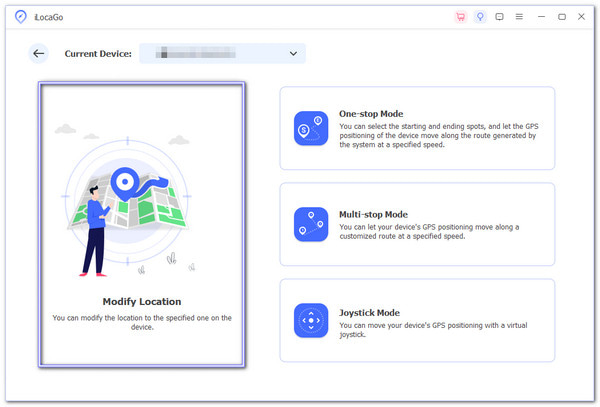
Setelah program dimuat, Anda akan melihat berbagai pilihan; pilih Ubah Lokasi. Alat ini memungkinkan Anda memalsukan lokasi, yang membantu mencegah orang lain melacak lokasi Anda yang sebenarnya.
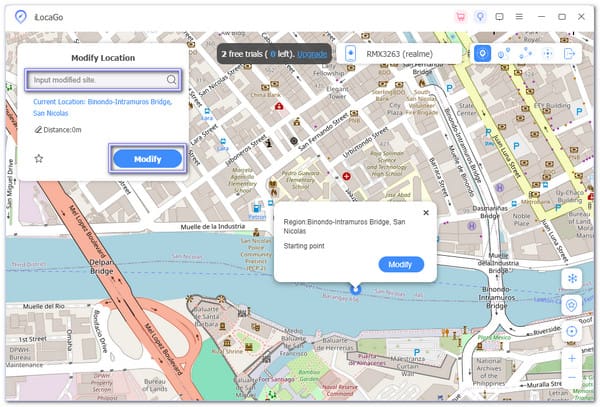
Peta akan terbuka dan menunjukkan lokasi Anda yang sebenarnya sebagai titik biru. Anda dapat menggerakkan peta, memperbesar peta untuk melihat tempat yang lebih dekat, atau memperkecil peta untuk melihat lebih banyak area. Ini membantu Anda memilih tempat palsu dengan mudah.
Klik sembarang tempat di peta untuk digunakan sebagai lokasi baru Anda. Anda juga dapat mengetikkan nama tempat yang Anda inginkan. Setelah menemukan lokasi palsu Anda, klik Ubah. iPhone Anda sekarang akan menampilkan lokasi baru tersebut, dan aplikasi, atau orang-orang tidak akan tahu di mana Anda berada.
Kesimpulan
Sekarang Anda sudah tahu bagaimana pelacakan lokasi iPhone bekerja dan cara menggunakan alat seperti Find My, iCloud, dan Google Maps untuk menemukan perangkat Anda. Terkadang, hal itu sangat membantu. Namun di lain waktu, rasanya seperti ada yang mengawasi saat seharusnya tidak. Jika Anda ingin menghentikannya, Anda dapat menggunakan sayaPass iLocaGo. Aplikasi ini memungkinkan Anda menyembunyikan lokasi asli dan memilih lokasi baru. Cara ini mudah, cepat, dan aman. Tidak seorang pun akan tahu Anda pindah. Anda dapat mengendalikan lokasi Anda kapan saja Anda mau.
Penny berfokus pada pemecahan masalah GPS dan optimasi Windows. Sebelumnya ia bekerja sebagai insinyur dukungan teknis, membantu klien menyelesaikan masalah terkait lokasi dan sistem secara efisien. Berbekal pengalaman di bidang dukungan TI, ia memberikan solusi praktis yang benar-benar berfungsi. Di waktu luangnya, ia suka mendaki dan melakukan geocaching, menguji teknologi GPS di dunia nyata.
Solusi Panas
-
Lokasi GPS
-
Buka kunci iOS
-
Kiat iOS
-
Buka kunci Android


