



 Larutan
 Pusat layanan
 Tentang kami
 Kontak
Cara Mengembalikan Catatan di iPhone: Lengkap dengan 5 Solusi Mudah
 Clara Prescott Diterbitkan di 06 Februari 2026Memulihkan DataMembaca 3 menit
Kehilangan catatan bisa membuat stres, terutama jika berisi pekerjaan, rencana, atau detail penting. Panduan tentang cara mengembalikan catatan yang terhapus di iPhone ini menjelaskan cara paling dapat diandalkan untuk memulihkannya tanpa kebingungan. Anda akan mempelajari kapan folder Baru Dihapus (Recently Deleted) dapat membantu, kapan akses iCloud sudah cukup, dan kapan cadangan (backup) menjadi penting. Kami juga membahas alat pemulihan tepercaya beserta batasannya. Di akhir panduan, Anda akan mengetahui opsi paling aman untuk kondisi Anda. Selanjutnya, kami akan membahas setiap solusi langkah demi langkah.

Dalam artikel ini:
Pilih Solusi Terbaik untuk Mengembalikan Catatan di iPhone
Sebelum memilih metode, akan membantu jika Anda melihat semua opsi dalam satu tempat. Ringkasan singkat ini menjelaskan cara mengembalikan catatan di iPhone dalam situasi umum, mulai dari penghapusan terbaru hingga kehilangan data total. Setiap solusi berbeda dalam kemudahan, kecepatan, dan risikonya. Tabel di bawah ini membantu Anda memilih opsi paling aman sebelum melanjutkan ke langkah-langkahnya.
| Solusi | Kasus Penggunaan Terbaik | Persyaratan | Batasan Utama | Kemudahan penggunaan | Perkiraan Waktu yang Diperlukan untuk Berhasil Memulihkan Catatan yang Terhapus |
| Folder yang Baru Saja Dihapus | Catatan dihapus kurang dari 30 hari yang lalu | Hanya akses iPhone | Setelah 30 hari, semua file akan terhapus permanen | Mudah | 1 hingga 2 menit |
| iCloud Web | Catatan tersinkron tetapi hilang di perangkat | Akun iCloud dan browser | Sinkronisasi iCloud harus diaktifkan | Rata-rata | 3 hingga 5 menit |
| Pemulihan Data iPhone imyPass | Catatan terhapus permanen tanpa cadangan | Komputer dan kabel pengisi daya USB untuk iPhone | Memerlukan komputer dan lisensi berbayar untuk mengekspor catatan | Termudah | 3 hingga 5 menit |
| Cadangan iCloud | Catatan termasuk dalam cadangan terbaru | Apple ID dan Internet | Menimpa data iPhone saat ini | Rata-rata | 30 hingga 60 menit |
| Cadangan Finder atau iTunes | Catatan tersimpan di cadangan lokal komputer | Mac atau PC dengan kabel pengisi daya | Memulihkan seluruh data perangkat, bukan satu catatan tertentu yang Anda cari | Rata-rata | 30 hingga 60 menit |
Sekarang setelah Anda memiliki gambaran umum setiap solusi, lanjutkan membaca cara mengembalikan catatan yang terhapus di iPhone, yang Anda pilih dari daftar di atas.
Solusi 1. Periksa Folder Recently Deleted
Untuk mengembalikan catatan yang terhapus di iPhone, mulai dengan Folder yang Baru Dihapus di aplikasi Catatan (Notes). Folder ini juga menyimpan catatan sementara selama 30 hari sehingga mudah untuk memulihkan apa pun yang terhapus secara tidak sengaja. Metode ini cepat, aman, dan tidak memerlukan perangkat tambahan. Ikuti langkah-langkah berikut:
Buka aplikasi Catatan dan masuk ke menu Folder dengan mengetuk panah kembali di pojok kiri atas.
Ketuk Baru Dihapus untuk melihat catatan yang dihapus dalam 30 hari terakhir.
Mengetuk Sunting di kanan atas, lalu pilih catatan yang ingin Anda pulihkan dengan mengetuk lingkaran di sebelah masing-masing catatan.
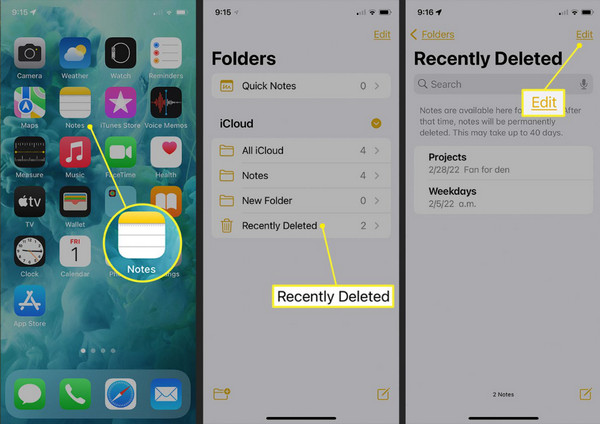
Mengetuk Pindahkan Ke… (Move To…) di kiri bawah dan pilih Notes untuk mengembalikannya ke daftar catatan utama Anda.
Metode ini adalah cara tercepat dan teraman untuk memulihkan catatan yang baru dihapus, tetapi hanya berfungsi untuk catatan yang dihapus dalam 30 hari terakhir. Catatan yang dihapus lebih lama atau dihapus permanen tidak dapat dipulihkan dengan metode ini.
Solusi 2. Periksa iCloud Web
Jika Anda tidak dapat menemukan catatan di folder Recently Deleted, Anda dapat mencoba mengembalikan catatan di iPhone menggunakan iCloud Web. Cara ini berfungsi untuk catatan yang sudah tersinkron dengan iCloud sebelum dihapus. Ini adalah metode yang aman dan tidak memengaruhi data lain di perangkat Anda. Ikuti langkah-langkah berikut:
Buka browser di komputer atau iPhone Anda dan masuk ke iCloud.com.
Masuklah dengan Apple ID yang terhubung dengan iPhone Anda.
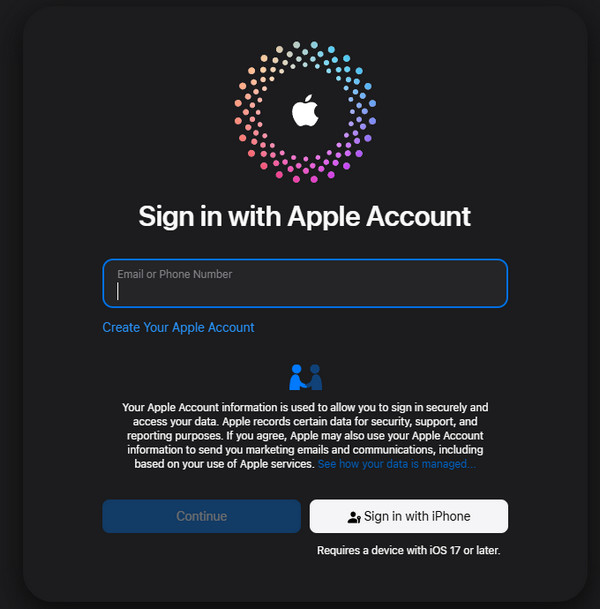
Klik pada Aplikasi Catatan di dalam iCloud Web untuk melihat semua catatan yang tersinkron.
Pilih catatan yang ingin Anda pulihkan, lalu salin atau pindahkan kembali ke aplikasi Catatan di iPhone Anda.
Menggunakan iCloud Web memungkinkan Anda memulihkan catatan yang tersinkron tanpa memengaruhi data lain di iPhone. Kekurangannya, hanya catatan yang sudah tersinkron ke iCloud sebelum dihapus yang dapat dipulihkan; catatan yang tidak pernah tersinkron tidak akan muncul.
Solusi 3. Pulihkan Catatan iPhone dengan Alat Profesional
Terkadang catatan yang terhapus hilang permanen, dan folder Baru Dihapus atau iCloud tidak bisa membantu. Jika Anda ingin memulihkan catatan iPhone yang terhapus permanen, maka Pemulihan Data iPhone imyPass adalah cara yang mudah dan pasti untuk mendapatkannya kembali. Alat ini akan memindai perangkat Anda secara mendalam, memungkinkan Anda untuk melihat pratinjau item yang bisa dipulihkan dan hanya membaca catatan yang Anda perlukan tanpa menimpa file lain. Ini memastikan keamanannya untuk memo pekerjaan penting atau pribadi, serta catatan apa pun yang tidak boleh Anda hilangkan. Berikut langkah-langkah yang harus diikuti untuk memulihkan catatan Anda yang hilang.
Unduh dan pasang imyPass iPhone Data Recovery di PC atau Mac Anda lalu jalankan program tersebut. Sambungkan ponsel Anda ke komputer dengan kabel USB atau Lightning.
Luncurkan program dan pilih Pulihkan dari Perangkat iOS. Buka kunci iPhone Anda dan ketuk Memercayai saat diminta. Klik Lanjut di komputer. Untuk perangkat lama seperti iPhone 4/3GS, iPad 1, atau iPod Touch 4, ikuti langkah-langkah di layar untuk mengunduh plug-in dan masuk ke mode pemindaian.
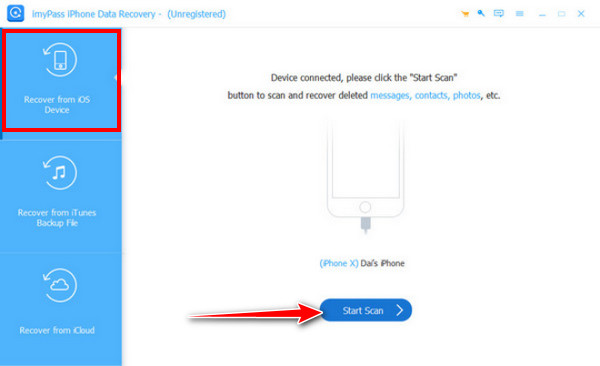
Setelah pemindaian selesai, semua jenis data akan muncul di bilah sisi kiri. Beralihlah di antara Tampilkan Semua dan Tampilkan yang Dihapus Saja untuk menemukan catatan Anda. Pratinjau catatan dan centang kotak di samping setiap catatan yang ingin Anda pulihkan.
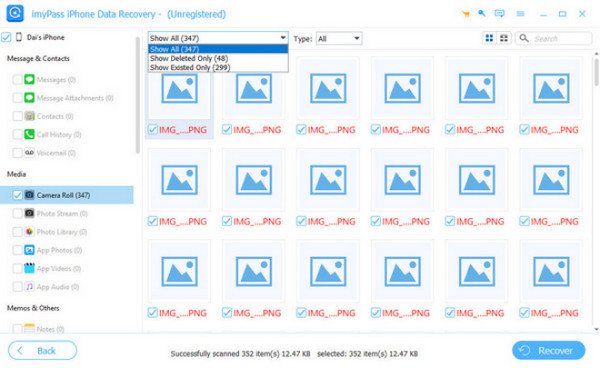
Klik Pulih di pojok kanan bawah. Pilih lokasi penyimpanan di PC Anda untuk menyimpan catatan yang dipulihkan. Program akan menyelesaikan proses dalam beberapa detik, dengan aman mengembalikan catatan Anda yang hilang.
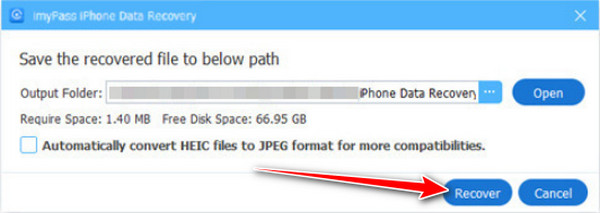
Alat profesional seperti imyPass iPhone Data Recovery dapat memulihkan catatan yang terhapus permanen bahkan tanpa cadangan. Jika Anda memiliki komputer dan ingin melakukan pemindaian mendalam pada perangkat Anda, ini adalah pilihan yang tepat.
Solusi 4. Pulihkan dari Cadangan iCloud
Jika metode lain gagal, Anda dapat memulihkan iPhone dari cadangan iCloud. Ini berguna saat Anda perlu memulihkan catatan yang terhapus permanen atau hilang karena masalah perangkat. Jika Anda bertanya-tanya bagaimana cara memulihkan catatan yang terhapus di iPhone, pemulihan dari iCloud adalah opsi yang andal, hanya saja perlu diingat bahwa ini akan mengganti data saat ini di perangkat Anda dengan data cadangan.
Pergi ke Pengaturan > Nama Akun > iCloud > Kelola Penyimpanan > Cadangan untuk memastikan ada cadangan yang mencakup Catatan Anda.
tekan Pengaturan > Umum > Atur Ulang > Hapus Semua Konten dan Pengaturan untuk bersiap melakukan pemulihan.
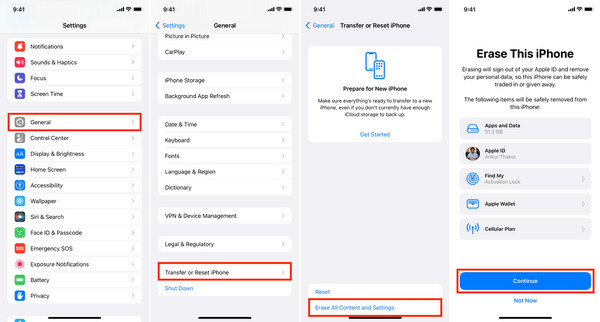
Selama proses pengaturan, pilih Pulihkan dari Cadangan iCloud dan masuk. Pilih cadangan yang berisi catatan Anda yang hilang.
Tunggu hingga pemulihan selesai. Setelah selesai, buka aplikasi Catatan untuk memastikan catatan yang terhapus sudah kembali.
Pemulihan dari Cadangan iCloud dapat mengembalikan catatan yang tidak dapat dijangkau metode lain. Kekurangan utamanya adalah semua data saat ini di iPhone Anda akan diganti dengan versi cadangan, yang berpotensi menyebabkan hilangnya data baru yang ditambahkan setelah cadangan.
Solusi 5. Pulihkan dari Cadangan Finder/iTunes
Jika Anda sebelumnya sudah mencadangkan iPhone ke komputer, Anda dapat memulihkan dari Penemu atau cadangan iTunes untuk memulihkan catatan yang hilang. Metode ini berguna ketika opsi lain gagal, dan Anda bertanya-tanya bagaimana cara memulihkan Catatan yang terhapus di iPhone. Perlu diingat bahwa memulihkan cadangan akan menimpa data saat ini, sehingga perubahan apa pun setelah cadangan akan hilang.
Gunakan kabel USB atau Lightning untuk menyambungkan iPhone ke Mac atau PC. Buka Penemu di macOS Catalina atau yang lebih baru, atau itunes di macOS lama dan Windows.
Klik Anda iPhone tombol di bilah samping Finder atau jendela iTunes untuk membuka halaman ringkasan.
Dalam Cadangan bagian, klik Pulihkan Cadangan…. Pilih cadangan yang dibuat sebelum catatan Anda dihapus. Masukkan kata sandi jika cadangan dienkripsi.
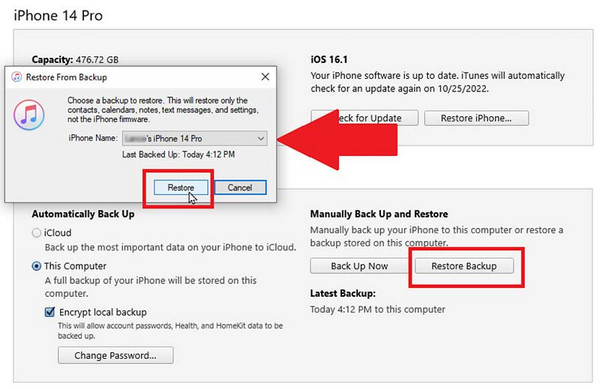
Tunggu hingga proses pemulihan selesai. iPhone akan restart dan tersambung ke komputer. Setelah itu, buka aplikasi Catatan dan lihat apakah catatan yang terhapus sudah kembali.
Metode ini memulihkan catatan dari cadangan penuh komputer, sehingga berguna ketika opsi lain gagal. Kekurangannya mirip dengan Cadangan iCloud; semua data saat ini di iPhone Anda akan ditimpa, jadi apa pun yang ditambahkan setelah cadangan akan hilang. Selain itu, jika cadangan dienkripsi dan Anda lupa kata sandi cadangan iTunes maka Anda perlu mencari cara baru untuk menemukan kata sandi tersebut sebelum melakukan pemulihan.
Kesimpulan
Sekarang setelah kamu tahu cara memulihkan Catatan iPhone, Anda dapat memilih metode yang paling sesuai dengan situasi Anda. Dari folder Baru Dihapus hingga iCloud, cadangan, atau alat pemulihan, tiap opsi memiliki kelebihan dan batasannya. Bagikan panduan ini kepada orang lain yang membutuhkannya, dan ingat: memilih metode yang tepat membuat pemulihan catatan Anda yang hilang menjadi lebih mudah dan aman.
Clara adalah editor dari imyPass. Ia ahli dalam pemulihan data. Anda dapat menemukan tutorial dan solusi profesional untuk memulihkan data yang hilang dari perangkat apa pun. Banyak pengguna melaporkan bahwa tutorialnya mudah dan bermanfaat.
Solusi Panas
-
Memulihkan Data
- Pulihkan Foto WhatsApp View Once
- Pulihkan Video TikTok yang Dihapus di Ponsel
- Pulihkan Foto Facebook yang Dihapus
- Pulihkan Pesan Viber, Foto, dll.
- Pulihkan Foto Snapchat yang Dihapus
- 5 Aplikasi Pemulihan Kontak Terbaik
- Pulihkan Pesan Discord yang Dihapus
- Ulasan Pemulihan Data iOS AppGeeker
- Memulihkan Data dari Mode DFU
- Tidak Dapat Mengembalikan Cadangan iPhone
-
Buka kunci iOS
-
Kiat iOS
-
Kiat Kata Sandi

Pemulihan Data iPhone
Pulihkan Data iPhone yang Terhapus atau Hilang
Download Gratis Download Gratis
