



 Larutan
 Pusat layanan
 Tentang kami
 Kontak
Cara Mengembalikan Foto Snapchat yang Terhapus Sebelum Benar‑Benar Hilang
 Clara Prescott Diterbitkan di 30 Juli 2026Memulihkan DataMembaca 3 menit
Snapchat dirancang agar foto dan video menghilang, namun kehilangan kenangan penting tidak selalu bersifat permanen. Baik Anda tidak sengaja menghapus Snap, membersihkan Memories, berganti ke ponsel baru, atau mengalami kehilangan data setelah sistem crash, ada beberapa cara yang bisa Anda coba untuk memulihkan foto Snapchat Anda. Dalam posting ini, kami akan mengajarkan 7 metode terbukti tentang cara mengembalikan foto Snapchat yang terhapus. Anda akan mempelajari cara menggunakan fitur pemulihan bawaan, memulihkan dari penyedia cloud, dan mencoba alat pemulihan data profesional ketika metode standar tidak berhasil. Kami juga akan menjelaskan mengapa beberapa snap tidak dapat dipulihkan dan apa yang bisa Anda lakukan untuk meningkatkan peluang mendapatkannya kembali.

Dalam artikel ini:
Bagian 1. Pemulihan Bawaan Snapchat (Metode yang Paling Mudah)
Sebelum mencoba pemulihan tingkat lanjut, sebaiknya selalu mulai dari hal yang paling dasar. Jika snap Anda masih terhubung dengan akun Anda, metode‑metode ini memberi peluang terbaik untuk memulihkannya tanpa mempertaruhkan kehilangan data.
Metode 1: Periksa Folder Baru Dihapus (Recently Deleted)
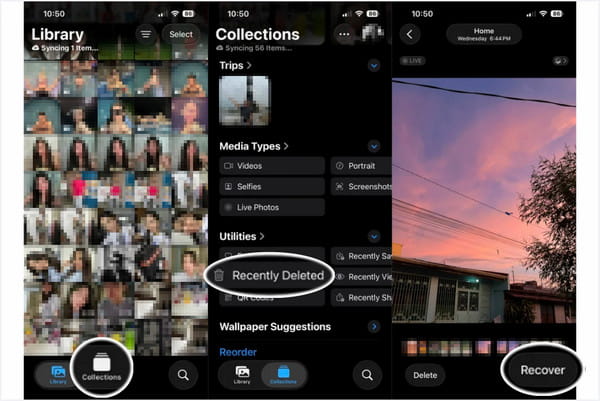
Jika Anda mengatur Snapchat untuk menyimpan snap ke Rol Kamera (Camera Roll), ada kemungkinan besar Anda bisa memulihkannya. Foto yang dihapus di perangkat Apple disimpan di folder Baru Dihapus (Recently Deleted) selama 30 hari. Berikut cara mengembalikan foto Snapchat yang terhapus:
Navigasikan ke Foto aplikasi, ketuk Collections, dan pilih Baru Dihapus.
Masukkan passcode Anda atau gunakan Face ID untuk membuka album. Pilih snap yang ingin Anda pulihkan, lalu ketuk Pulih.
Metode 2: Unduh Data Snapchat Anda (Metode My Data)
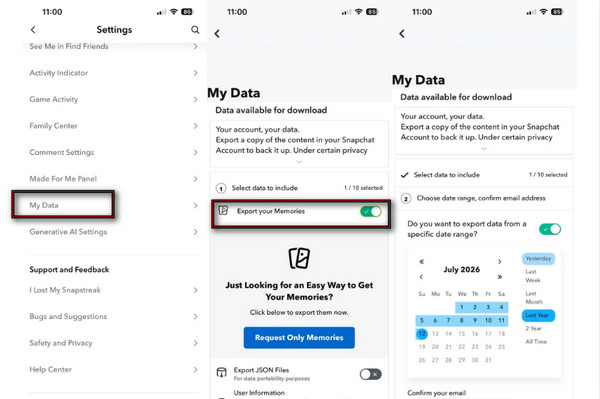
Snapchat menyediakan opsi di bawah bagian My Data untuk mendapatkan salinan data Anda, termasuk snap. Namun, fitur ini tidak dapat memulihkan gambar dengan resolusi penuh.
Pergi ke Anda Profil di Snapchat, ketuk Pengaturan, dan gulir ke bawah ke Data Saya.
Aktifkan Ekspor Memories Anda, mengetuk Hanya Minta Memories (Request Only Memories), dan pilih rentang waktu.
Konfirmasi email Anda, ketuk Kirim, dan tunggu email pemberitahuan yang berisi tautan unduhan untuk data Anda.
Metode 3: Periksa My Eyes Only dan Cache Aplikasi
Bagaimana cara melihat foto Snapchat lama? Jika snap Anda tampak menghilang, bisa jadi Anda tanpa sengaja menyimpannya di My Eyes Only atau menyimpannya sementara di cache aplikasi.
Periksa My Eyes Only
My Eyes Only adalah bagian yang dilindungi kata sandi di dalam Snapchat. Fitur ini menyimpan foto dan video pribadi terpisah dari Memories biasa Anda.
Geser ke atas dari tampilan Kamera untuk menampilkan Memori.
Pergi ke Hanya Mataku, masukkan passcode, dan telusuri snap yang tersimpan.
Jika Anda lupa passcode, Anda dapat setel ulang kata sandi Snapchat Anda.
Ketuk dan tahan snap yang hilang lalu pilih Unhide Snap untuk memindahkannya kembali ke Memories.
Periksa Cache Aplikasi Snapchat
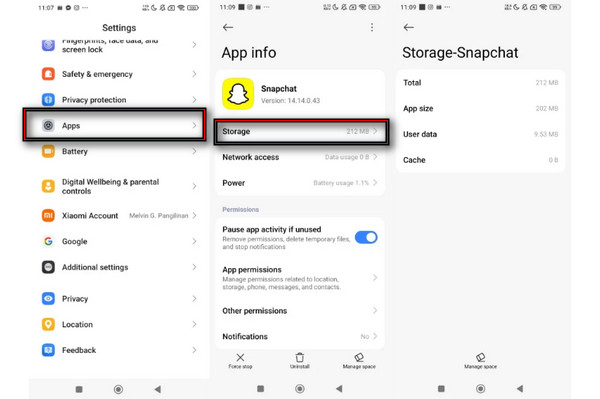
Bagaimana cara mengembalikan foto yang terhapus di Snapchat? Di Android, Snapchat sementara menyimpan file gambar di cache. Namun, file cache tidak selalu menyertakan foto yang sudah Anda hapus.
Dalam Pengaturan, buka Apps, pilih Snapchat, lalu ketuk Penyimpanan.
Lihat ukuran cache. Jangan ketuk Hapus Cache kecuali Anda sudah memeriksa file yang bisa dipulihkan.
Bagian 2. Pulihkan dari Cadangan Ponsel (iPhone & Android)
Jika metode‑metode sebelumnya tidak berhasil, langkah terbaik berikutnya adalah mencoba cadangan ponsel atau layanan cloud. Pendekatan ini memungkinkan Anda untuk memulihkan cadangan yang dibuat sebelum foto terhapus.
Metode 4: Pulihkan dari Cadangan iCloud/iTunes
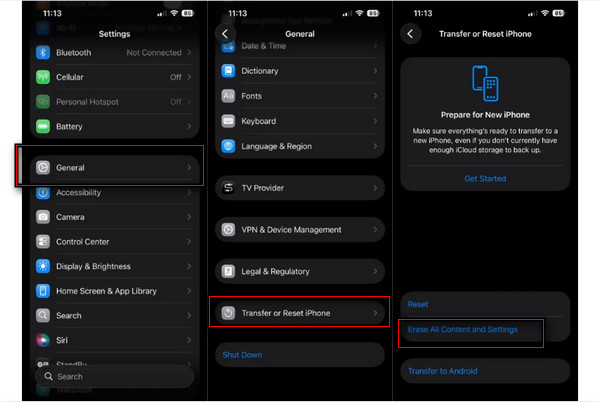
Jika Anda pengguna iOS, Anda dapat memulihkan snap dari cadangan iCloud atau iTunes. Berikut cara mengembalikan foto Snapchat dari iCloud:
Buka Pengaturan (Settings), ketuk Umum, dan gulir ke bawah ke Transfer atau Reset iPhone.
Mengetuk Hapus Semua Konten dan Pengaturan ke mengatur ulang iPhone, mulai ulang perangkat, dan masuk ke layar App & Data.
Mengetuk Pulihkan dari Cadangan iCloud, masuk dengan Apple ID Anda, lalu pilih tanggal cadangan sebelum foto hilang.
Metode 5: Periksa Pustaka Cloud Pihak Ketiga
Jika Anda mengatur ponsel untuk mencadangkan snap secara otomatis ke penyedia cloud pihak ketiga, foto Snapchat yang tersimpan mungkin ada di sana. Berikut cara mengembalikan foto Snapchat yang terhapus.
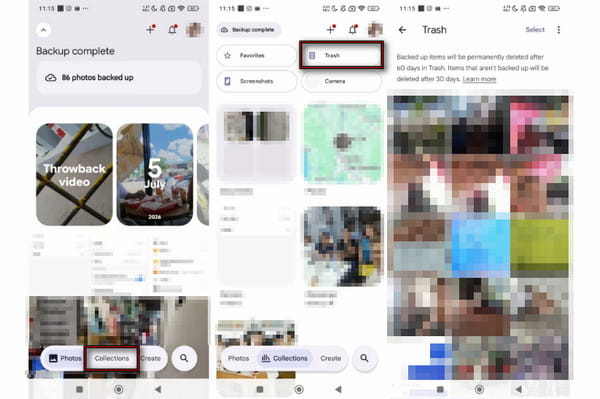
Buka Google Photos dan masuk ke Collections tab.
Ketuk Sampah folder dan periksa apakah snap baru‑baru ini dihapus dari penyimpanan perangkat Anda.
Bagian 3. Perangkat Lunak Pemulihan Data Profesional (Metode Lanjutan)
Jika Anda tidak bisa memulihkan snap menggunakan pemulihan bawaan atau cadangan ponsel, metode lanjutan ini dapat sangat membantu. Pendekatan ini paling efektif jika file baru belum menimpa snap atau data yang terhapus.
Metode 6: Gunakan imyPass iPhone Data Recovery
Pemulihan Data iPhone imyPass adalah alat pemulihan gambar Snapchat yang dapat mengembalikan data yang hilang atau terhapus. Alat ini dapat membantu Anda mendapatkan kembali foto Snapchat Anda bahkan tanpa cadangan. Alat ini mendukung hampir semua perangkat iOS dan berbagai versinya, termasuk iOS 27. Selain foto, alat ini juga dapat memulihkan pesan teks, iMessage, memo suara, dan lebih dari 20 jenis data lainnya. Lihat cara kerja alat ini melalui langkah-langkah terperinci di bawah ini.
Unduh Pemulihan Data iPhone imyPass, , atur, instal, lalu buka.
Pilih Pulihkan dari Perangkat iOS, lalu sambungkan iPhone ke komputer menggunakan kabel USB.
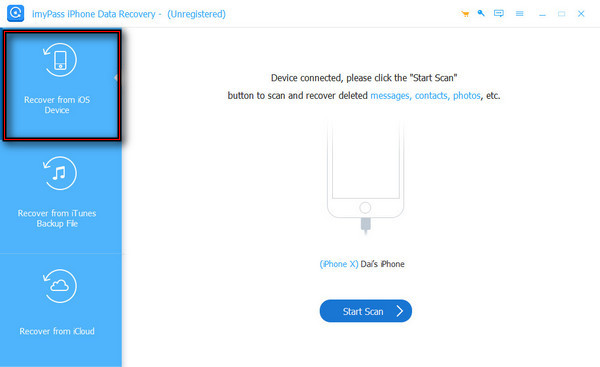
Klik Mulai Pindai untuk memindai semua data Anda. Lalu, pilih Tampilkan yang Dihapus Saja untuk menemukan snap yang ingin Anda pulihkan.
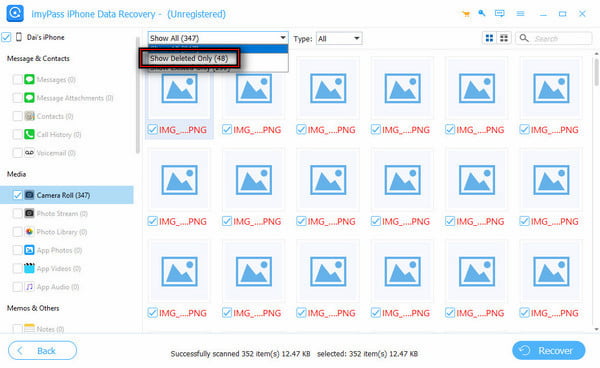
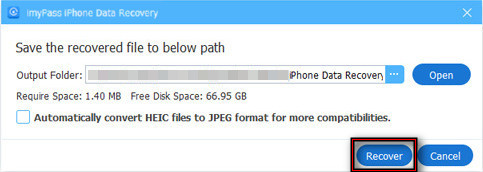
Pilih semua snap, lalu klik Pulih untuk mulai mengambilnya kembali.
Metode 7: Jelajahi Folder Cache dan Aplikasi Pemulihan Pihak Ketiga (Android)
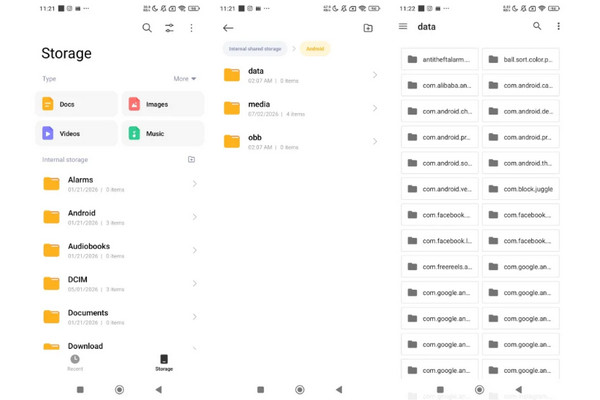
Bagaimana cara mengembalikan foto Snapchat di Android? Beberapa perangkat Android memungkinkan akses ke file cache Snapchat melalui pengelola file. Berikut cara mengaksesnya:
Buka pengelola file Anda, lalu arahkan ke Penyimpanan Internal, dan pilih Android.
Mengetuk Data, membuka com.snapchat.android, dan masuk ke cache map.
Catatan:
Jika Anda tidak dapat menemukan foto di cache, Anda dapat mencoba software pemulihan Android. Aplikasi semacam ini dapat memulihkan foto yang terhapus dan tidak tersedia di Snapchat atau cadangan cloud. Namun, keberhasilan pemulihan akan menurun seiring bertambahnya data baru yang ditulis ke perangkat.
Bagian 4. Mengapa Saya Tidak Bisa Mengembalikan Foto Snapchat Saya? (Fakta Pahitnya)
Bahkan setelah mencoba setiap metode pemulihan, beberapa foto Snapchat memang tidak dapat dipulihkan. Berikut alasan paling umum mengapa Anda tidak dapat memulihkan foto Snapchat:
Penimpaan Data
Setelah menghapus sebuah gambar, gambar tersebut tidak langsung terhapus secara permanen dari perangkat penyimpanan. Slot penyimpanan tempat gambar itu berada hanya diberi tanda dapat digunakan kembali. Jadi, masih ada kemungkinan untuk memulihkan gambar tersebut dalam jangka waktu terbatas setelah penghapusan.
Desain Inti Snapchat
Snapchat dibangun dengan konsep pesan yang bersifat sementara. Dalam banyak kasus, foto memang sengaja dirancang untuk menghilang. Dengan kata lain, snap yang sudah dilihat sering kali dihapus secara otomatis. Snapchat menghapus konten kedaluwarsa dari servernya sesuai dengan kebijakan retensinya.
Masalah Akun & Aplikasi
Terkadang foto sebenarnya tidak benar-benar terhapus; hanya saja tidak muncul. Masalah ini terjadi jika Anda masuk ke akun Snapchat yang salah atau jika ada proses sinkronisasi Memories yang masih tertunda. Periksa apakah Anda sudah masuk ke akun Snapchat yang benar, atau tunggu beberapa menit hingga proses sinkronisasi selesai.
Kesimpulan
Posting ini menjelaskan cara menemukan foto Snapchat yang terhapus. Terus terang, memulihkan gambar Snapchat tidak selalu terjamin. Namun, tetap tidak ada salahnya mencoba berbagai teknik pemulihan Snapchat, bahkan jika Anda merasa gambar tersebut sudah hilang selamanya. Mulailah dengan opsi pemulihan bawaan, lalu periksa penyedia cloud. Jika semua metode tersebut tidak berhasil, Pemulihan Data iPhone imyPass adalah jalan terakhir Anda. Alat ini memindai iPhone, menemukan foto Snapchat yang terhapus, dan memulihkannya. Ingat, semakin cepat Anda memulai proses pemulihan, semakin besar peluang keberhasilan Anda.
Clara memiliki pengalaman lebih dari 8 tahun dalam membantu pengguna memulihkan file yang hilang dan mentransfer data. Sebelumnya, ia bekerja sebagai teknisi pemulihan data di sebuah perusahaan layanan TI besar. Bersertifikat dalam Pemulihan Data dan Forensik Digital, artikel-artikelnya berfokus pada solusi sederhana yang membuat tugas pemulihan yang rumit menjadi lebih mudah bagi pengguna sehari-hari.
Solusi Panas
-
Memulihkan Data
- Ulasan Pemulihan Data iOS AppGeeker
- Ulasan Disk Drill iPhone Data Recovery
- Cara Mengeluarkan iPhone dari Mode Pemulihan (Recovery Mode)
- Cara Memperbaiki support.apple.com/iphone/restore
- Cara Memulihkan Data dari Mode DFU
- Ulasan Pemulihan Data iPhone Gbyte
- Cara Memulihkan Foto iPhone yang Terhapus Setelah 30 Hari
- Cara Memulihkan Foto yang Terhapus di iPad
-
Buka kunci iOS
-
Mentransfer Data
-
Kiat iOS

Pemulihan Data iPhone
Pulihkan Data iPhone yang Terhapus atau Hilang
Download Gratis Download Gratis
