



 Larutan
 Pusat layanan
 Tentang kami
 Kontak
Cara Memperbaiki Pesan "Unlock iPhone to Use Accessories": Panduan Lengkap
 Samuel Spenser Diterbitkan di 24 September 2026Buka kunci iOSMembaca 3 menit
Pernah menghubungkan kabel atau aksesori ke iPhone lalu muncul pesan yang meminta Anda membuka kunci terlebih dahulu? Ini terjadi ketika iPhone terkunci dan iOS memblokir koneksi data kabel baru demi keamanan. Bagi kebanyakan orang, cukup dengan membuka kunci iPhone dan menyambungkan kembali aksesori sudah memadai. Namun jika Anda lupa kode sandi atau layar tidak merespons, Anda mungkin memerlukan cara lain. Dalam panduan ini, Anda akan mempelajari cara membuka kunci iPhone untuk menggunakan aksesori dalam berbagai situasi.

Dalam artikel ini:
Bagian 1. Mengapa iPhone Anda Memblokir Aksesori Saat Terkunci
Mulai dari iOS 11.4.1, iPhone memblokir koneksi data kabel baru saat perangkat terkunci. Fitur keamanan ini dirancang untuk mencegah alat yang tidak sah mengakses data melalui port Lightning atau USB. Jika lebih dari satu jam telah berlalu sejak iPhone Anda terkunci, koneksi data kabel baru akan diblokir sampai Anda membuka kunci perangkat.
Namun, ada perbedaan penting antara akses data dan pengisian daya. iPhone yang terkunci mungkin memblokir komunikasi dengan aksesori USB atau komputer, tetapi tetap dapat mengisi daya secara normal saat terhubung ke adaptor daya USB. Jadi, munculnya pesan yang meminta Anda membuka kunci iPhone bukan berarti perangkat tidak bisa diisi daya.
Bagian 2. Cara Membuka Kunci iPhone untuk Menggunakan Aksesori
Metode 1. Cukup Buka Kunci iPhone Anda
Dalam banyak kasus, Anda tidak memerlukan alat khusus untuk membuka kunci iPhone agar bisa menggunakan aksesori. Cukup buka kunci perangkat dan sambungkan kembali aksesori.
Bangunkan iPhone Anda dan buka kuncinya dengan kode sandi, Face ID, atau Touch ID. Lalu sambungkan kembali aksesori ke port Lightning atau USB-C.
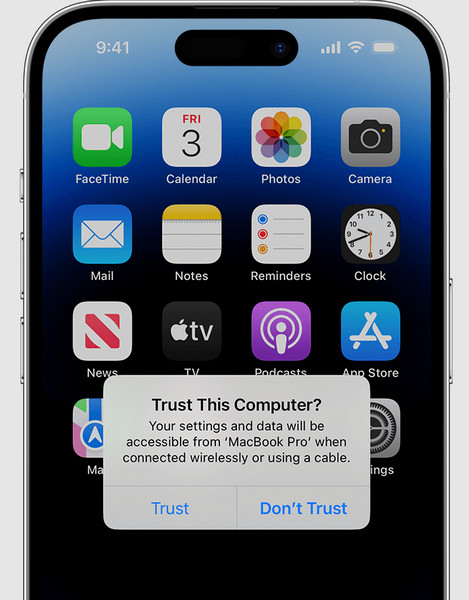
Jika Anda menyambungkan iPhone ke Mac atau PC, Anda juga mungkin melihat pesan "Trust This Computer?" (Percayai Komputer Ini?). Ketuk Trust (Percayai) dan masukkan kode sandi saat diminta.
Metode 2. Nonaktifkan Pembatasan USB
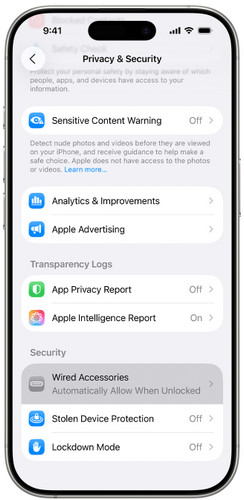
Jika Anda ingin menghindari perintah berulang setiap kali aksesori terhubung, Anda dapat mengubah pengaturan yang memungkinkan aksesori berfungsi meskipun iPhone terkunci. Ini berguna untuk koneksi rutin dengan perangkat tepercaya.
Pergi ke Pengaturan > Privasi & Keamanan > Keamanan > Aksesori Berkabel.
Pada iPhone dengan USB-C, Anda dapat memilih bagaimana perangkat menangani aksesori berkabel, termasuk Always Ask (Selalu Tanyakan), Selalu Izinkan, dan Automatically Allow When Unlocked (Otomatis Izinkan Saat Dibuka Kunci).
Mengetuk Selalu Izinkan untuk secara otomatis menyetujui semua aksesori ketika tersambung.
Catatan:
Mengizinkan aksesori saat iPhone terkunci akan mengurangi perlindungan dan meningkatkan risiko.
Metode 3. Gunakan AssistiveTouch atau VoiceOver
Sulit berinteraksi dengan iPhone jika layar bermasalah. Jika layar masih merespons sentuhan di beberapa area, AssistiveTouch dapat membantu Anda membuka kunci iPhone tanpa tombol. Jika Anda masih dapat melihat layar tetapi kesulitan mengetuknya, VoiceOver dapat membantu Anda membuka kunci iPhone untuk menggunakan aksesori.
Gunakan AssistiveTouch
Jika Anda masih dapat mengetuk sebagian layar, coba AssistiveTouch untuk memudahkan pengendalian iPhone.
Pergi ke Pengaturan > Aksesibilitas > Menyentuh > Sentuhan Bantu.
Menyalakan Sentuhan Bantu.
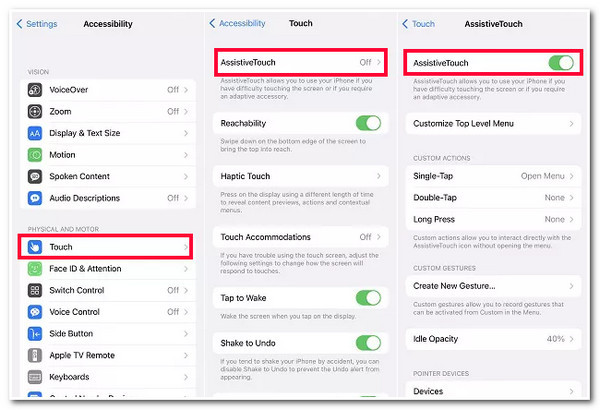
Sebuah tombol mengambang akan muncul di layar. Ketuk tombol tersebut untuk membuka menu AssistiveTouch.
Gunakan menu tersebut untuk membuka kunci iPhone dengan kode sandi, Face ID, atau Touch ID. Setelah iPhone terbuka kuncinya, sambungkan kembali aksesori.
Gunakan VoiceOver
Jika layar iPhone Anda sebagian retak dan tidak merespons, coba VoiceOver untuk membacakan item di layar dan mengendalikan iPhone dengan gerakan.
Minta Siri menyalakan VoiceOver dengan mengatakan, "Hey Siri, turn on VoiceOver."
Usap ke kiri atau kanan dengan satu jari untuk berpindah antaritem. VoiceOver akan membacakan setiap item dengan lantang.
Saat Anda mencapai angka di papan tombol kode sandi, ketuk dua kali di mana saja di layar untuk memilih angka tersebut.
Ulangi langkah yang sama untuk memasukkan semua angka kode sandi Anda. Setelah itu, iPhone akan terbuka kuncinya, lalu sambungkan kembali aksesori atau kabel USB Anda.
Bagian 3. Membuka Kunci iPhone untuk Menggunakan Aksesori Tanpa Kode Sandi dengan Mudah
Bagaimana jika Anda tidak ingat kode sandi iPhone? Bagaimana cara membuka kunci iPhone untuk menggunakan aksesori tanpa kode sandi? imyPass iPassGo adalah alat khusus untuk membuka kunci iOS bagi pengguna yang terkunci dari perangkat mereka dan tidak dapat menyambungkan aksesori. Alat ini khusus untuk menghapus kode sandi layar, Face ID, atau Touch ID. Alat ini mendukung versi iOS terbaru dan dapat digunakan tanpa iTunes.

4.000.000+ Unduhan
Membuka kunci iPhone untuk menggunakan aksesori tanpa kode sandi.
Menghapus berbagai jenis kunci layar pada iPhone atau iPad.
Menghapus Apple ID dari perangkat Anda tanpa kredensial.
Melewati pembatasan Screen Time dan MDM dengan mudah.
Luncurkan imPass iPassGo di komputer Anda, lalu pilih Buka kunci Layar iOS mode dari antarmuka. Hubungkan perangkat Anda ke komputer dengan kabel USB.

Konfirmasikan informasi perangkat Anda dan klik Mulai sekarang untuk mulai mengunduh paket firmware.

Klik Mulai Menghapus tombol untuk mulai mengatur ulang. Setelah selesai, kunci layar dan semua data Anda akan dihapus dari perangkat Anda.

Bagian 4. Apa yang Harus Dilakukan Jika iPhone Anda Tidak Mengenali Aksesori
Jika Anda sudah membuka kunci iPhone tetapi aksesori masih tidak berfungsi, masalahnya mungkin ada pada aksesori, kabel, atau port. Coba perbaikan sederhana berikut terlebih dahulu.
- Nyalakan ulang iPhone Anda dan sambungkan kembali aksesori.
- Periksa apakah ada kerusakan yang terlihat dan pastikan aksesori tersebut kompatibel dengan iPhone Anda. Coba kabel atau aksesori lain jika tersedia.
- Pastikan tidak ada debu atau kotoran yang menyumbat port Lightning atau USB-C, dan colok kabel dengan kuat.
- Perbarui sistem Anda ke versi iOS terbaru.
Kesimpulan
Tidak peduli seberapa parah kondisi iPhone Anda atau seberapa rusak layarnya, masih ada cara untuk membukanya dan menyambungkan kembali aksesori Anda. Jika Anda terus melihat peringatan yang meminta Anda untuk membuka kunci iPhone untuk menggunakan aksesori, gunakan imyPass iPassGo untuk membuka kunci dengan cepat dan menyambungkan kembali aksesori Anda.
Samuel mengkhususkan diri dalam keamanan kata sandi dan privasi digital. Ia pernah bekerja sebagai konsultan keamanan siber untuk usaha kecil guna melindungi aset digital. Dengan sertifikasi dalam Keamanan Siber dan Peretasan Etis, ia mengubah topik-topik keamanan yang rumit menjadi saran yang mudah diikuti. Ia juga senang berbagi tips kata sandi untuk membantu pengguna melindungi akun mereka dengan lebih percaya diri.
Solusi Panas
-
Buka kunci iOS
-
Kiat iOS
-
Buka kunci Android
-
Kiat Kata Sandi


