



 Larutan
 Pusat layanan
 Tentang kami
 Kontak
Cara Melewati Google Lock di Ponsel dan Tablet Android
 Gideon Byron Diterbitkan di 23 Oktober 2026Buka kunci AndroidMembaca 3 menit
Kunci FRP selalu membingungkan banyak pengguna dan mencegah mereka mengakses ponsel Android mereka. Tanpa detail akun yang benar, ponsel Android Anda pada dasarnya akan mati jika kunci Google telah diaktifkan di perangkat Anda. Panduan ini akan memberi tahu Anda cara melewati kunci Google di ponsel atau tablet Android Anda dengan 3 metode.

Dalam artikel ini:
Bagian 1. Apa itu Google FRP di Android
Apa Arti FRP dan Cara Kerjanya
FRP, juga disebut Factory Reset Protection, adalah fungsi keamanan bawaan dari sistem Android. Fitur ini digunakan untuk melindungi data ponsel Anda ketika ponsel hilang atau dicuri orang lain. Kunci ini membuat orang lain lebih sulit mengakses ponsel Anda tanpa izin. Lihat cara kerja FRP:
- Bahkan setelah reset pabrik, perangkat tidak akan terbuka kuncinya.
- Hanya dengan memverifikasi Akun Google yang sebelumnya masuk, kunci tersebut akan dihapus.
- Jika verifikasi tidak dapat diselesaikan, Anda tidak dapat menggunakan ponsel tersebut.
Kapan FRP Diaktifkan?
FRP umumnya diaktifkan secara otomatis ketika Anda menambahkan Akun Google ke perangkat Android yang didukung. Biasanya Anda tidak perlu menyalakannya secara terpisah. Untuk melihat cara kerja verifikasi FRP, Anda dapat mencoba langkah-langkah berikut:
Masuk ke Akun Google di ponsel Android Anda.
Biarkan akun tetap ada di perangkat, lalu lakukan reset pabrik.
Ponsel akan meminta Anda memverifikasi Akun Google yang sebelumnya tersinkron di dalamnya.
Masukkan detail akun untuk menyelesaikan verifikasi dan melanjutkan proses penyiapan perangkat.
Bagian 2. Cara Memulihkan Akun Google Anda – Metode Resmi
Apa yang harus dilakukan jika Anda lupa kata sandi Akun Google Anda? Jika ponsel Android Anda meminta Anda memverifikasi Akun Google setelah reset pabrik, cobalah memulihkan akun terlebih dahulu. Anda tidak perlu melewati kunci Google jika Anda dapat mendapatkan kembali akses ke Akun Google tersebut.
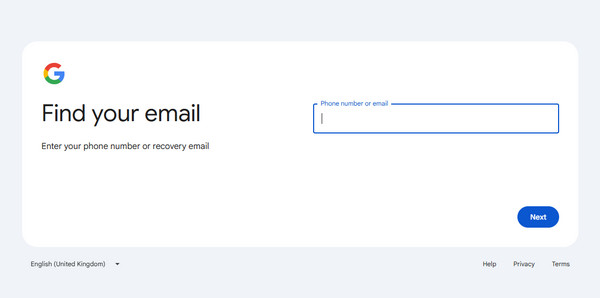
Kunjungi halaman Pemulihan Akun Google. Masukkan alamat email atau nomor telepon yang terkait dengan akun Anda.
Google mungkin akan meminta Anda menjawab pertanyaan atau memasukkan kode verifikasi untuk mengonfirmasi bahwa akun tersebut milik Anda.
Jika Anda lupa kata sandi dan Google berhasil memverifikasi identitas Anda, ikuti petunjuk untuk membuat kata sandi baru. Jika Anda lupa alamat email, ketuk Lupa Email? di sudut kanan bawah. Anda akan memerlukan nomor telepon pemulihan atau email pemulihan yang telah Anda atur sebelumnya untuk menemukan kembali Akun Google Anda.
Bagian 3. 3 Cara Melewati Kunci Google di Android
Jika Anda tidak dapat memulihkan Akun Google melalui metode resmi, Anda perlu melewati kunci Google. Di bawah ini ada 3 metode untuk menghapus layar kunci FRP dari ponsel Android Anda. Namun beberapa metode bypass memiliki batasan dan hanya berfungsi pada versi Android lama.
Bypass FRP Gunakan Alat Bypass FRP Profesional [Mudah]
sayaPass AnyPassGo adalah alat bypass FRP yang praktis dan membantu Anda menghapus kunci Google dengan mudah. Lupa kata sandi atau alamat email Google Anda? Tidak masalah. iPassGo dapat membuka kunci Google tanpa detail akun tersebut. Alat ini juga dapat membantu menghapus kunci layar Android, termasuk PIN, pola, dan kata sandi. Mendukung Android 5–17 dan berbagai merek ponsel populer.

4.000.000+ Unduhan
Lewati kunci Google FRP sebelum dan sesudah reset pabrik.
Bekerja pada versi dan perangkat Android terbaru.
Mudah dioperasikan, dan bahkan pemula pun dapat menanganinya.
Kompatibel dengan berbagai model telepon.
Mari kita lihat cara melewati Google Lock pada ponsel Android apa pun.
Instal pembuka kunci FRP
Luncurkan imyPass AnyPassGo setelah Anda menginstalnya di komputer Anda. Selanjutnya, hubungkan ponsel Android Anda ke komputer dengan kabel USB. Kemudian pilih Lewati Kunci FRP Google untuk melanjutkan.

Pilih merek telepon
Saat diminta, pilih merek perangkat Anda. Untuk melewati Google Lock di Samsung, misalnya, pilih Samsung.

Lewati kunci Google
Kemudian klik Hapus Sekarang tombol untuk mulai melewati kunci Google. Untuk merek perangkat lain, ikuti petunjuk di layar untuk memasukkan ponsel Anda ke Mode Pemulihan, dan tekan Hapus Sekarang.

Selain melewati kunci Google, Anda juga dapat menggunakan alat ini untuk buka kunci PIN untuk Android.
Melewati Kunci Google Menggunakan TalkBack
TalkBack adalah fitur bawaan Android 11 dan 12. Fitur ini membacakan teks di layar dan memungkinkan pengguna menavigasi antarmuka melalui umpan balik suara dan gerakan. Anda juga perlu menginstal GSMNeo FRP aplikasi di ponsel Anda. Namun, langkah-langkah pengoperasiannya rumit dan bervariasi untuk setiap merek. Pastikan Anda melakukan setiap langkah dengan benar.
Buka layar Halo dan letakkan dua jari di layar untuk menyalakan Bicara Balik. Kemudian, terlepas dari teks dalam kalimat di layar, gambarlah sebuah Bentuk L. Kemudian, Anda menemukan dan mengetuk Pengaturan TalkBack di layar baru.
Mengetuk Tutorial TalkBack > Bantuan & Umpan Balik > Syarat & kebijakan privasiHalaman Syarat dan Ketentuan akan dibuka di browser. Di sini, kunjungi GSMNeo situs resmi dan unduh Puncak dan Technocare.
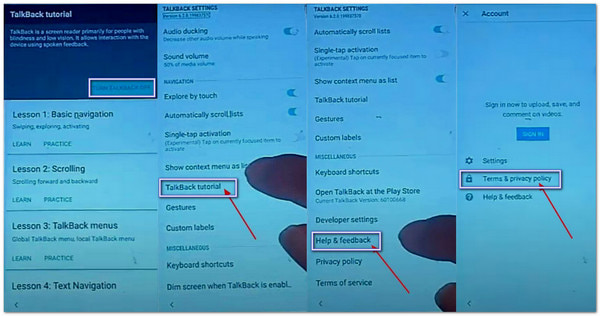
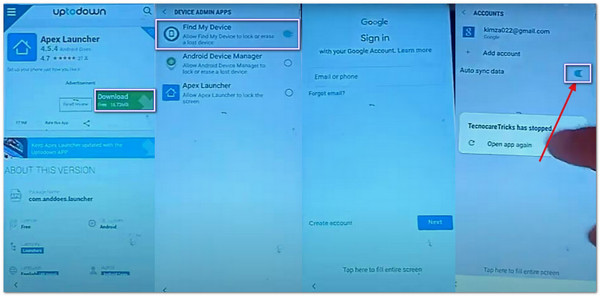
Sekarang, Anda dapat mengakses Aplikasi Admin Perangkat untuk menonaktifkan Temukan Perangkat Saya dan pergi ke Aplikasi untuk menonaktifkan Layanan Google Play.
Kemudian, pergi ke Pengaturan layar dan mencari Cloud dan AkunTambahkan akun dan aktifkan SinkronisasiAktifkan layanan yang sebelumnya dinonaktifkan, dan semua langkah selesai.
Melewati Kunci Google via Perintah ADB
ADB (Android Debug Bridge) adalah alat baris perintah yang memungkinkan komputer berkomunikasi dengan perangkat Android. Beberapa tutorial bypass FRP lama menggunakan perintah ADB untuk melewati kunci Google. Metode ini memerlukan keterampilan teknis dan tidak cocok untuk yang kurang paham teknologi. Namun ini memang lebih cepat daripada metode APK seperti Bypass vnROM atau addROM.
Unduh Android SDK Platform-Tools dari situs resmi pengembang Android.
Ekstrak file ZIP Platform-Tools yang Anda unduh, lalu buka folder hasil ekstrak yang berisi adb.exe dan fastboot.exe.
Hubungkan ponsel Anda yang terkunci ke komputer dengan kabel USB.
Tahan Menggeser tombol, klik kanan area kosong di dalam folder, lalu pilih Buka di Terminal (atau opsi jendela perintah yang tersedia).
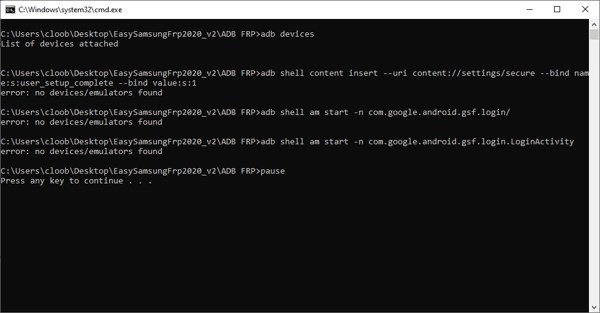
Masukkan perintah di bawah ini satu per satu, tekan Memasuki setelah setiap perintah.
adb shell saya mulai -n com.google.android.gsf.login/
adb shell saya mulai -n com.google.android.gsf.login.LoginActivity
sisipkan konten adb shell --uri content://settings/secure --bind name:s:user_setup_complete --bind value:s:1
FAQ.
-
Apakah rooting menghapus FRP di ponsel?
Tidak, rooting dengan sendirinya tidak akan melewati kunci FRP, tetapi Anda dapat menginstal APK buka kunci FRP dan mendapatkan lebih banyak alat buka kunci setelah melakukan rooting pada ponsel Android Anda.
-
Apakah reset pabrik melewati kunci Google di Android?
Tidak. Jika Anda hanya melakukan reset pabrik pada ponsel Android Anda di aplikasi Pengaturan, Anda harus memasukkan akun Google dan kata sandi Anda saat mengatur perangkat Anda. Untuk menghilangkan kunci Google, Anda harus menyetel ulang perangkat Anda dalam Mode Pemulihan.
-
Bagaimana cara melewati kunci Google dengan kata sandi saya?
Setelah Android masuk ke FRP, Anda tidak dapat menghapusnya dengan kata sandi layar ponsel. Anda hanya dapat memasukkan akun Google dan kata sandi, atau Anda hanya dapat menggunakan alat untuk melewatinya.
Kesimpulan
Panduan ini telah membahas 3 cara untuk melewati kunci FRP pada ponsel dan tablet Android dari merek seperti Samsung, Motorola, TCL, Sony, Google, dan Huawei. Anda dapat memilih opsi yang sesuai dan mengikuti panduan kami untuk menghapus Kunci Google secara gratis di perangkat Anda. Jika Anda pemula, software profesional buka kunci FRP seperti imyPass AnyPassGo mungkin menjadi opsi yang lebih mudah.
Gideon menulis tentang cara membuka kunci perangkat iOS, Android, dan Windows. Sebelumnya, ia bekerja sebagai spesialis perangkat seluler di sebuah pusat servis, membantu pelanggan dengan perangkat terkunci dan pemulihan kata sandi. Di waktu luangnya, ia menguji alat buka kunci terbaru, menyesuaikan perangkat pintar, dan menjadikan proses buka kunci yang rumit menjadi sederhana dan aman.
Solusi Panas
-
Buka kunci Android
-
Buka kunci iOS
-
Kiat Kata Sandi
-
Kiat iOS

