



 Larutan
 Pusat layanan
 Tentang kami
 Kontak
Cara Membuka Kunci HP Android Tanpa PIN: Solusi Universal
 Gideon Byron Diterbitkan di 09 Oktober 2026Buka kunci AndroidMembaca 3 menit
Lupa PIN Android Anda? Itu sering terjadi. Banyak dari kita pernah terpaku di layar kunci setelah terlalu banyak salah memasukkan kode. Jangan panik. Masih ada beberapa cara nyata yang bisa Anda gunakan untuk membuka kunci HP Android saat lupa PIN.
Panduan ini membahas beberapa pilihan utama dari yang paling tidak merusak hingga langkah terakhir. Pilih yang sesuai dengan situasi Anda dan ikuti langkah-langkahnya dengan saksama.

Dalam artikel ini:
- Bagian 1. Membuka Kunci Samsung Android dengan PIN Sebelumnya
- Bagian 2. Membuka Kunci Android Lama Tanpa PIN dengan Akun Google
- Bagian 3. Cara Universal: Membuka PIN Android Menggunakan imyPass AnyPassGo
- Bagian 4. Langkah Terakhir: Reset Pabrik Android
- Bagian 5. Cegah Terkunci Lagi: Cadangkan Data Android
Bagian 1. Membuka Kunci Samsung Android dengan PIN Sebelumnya
Samsung menambahkan opsi pemulihan yang berguna pada perangkat dengan One UI 6.1 atau yang lebih baru. Jika Anda mengubah PIN, pola, atau kata sandi dalam 72 jam terakhir, Anda sering dapat menggunakan yang sebelumnya untuk membuka kunci ponsel.
Masuk ke Mode Lupa PIN
Masukkan kode yang salah lima kali atau lebih sampai muncul opsi "Lupa PIN/Kata Sandi/Pola". Ketuk opsi tersebut.
Ketikkan Kode Sebelumnya
Masukkan metode kunci sebelumnya, baik itu kode PIN atau kata sandi biometrik. Jika benar, perangkat akan terbuka dan langsung mengizinkan Anda mengatur kunci baru.
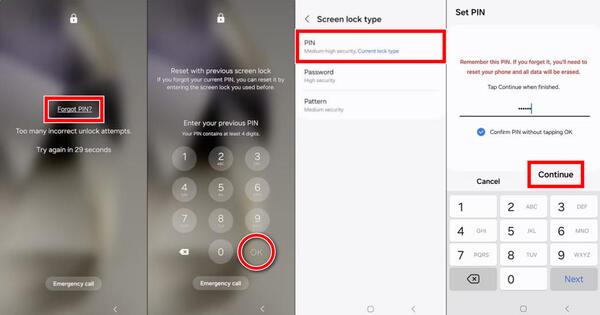
Jendela waktu ini hanya berlaku selama 72 jam setelah perubahan. Setelah lewat waktu tersebut, atau jika Anda sudah menghapus kunci sebelumnya di pengaturan Secure lock, opsinya akan hilang. Fitur ini tersedia di Galaxy seri S terbaru, Z Fold dan Flip, serta beberapa ponsel seri A. Nama menu yang tepat bisa sedikit berbeda tergantung model dan versi perangkat lunak.
Jika ini berhasil untuk Anda, segera atur kunci baru dan simpan di tempat yang aman.
Bagian 2. Membuka Kunci Android Lama Tanpa PIN dengan Akun Google
Metode ini umumnya hanya terbatas pada perangkat yang sangat lama, dengan Android 4.4 KitKat dan yang lebih tua. Versi Android yang lebih baru telah menghapus jalur pemulihan ini sejak bertahun-tahun lalu demi keamanan. Pada ponsel keluaran sekitar tahun 2015 ke atas, opsi ini memang tidak akan muncul. Jika perangkat Anda tergolong modern, lewati bagian ini karena tidak akan membantu.
Aktifkan Mode Lupa PIN
Masukkan kode sandi yang salah 5 kali hingga layar kunci menampilkan tombol Lupa Pola, Lupa PIN, atau yang serupa. Ketuk tombol tersebut.
Masuk dengan Akun Google
Pilih opsi untuk masuk dengan kredensial Akun Google Anda. Anda kemudian bisa masuk menggunakan akun Google yang tertaut ke ponsel tersebut dan mengatur ulang kunci layar.
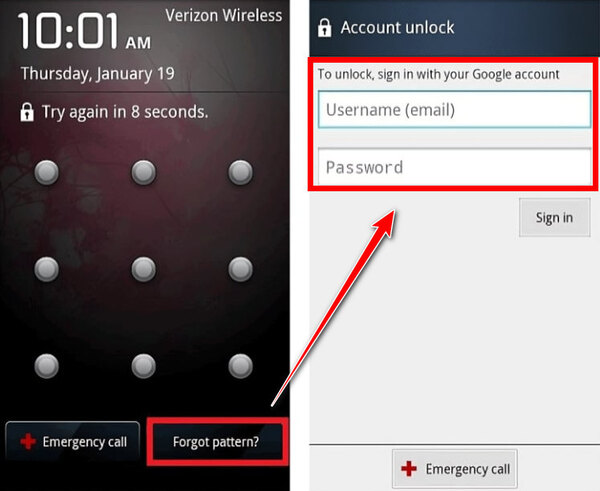
Jika Anda masih menggunakan ponsel sangat lama yang menampilkan opsi lupa tersebut, masukkan kredensial Akun Google yang sebelumnya tersinkron di perangkat itu, lalu atur kunci baru. Perangkat lama seperti ini juga lebih rentan secara keamanan, jadi sebaiknya diperbarui atau diganti bila memungkinkan.
Bagian 3. Cara Universal: Membuka PIN Android Menggunakan imyPass AnyPassGo
sayaPass AnyPassGo dapat menghapus kunci layar, termasuk PIN, pola, kata sandi, dan sidik jari, dari model apa pun yang menjalankan Android 5 hingga Android 17. Anda dapat menghubungkan ponsel ke PC Windows dengan kabel USB dan menjalankan perangkat lunaknya, yang kemudian akan menghapus kunci tersebut. Perlu dicatat bahwa metode ini juga menghapus data lain di ponsel Anda, kecuali pada beberapa model Samsung generasi awal.

4.000.000+ Unduhan
Menghapus berbagai jenis kunci, seperti PIN, pola, kata sandi, dan kunci biometrik.
Membuka kunci layar Samsung, Pixel, Xiaomi, OnePlus, Sony, Motorola, dan lainnya.
Berfungsi tanpa menghapus data pada beberapa model Samsung lama, termasuk Note 3, Galaxy S5, dan sebagainya.
Mudah digunakan dengan antarmuka yang sederhana.
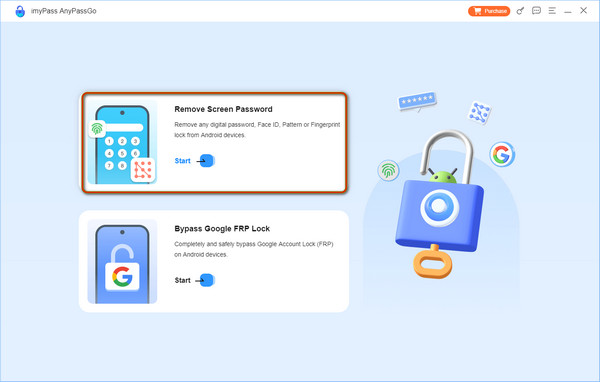
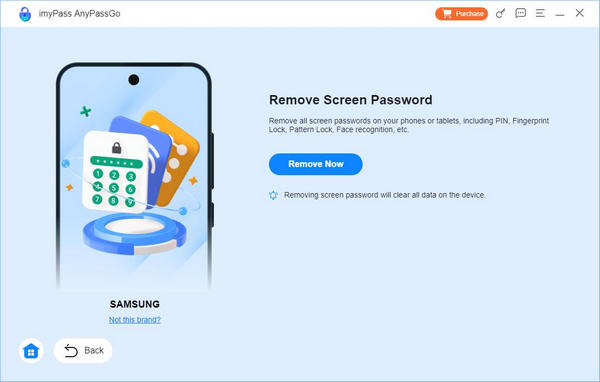
Pilih Hapus Kata Sandi Layar
Setelah menginstal dan menjalankan program, pilih opsi Hapus Kata Sandi Layar dan pilih mereknya agar perangkat lunak tahu model apa yang sedang ditangani.
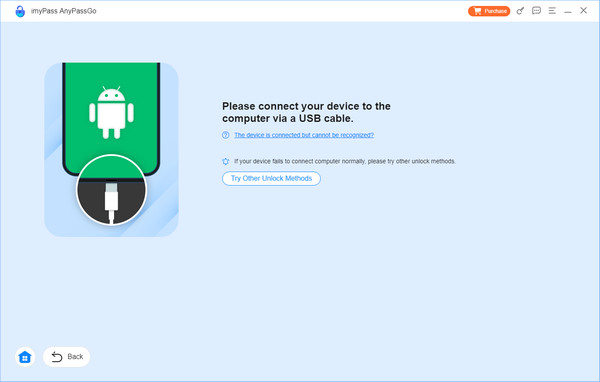
Hubungkan Android ke PC
Setelah memilih merek, hubungkan ke komputer menggunakan kabel pengisi daya yang Anda miliki saat ini. Jika Anda mengalami masalah saat menghubungkan perangkat, klik Perangkat terhubung tetapi tidak dapat dikenali.
Tombol Buka Kunci PIN Android
Di sini, klik Hapus Sekarang untuk menghapus kunci yang aktif di ponsel Anda. Setelah berhasil dihapus, Anda akan menerima notifikasi di layar; klik Oke.
Bagian 4. Langkah Terakhir: Reset Pabrik Android
Ketika tidak ada lagi yang berhasil, reset pabrik adalah opsi terakhir. Tindakan ini akan menghapus ponsel sepenuhnya: foto, aplikasi, pesan, pengaturan, semua yang tersimpan secara lokal. Perangkat akan kembali ke kondisi seperti baru, tetapi data apa pun yang tidak dicadangkan akan hilang permanen.
Mode Pemulihan (Berlaku untuk semua ponsel Android)
Masuk ke Mode Pemulihan
Matikan ponsel sepenuhnya. Lalu tekan dan tahan kombinasi tombol yang benar sampai menu pemulihan muncul. Kombinasi umum antara lain:
- Kebanyakan ponsel Pixel dan Android murni: Power + Volume Turun. Pixel 5 dan yang lebih lama menggunakan Volume Naik.
- Kebanyakan model Samsung: Power + Volume Naik. Model yang lebih baru mungkin perlu disambungkan ke komputer dengan kabel USB.
Jika Anda tidak yakin, periksa kombinasi tombol di pusat bantuan merek ponsel Anda.
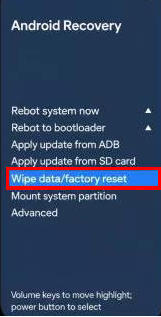
Hapus Data Android
Gunakan tombol volume untuk menyorot opsi dan tombol power untuk memilih. Pilih "Hapus data/reset pabrik" atau yang serupa, konfirmasi, lalu pilih boot ulang.
Samsung SmartThings Find
Buka SmartThings Find
Di ponsel Galaxy, buka browser di perangkat lain lalu kunjungi situs SmartThings Find.
Masuk
Masuk dengan akun Samsung yang tertaut ke ponsel yang terkunci.
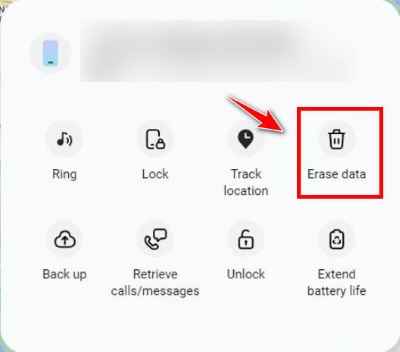
Hapus Data
Pilih perangkat tersebut dan pilih Hapus Data.
Google Temukan Perangkat Saya
Masuk
Kunjungi android.com/find dari perangkat lain atau komputer. Masuk dengan akun Google yang sebelumnya digunakan di ponsel.
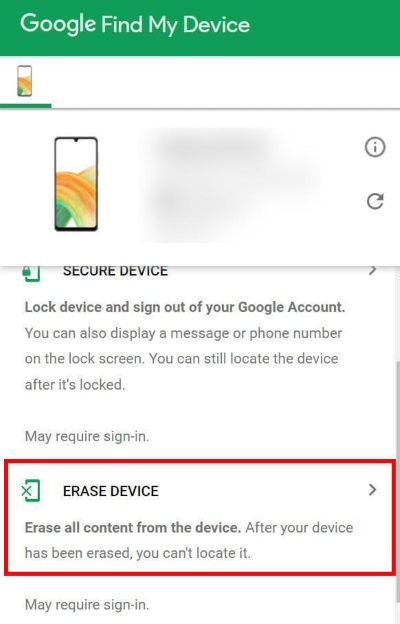
Hapus Data
Pilih perangkat yang terkunci dan pilih Hapus perangkat.
Catatan:
Setelah reset pabrik apa pun, Factory Reset Protection (FRP) dari Google hampir selalu aktif. Selama proses pengaturan awal, ponsel akan meminta kredensial akun Google yang sebelumnya digunakan. Tanpa itu, Anda tidak bisa menyelesaikan pengaturan. Ini adalah perlindungan anti-pencurian yang disengaja, dan tetap aktif meskipun ponsel sudah di-reset. Jika Anda lupa akun Google atau kata sandinya, Anda dapat memulihkannya melalui proses pemulihan akun Google atau melewati FRP.
Bagian 5. Cegah Terkunci Lagi: Cadangkan Data Android
Langkah paling cerdas adalah menghindari situasi ini di lain waktu.
1. Aktifkan pencadangan otomatis
Pergi ke Setelan > Google > Pencadangan, atau Sistem > Pencadangan, dan memungkinkan Pencadangan oleh Google One. Ini akan mencegah kehilangan data saat Anda melakukan reset pabrik pada Android.
2. Simpan PIN Anda dengan aman
Simpan catatan tertulis PIN Anda di tempat yang aman, atau simpan di pengelola kata sandi untuk Android Anda. Gunakan sidik jari atau pengenalan wajah sebagai metode buka kunci sekunder, tetapi selalu pastikan PIN tetap berfungsi sebagai cadangan.
3. Atur opsi pencadangan tambahan jika diperlukan
Cadangkan media: Membuka Foto Google dan nyalakan Backup & Sync agar foto dan video Anda tersimpan aman di cloud.
Khusus Samsung: Menggunakan Smart Switch atau Samsung Cloud sebagai metode pencadangan tambahan.
4. Aktifkan Extend Unlock
Di dalam Pengaturan, menyalakan Perpanjang Buka Kunci (juga disebut Kunci Cerdas) sehingga ponsel Anda tetap tidak terkunci dalam situasi tepercaya.
Kesimpulan
Terkunci dari ponsel memang membuat frustrasi, tetapi sebagian besar waktu selalu ada cara yang cukup bisa diupayakan untuk membuka kunci ponsel Android dengan PIN yang terlupa. Mulailah dengan opsi PIN sebelumnya milik Samsung atau kredensial Google jika berlaku untuk Anda. Lanjutkan ke sayaPass AnyPassGo atau reset pabrik jika metode lain gagal. Cadangkan semua data mulai sekarang agar PIN yang terlupa hanya menjadi masalah kecil, bukan krisis besar.
Gideon menulis tentang cara membuka kunci perangkat iOS, Android, dan Windows. Sebelumnya, ia bekerja sebagai spesialis perangkat seluler di sebuah pusat servis, membantu pelanggan dengan perangkat terkunci dan pemulihan kata sandi. Di waktu luangnya, ia menguji alat buka kunci terbaru, menyesuaikan perangkat pintar, dan menjadikan proses buka kunci yang rumit menjadi sederhana dan aman.
Solusi Panas
-
Buka kunci Android
-
Buka kunci iOS
-
Kiat Kata Sandi
-
Kiat iOS

