



 Larutan
 Pusat layanan
 Tentang kami
 Kontak
Cara Mereset Kata Sandi Akun Samsung [Online & Di Ponsel Anda]
 Gideon Byron Diterbitkan di 16 April 2026Buka kunci AndroidMembaca 4 menit
Lupa kata sandi akun Samsung Anda? Tanpanya, Anda tidak dapat mengakses layanan seperti Galaxy Store, Samsung Pay, atau SmartThings Find. Untungnya, Anda bisa setel ulang kata sandi Samsung Anda dengan mudah secara online atau langsung di ponsel Anda. Panduan ini akan menunjukkan metode-metodenya langkah demi langkah agar Anda bisa segera mendapatkan kembali akses ke layanan Samsung Anda.

Dalam artikel ini:
Bagian 1: Cara Mereset Kata Sandi Akun Samsung
Cara Reset Kata Sandi Samsung Tanpa Verifikasi Dua Langkah Diaktifkan
Jika verifikasi dua langkah diaktifkan untuk akun Samsung Anda, proses pengaturan ulang kata sandi akan menyertakan langkah verifikasi identitas tambahan. Di bawah ini adalah petunjuk untuk kedua situasi tersebut.
Buka halaman pengaturan ulang kata sandi Samsung Account di browser Anda dan masukkan ID akun Anda.
Klik Setel ulang kata sandi, lalu pilih alamat email Anda untuk menerima tautan pengaturan ulang.
Buka email dari Samsung, klik Setel ulang kata sandi, lalu atur kata sandi baru dan konfirmasi.
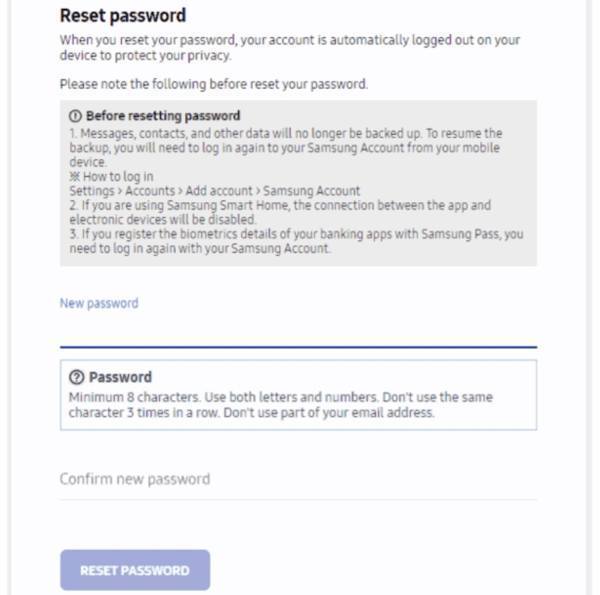
Catatan:
Setelah mengatur ulang kata sandi akun Samsung Anda, pastikan untuk memperbarui kredensial baru tersebut di ponsel, tablet, atau perangkat Samsung lainnya. Jika tidak, layanan Samsung mungkin tidak dapat menyinkronkan dengan benar.
Cara Reset Kata Sandi Samsung dengan Verifikasi Dua Langkah Diaktifkan
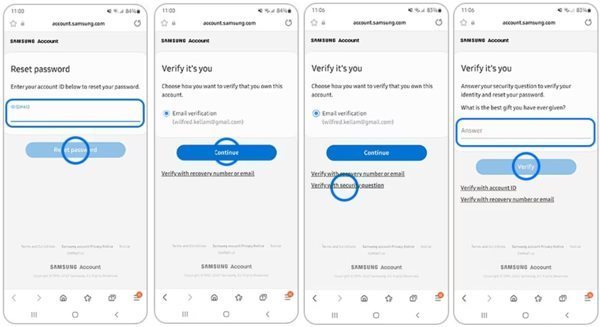
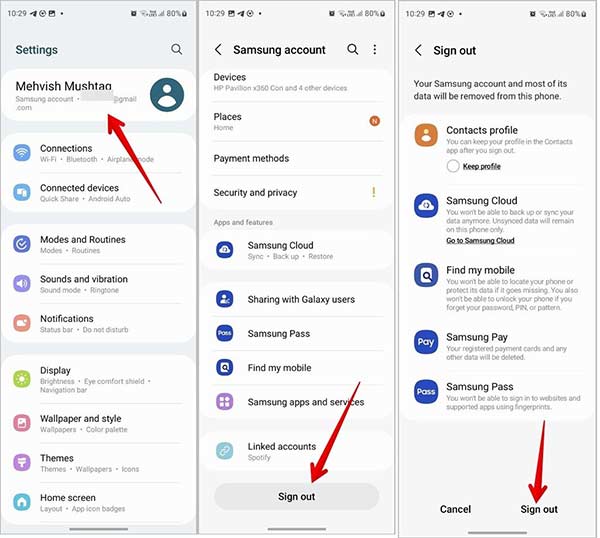
Juga, masukkan ID akun Samsung Anda di halaman web pengaturan ulang kata sandi, dan klik Setel ulang kata sandi. Untuk mengatur ulang kata sandi di ponsel Samsung Anda, buka aplikasi Pengaturan, ketuk akun Samsung di bagian atas layar, tekan Keluar, dan pukul Keluar lagi. Lalu ketuk Setel ulang kata sandi untuk mengarahkan halaman web ke browser seluler Anda.
Masukkan nomor telepon verifikasi dua langkah Anda dan tekan Melanjutkan.
Kemudian Anda memiliki empat metode untuk mengatur ulang kata sandi akun Samsung Anda.
Email ID akun: menerima tautan pengaturan ulang melalui email
Nomor ponsel pemulihan: menerima kode verifikasi melalui SMS
Email pemulihan: mengatur ulang kata sandi melalui tautan email
Pertanyaan keamanan: menjawab pertanyaan keamanan Anda untuk melanjutkan
Pemecahan masalah: Masalah Pengaturan Ulang Kata Sandi Samsung
1. Tidak menerima email pengaturan ulang?
Periksa folder spam Anda dan pastikan Anda memasukkan email akun Samsung yang benar. Jika Anda masih belum menerimanya, coba gunakan alamat email lain yang Anda miliki.
2. Tautan pengaturan ulang kata sandi tidak berfungsi?
Pilih alamat web dalam email untuk menyelesaikan proses pengaturan ulang kata sandi. Jika tautan kedaluwarsa, kembali ke halaman pengaturan ulang untuk mengaturnya lagi.
3. Tidak dapat masuk ke akun Samsung?
Verifikasi alamat email atau nomor ponsel Anda, atau coba akun lain yang mungkin pernah Anda gunakan. Anda juga dapat masuk menggunakan akun Google atau kode QR jika sebelumnya telah disetel.
4. Tidak mendapatkan kode verifikasi?
Periksa koneksi jaringan Anda dan pastikan nomor ponsel Anda benar dan masih aktif. Jika Anda mengganti nomor ponsel, Anda perlu memperbarui nomor baru tersebut di akun Samsung Anda.
5. Tidak punya akses ke opsi pemulihan?
Anda mungkin perlu menghubungi Dukungan Samsung atau mencoba metode verifikasi alternatif.
Bagian 2: Cara Memperbarui Kata Sandi Akun Samsung
Setelah mengatur ulang kata sandi akun Samsung Anda, Anda perlu memperbarui perubahan pada ponsel atau tablet Galaxy Anda. Jika tidak, layanan Samsung akan melaporkan kesalahan atau tidak berfungsi. Berikut langkah-langkah untuk menghapus dan mereset kata sandi ponsel Samsung Anda.
Nyalakan ponsel Samsung Anda, dan buka Pengaturan aplikasi.
Pergi ke Akun dan cadangan tab, pilih Mengelola akun, dan pilih akun Samsung Anda.
Ketuk Menghapus akun tombol, baca pesan peringatan, dan tekan Menghapus akun tombol lagi. Langkah ini akan menghapus sesi login lama dari perangkat Anda sehingga Anda dapat masuk lagi dengan kata sandi baru.
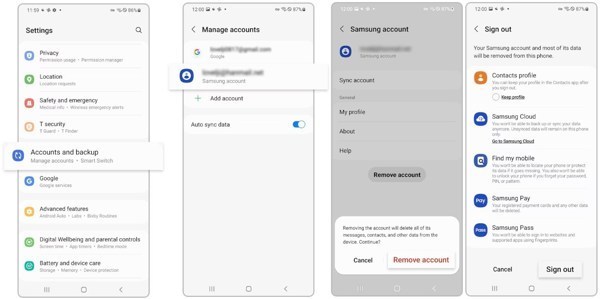
Tekan Keluar dan ikuti instruksi untuk menghapus akun Samsung Anda dari ponsel Anda.
Selanjutnya, kembali ke Pengaturan aplikasi, navigasikan ke Akun dan cadangan, dan Mengelola akun. Mengetuk Menambahkan akun, dan masukkan ID akun Samsung Anda dan kata sandi baru.
Catatan:
Jika Anda masih ingat kata sandi akun Samsung Anda, Anda dapat mengaturnya ulang langsung di ponsel Anda. Buka Pengaturan > [ID akun] > Keamanan dan Privasi > Kata sandi, lalu masukkan kata sandi Anda saat ini, atur yang baru, dan ketuk Lanjut.
Tips Bonus: Membuka Kunci Ponsel Samsung Tanpa Kata Sandi
Jika Anda terkunci dari ponsel Samsung, Anda dapat membukanya menggunakan kredensial akun Samsung Anda. Namun bagaimana jika Anda juga lupa kata sandi akun Samsung Anda? Apakah masih ada cara untuk mengakses ponsel Samsung yang terkunci tanpa kode sandi? Ya! sayaPass AnyPassGo dapat membantu menghapus kunci layar dari ponsel atau tablet Samsung Anda tanpa kode sandi. Ini juga mendukung berbagai perangkat Android, termasuk Samsung, Xiaomi, Huawei, dan lainnya.

4.000.000+ Unduhan
Singkirkan semua jenis kunci layar pada perangkat Android tanpa kata sandi.
Buka kunci ponsel Samsung dengan menghapus kata sandi seperti PIN, pola, sidik jari, dll.
Menawarkan fitur bonus, seperti penghapusan FRP dan pengaturan ulang pabrik.
Mudah, aman, dan cepat digunakan.
Mendukung ponsel dan tablet seperti Samsung, Xiaomi, Google, dan lainnya.
FAQ.
-
Apa itu akun Samsung?
Akun Samsung digunakan untuk mengakses layanan Samsung di ponsel Galaxy, tablet, TV Samsung, dan produk lainnya. Setiap pelanggan dapat membuatnya menggunakan alamat email dan kata sandi yang mudah diingat.
-
Apa itu verifikasi dua langkah untuk akun Samsung?
Verifikasi 2 langkah adalah fitur keamanan yang ditingkatkan yang memblokir orang lain masuk ke akun Samsung Anda tanpa izin. Ini memperkuat keamanan dengan menggunakan dua faktor otentikasi berbeda untuk memverifikasi identitas Anda, kata sandi dan kode keamanan.
-
Bagaimana cara mengelola dan memulihkan akun Samsung saya?
Anda dapat mengatur dan mengelola akun Samsung di ponsel, tablet, komputer, dan TV karena perangkat ini memiliki perangkat lunak akun Samsung bawaan. Jika Anda lupa ID akun Samsung, Anda dapat menemukannya kembali di situs web Samsung.
Kesimpulan
Sekarang, Anda harus memahami caranya setel ulang kata sandi untuk akun Samsung Anda di komputer atau ponsel pintar Anda. Proses ini mungkin memerlukan kode verifikasi, alamat email, nomor telepon terkait, atau pertanyaan dan jawaban keamanan Anda. Selain itu, kami juga membagikan alat canggih untuk mengatur ulang kata sandi di ponsel atau tablet Samsung Anda yang terkunci.
Gideon menulis tentang cara membuka kunci perangkat iOS, Android, dan Windows. Sebelumnya, ia bekerja sebagai spesialis perangkat seluler di sebuah pusat servis, membantu pelanggan dengan perangkat terkunci dan pemulihan kata sandi. Di waktu luangnya, ia menguji alat buka kunci terbaru, menyesuaikan perangkat pintar, dan menjadikan proses buka kunci yang rumit menjadi sederhana dan aman.
Solusi Panas
-
Buka kunci Android
-
Buka kunci iOS
-
Kiat Kata Sandi
-
Kiat iOS

