



 Larutan
 Pusat layanan
 Tentang kami
 Kontak
Cara Membuka Kunci Ponsel Samsung dari Jarak Jauh Menggunakan Temukan Ponsel Saya
 Gideon Byron Diterbitkan di 16 April 2026Buka kunci AndroidMembaca 4 menit
Find My Mobile dulu menyediakan cara resmi untuk membuka kunci ponsel Samsung dari jarak jauh tanpa kata sandi. Namun, Samsung telah menghapus fitur Remote Unlock melalui pembaruan sistem mulai dari OS Q. Akibatnya, fitur ini tidak lagi tersedia pada perangkat Galaxy modern yang menjalankan Android 10 atau yang lebih baru.
Banyak pengguna bertanya: "Saya masih bisa melihat opsi Remote Unlock di ponsel saya, apakah masih berfungsi?" "Apa yang harus dilakukan jika opsi Remote Unlock tidak ada?" Dalam panduan ini, kami akan menjelaskan cara kerja Find My Mobile untuk membuka kunci ponsel Samsung selangkah demi selangkah dan juga membagikan alternatif jika fitur Remote Unlock tidak tersedia di ponsel Anda.

Dalam artikel ini:
Bagian 1: Apa Itu Samsung Find My Mobile
Temukan Ponsel Saya dari Samsung adalah fitur gratis untuk mengakses dan mengelola ponsel dan tablet Samsung melalui akun Samsung Anda. Ini memungkinkan Anda menemukan, melacak, mengelola, mengunci, dan membuka kunci perangkat Samsung Anda dari jarak jauh.
Fitur Utama Samsung Temukan Ponsel Saya
- 1.Membuka kunci ponsel atau tablet Samsung tanpa kata sandi. (Untuk versi Android lama)
- 2.Melacak dan menampilkan lokasi terkini ponsel Samsung.
- 3.Mencadangkan data dari Samsung ke Samsung Cloud.
- 4.Mengembalikan ponsel Samsung ke setelan pabrik dari jarak jauh.
- 5.Mengambil kembali riwayat panggilan dan pesan dari Samsung.
- 6.Mengelola semua perangkat Samsung di bawah akun Anda secara online.
Samsung Find My Mobile menggunakan layanan lokasi dan data jaringan nirkabel untuk membantu menemukan perangkat Anda jika hilang, tertinggal secara tidak sengaja, atau dicuri. Sekarang fitur ini terintegrasi dengan SmartThings untuk pengalaman yang lebih mulus.
Bagian 2: Cara Mengaktifkan Temukan Ponsel Saya
Tentu saja, fitur Samsung Find My Mobile tersedia di hampir semua ponsel dan tablet Samsung, termasuk ponsel andalan terbaru. Ini mengharuskan Anda untuk mengatur akun Samsung di ponsel Anda. Selain itu, Anda harus mengizinkan Google mengumpulkan informasi lokasi Anda dan menyetujui persyaratan dan ketentuan Penggunaan jaringan nirkabel. Lebih penting lagi, Anda harus mengaktifkan Temukan Ponsel Saya di Samsung sebelum membuka kuncinya dari jarak jauh.
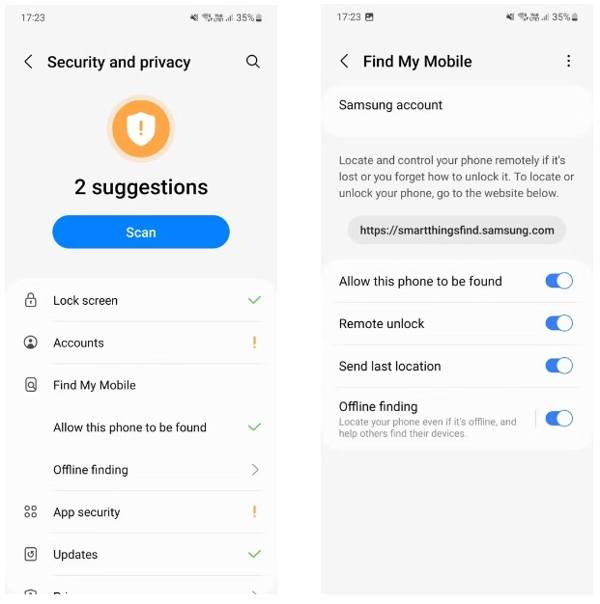
Buka Pengaturan aplikasi di ponsel atau tablet Galaxy Anda.
Pergi ke Keamanan dan Privasi atau Layar kunci dan keamanan (tergantung model perangkat Anda), lalu ketuk Temukan Ponsel Saya.
Mengetuk Izinkan ponsel ini ditemukan dan aktifkan opsi tersebut.
Aktifkan opsi tambahan seperti Buka kunci jarak jauh, Kirim lokasi terakhir, dan Temuan offline.
Bagian 3: Cara Membuka Kunci Ponsel Samsung melalui Find My Mobile
Jika fungsi Remote Unlock masih diaktifkan di menu Find My Mobile Anda, Anda dapat membuka kunci ponsel Samsung melalui akun Samsung ketika Anda lupa PIN, pola, atau kata sandi layar kunci. Sebelum menggunakan Samsung Find My Mobile untuk membuka kunci ponsel Anda, pastikan:
- 1.Ponsel Samsung Anda terhubung ke jaringan.
- 2.Akun Samsung dan kata sandi digunakan untuk menyiapkan ponsel Anda.
- 3.Find My Mobile diaktifkan di ponsel Anda.
- 4.Remote Unlock dihidupkan.
Jika Anda memenuhi semua prasyarat, ikuti langkah-langkah di bawah ini untuk membuka kunci perangkat Anda dari jarak jauh.
Kunjungi smartthingsfind.samsung.com dan masuk dengan akun Samsung Anda.
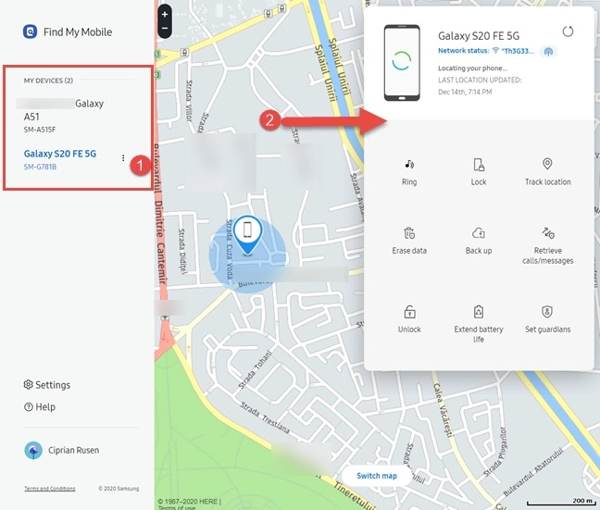
Kemudian semua perangkat terkait akan terdaftar di sidebar kiri. Pilih ponsel Samsung Anda yang terkunci untuk menampilkan lokasinya di peta. Di sini Anda dapat melihat statusnya, level baterai, koneksi jaringan, dan kotak peralatan.
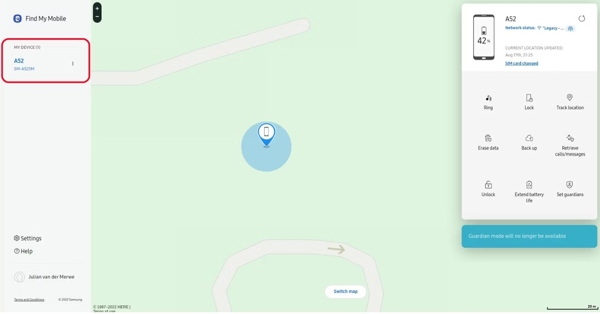
Klik Membuka kunci tombol pada kotak peralatan. Saat diminta, baca pesan peringatan dengan cermat, lalu tekan Membuka kunci lagi. Kemudian masukan password akun Samsung Anda, dan konfirmasi bahwa Anda bukan robot.
Setelah Anda siap, klik pada BERIKUTNYA tombol. Jika ponsel Samsung Anda dihidupkan dan terhubung ke jaringan, ponsel tersebut akan segera dibuka kuncinya oleh Samsung Find My Mobile.
Bagian 4: Alternatif Terbaik untuk Membuka Kunci Samsung Tanpa Find My Mobile
Find My Mobile hanya tersedia pada versi tertentu perangkat Samsung dan harus diatur terlebih dahulu sebelum ponsel Anda terkunci. Selain itu, fitur ini hanya berfungsi saat ponsel Anda sedang online.
Jika fungsi Remove Unlock di menu Find My Mobile tidak ada, atau ponsel Anda sedang offline, Anda tidak akan dapat membukanya dengan metode ini. Dalam kasus tersebut, Anda mungkin memerlukan solusi alternatif, seperti sayaPass AnyPassGo, yang dirancang untuk membantu menghapus kunci layar di sebagian besar perangkat Android.

4.000.000+ Unduhan
Hapus layar kunci pada Android tanpa kata sandi.
Mendukung PIN, sidik jari, kata sandi, dan banyak lagi.
Bekerja pada lebih dari 20 merek ponsel Android.
Tidak akan melakukan rooting pada telepon pintar Anda selama proses berlangsung.
Mari kita lihat cara membuka kunci ponsel dengan alternatif Temukan Ponsel Saya.
Instal perangkat lunak pembuka kunci
Luncurkan alternatif Samsung Find My Mobile setelah Anda menginstalnya di komputer Anda. Pilih Hapus Kata Sandi Layar pada antarmuka beranda. Kemudian hubungkan ponsel yang terkunci ke komputer dengan kabel USB.

Pilih merek perangkat Anda
Anda akan diarahkan untuk memilih merek ponsel Anda, Setelah itu, klik Hapus Sekarang tombol dan lanjutkan.

Hapus layar kunci
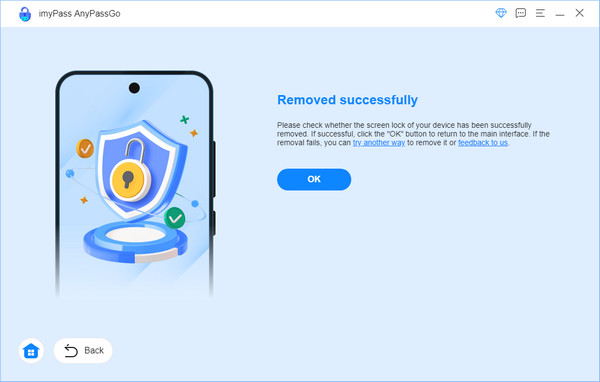
Selama Anda menyelesaikan langkah-langkah di atas, perangkat lunak akan segera mulai menghapus layar kunci. Beberapa menit kemudian, Anda dapat memperoleh kembali akses ke ponsel Anda.
Catatan:
Metode ini akan menghapus data di perangkat Anda. Disarankan untuk mencadangkan file terlebih dahulu sehingga Anda dapat memulihkan ponsel dari cadangan.
FAQ.
-
Bisakah saya membuka kunci ponsel Samsung saya sendiri?
Ya, Anda punya beberapa cara untuk melakukannya membuka kunci ponsel Samsung Anda Anda sendiri. Find My Mobile dari Samsung, misalnya, memungkinkan Anda membuka kunci perangkat yang didukung dari jarak jauh jika Anda telah mengaktifkan fitur tersebut di ponsel Anda.
-
Apa aplikasi pembuka kunci perangkat di Samsung?
Tidak ada aplikasi pembuka kunci perangkat di ponsel Samsung, tetapi Anda dapat menggunakan Temukan Ponsel Saya untuk membuka kunci perangkat Anda, yang merupakan layanan berbasis web untuk mengelola perangkat Samsung online secara gratis.
-
Mengapa Temukan Ponsel Saya tidak berfungsi untuk ponsel Samsung saya?
Saat menggunakan Find My Mobile, Anda harus sudah mengaktifkan fitur ini di ponsel Anda. Ditambah lagi, ponsel Anda harus online. Jika fitur ini tidak berfungsi pada ponsel Anda, Anda dapat menggunakan alat pembuka kunci Android pihak ketiga seperti yang direkomendasikan DroidKit di atas.
Kesimpulan
Panduan ini telah memperkenalkan caranya membuka kunci perangkat Samsung menggunakan Temukan Ponsel SayaSebagai cara praktis untuk melacak ponsel dan tablet Samsung melalui akun Samsung, Anda dapat mengelola perangkat dari jarak jauh. Selain itu, kami juga membagikan solusi alternatif.
Gideon menulis tentang cara membuka kunci perangkat iOS, Android, dan Windows. Sebelumnya, ia bekerja sebagai spesialis perangkat seluler di sebuah pusat servis, membantu pelanggan dengan perangkat terkunci dan pemulihan kata sandi. Di waktu luangnya, ia menguji alat buka kunci terbaru, menyesuaikan perangkat pintar, dan menjadikan proses buka kunci yang rumit menjadi sederhana dan aman.
Solusi Panas
-
Buka kunci Android
-
Buka kunci iOS
-
Kiat Kata Sandi
-
Kiat iOS

