



 Larutan
 Pusat layanan
 Tentang kami
 Kontak
Cara Membuka Kunci Catatan di iPhone Jika Saya Lupa Kata Sandi
 Samuel Spenser Diterbitkan di 14 Oktober 2026Buka kunci iOSMembaca 3 menit
Menurut riset kami, aplikasi Catatan adalah salah satu aplikasi bawaan terpenting di perangkat iOS karena orang menggunakannya sebagai otak kedua. Pengguna iPhone menyimpan daftar belanja, ide kreatif, dan informasi lainnya sebagai catatan. Wajar jika Anda merasa stres saat melihat prompt Masukkan Kata Sandi, lalu menyadari bahwa Anda telah melupakannya. Panduan konkret ini akan membahas apa yang harus dilakukan ketika Anda lupa kata sandi Catatan di iPhone.

Dalam artikel ini:
Bagian 1: Cara Membuka Kunci Catatan dengan Face ID Jika Anda Lupa Kata Sandi Catatan
Apa yang harus dilakukan jika Anda lupa kata sandi Catatan? Hal pertama adalah mencoba mengingat kata sandi Anda. Kabar baiknya, aplikasi Catatan mengizinkan percobaan tanpa batas. Anda bisa mencoba kata sandi sebanyak apa pun hingga catatan Anda terbuka. Anda tidak akan terkunci dari perangkat karena menebak.
Selain itu, jika Anda sudah mengatur Face ID untuk Apple Notes, Anda dapat memindai wajah untuk membuka kunci catatan lama di iPhone ketika Anda lupa kata sandi.
Jalankan Pengaturan aplikasi di iPhone Anda.
Pergi ke Aplikasi dan pilih Catatan aplikasi.
Gulir ke bawah dan ketuk Kata sandi pilihan.
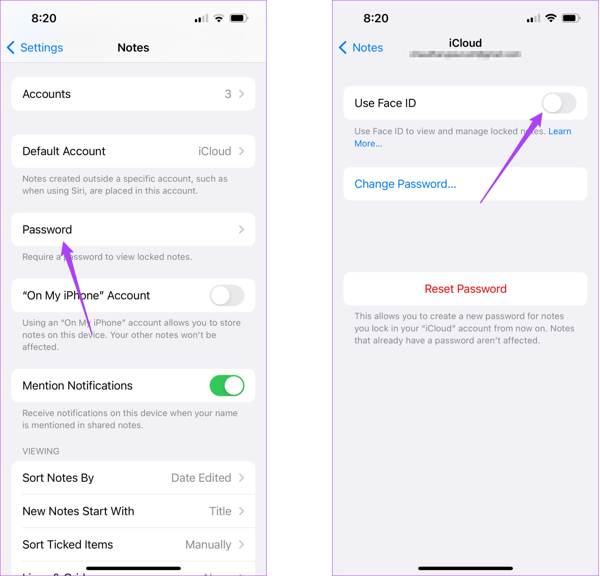
Pastikan untuk mengaktifkan Gunakan ID Wajah.
Berpindahlah ke aplikasi Catatan dan pilih catatan yang terenkripsi.
Ketuk Lihat Catatan tombol.
Buka kuncinya dengan Face ID Anda.
Selanjutnya, tekan Menu tombol dengan ikon tiga titik, dan pilih Menghapus untuk membuka kunci catatan lama di iPhone saat lupa kata sandi.
Bagian 2: Cara Mengatur Ulang Kata Sandi Catatan di iPhone
Saat Anda lupa kata sandi, Anda tidak dapat menghapus kunci pada catatan. Apple mengizinkan Anda mengatur ulang kata sandi Catatan dengan kata sandi Akun Apple Anda. Namun, kata sandi baru hanya berlaku untuk catatan yang dibuat mulai sekarang. Dengan kata lain, catatan lama masih dilindungi oleh kata sandi sebelumnya.
Buka milikmu Pengaturan aplikasi.
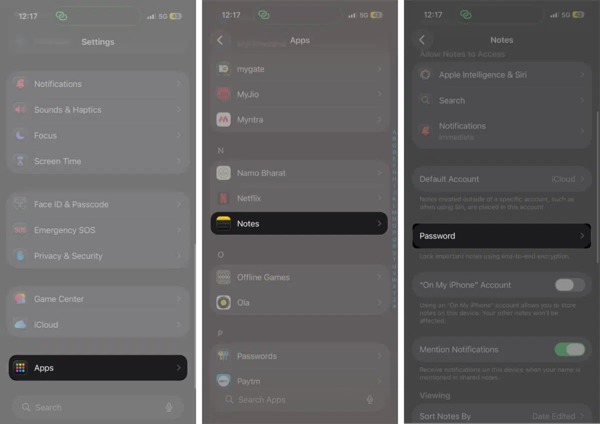
Navigasi ke Aplikasi, Catatan, dan Kata sandi.
Ketuk Setel Ulang Kata Sandi tombol.
Saat diminta, masukkan kata sandi Akun Apple Anda dan tekan Oke.
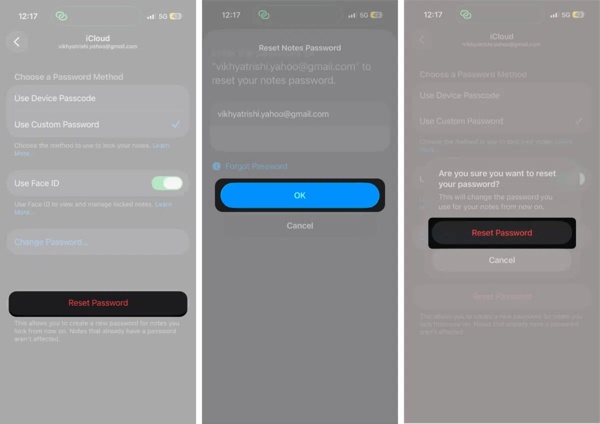
Selanjutnya, ketuk Setel Ulang Kata Sandi tombol pada notifikasi untuk mengonfirmasi tindakan Anda.
Memilih Tidak Sekarang untuk masuk ke layar kata sandi baru.
Tip: Jika Anda ingin menggunakan passcode iPhone sebagai kata sandi baru, pilih Gunakan Kode Sandi iPhone alih-alih.
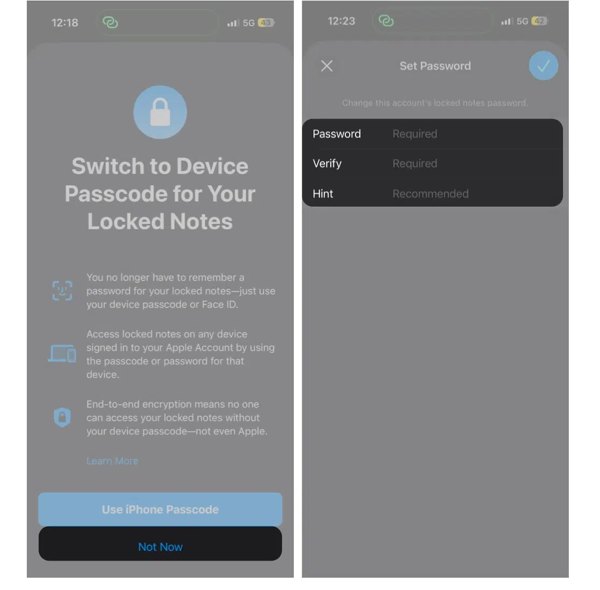
Ketik kata sandi baru, konfirmasi, dan isi petunjuk (hint).
Terakhir, ketuk Selesai tombol untuk menyelesaikan proses.
Anda Mungkin Juga Menyukai:
Bagian 3: Cara Menghapus Kata Sandi Catatan di iPhone Tanpa Kata Sandi Apa Pun
Jelas, Anda dapat mengubah kata sandi Catatan ketika Anda melupakannya di iPhone. Namun, membuka kunci catatan yang terenkripsi tidaklah mungkin. Jika Anda ingin menyingkirkan kata sandi Catatan di iPhone saat melupakannya, cobalah imyPass iPassGo. Alat ini mampu menghapus jenis kata sandi apa pun dari perangkat iOS, termasuk kata sandi Catatan Anda, passcode iPhone, kata sandi Akun Apple, dan lainnya. Yang lebih penting, desain yang ramah pengguna menjadikannya pilihan yang baik untuk pemula.

4.000.000+ Unduhan
Hapus kata sandi Catatan di iOS tanpa kata sandi.
Mudah digunakan dan menyelesaikan proses hanya dalam tiga langkah.
Hapus kata sandi apa pun di iPhone atau iPad.
Menyediakan fitur bonus, seperti melewati MDM atau reset kata sandi iTunes.
Berfungsi pada edisi terbaru iOS dan iPadOS.
Cara Menghapus Kata Sandi Catatan di iPhone Saat Anda Lupa
Instal alat penghapus kata sandi
Unduh dan instal perangkat lunak penghapus kata sandi di PC Anda. Ada versi lain untuk Mac OS X 10.12 ke atas. Pilih Hapus ID Apple modus untuk melanjutkan.

Hubungkan ke iPhone Anda
Hubungkan iPhone ke PC Anda dengan kabel Lightning. Saat diminta, ketuk Memercayai di layar Anda untuk memercayai PC ini jika ini pertama kalinya Anda menghubungkan kedua perangkat. Setelah perangkat lunak mengenali iPhone Anda, informasi perangkat akan dimuat. Periksa dan konfirmasi dengan saksama. Selanjutnya, klik Mulai sekarang tombol untuk melanjutkan.

Hapus kata sandi Catatan
Jika Find My iPhone dimatikan di iPhone Anda, perangkat lunak akan mulai menghapus kata sandi Catatan dan akun lain secara otomatis.
Jika Find My iPhone diaktifkan, Anda perlu mengatur ulang semua pengaturan di iPhone mengikuti panduan di layar. Setelah pengaturan ulang selesai, klik Konfirmasi Lagi tombol untuk memulai proses.

Catatan:
Catatan: Karena proses ini akan menghapus semua data Anda, sebaiknya cadangkan iPhone ke iCloud atau komputer terlebih dahulu.
Kesimpulan
Seperti yang Anda lihat, Anda dapat mengatur ulang kata sandi Catatan di iPhone setelah melakukan autentikasi dengan kata sandi Akun Apple saat Anda melupakannya. Namun, cara ini tidak dapat membuka catatan lama yang dilindungi oleh kata sandi sebelumnya. Jika Anda lupa kata sandi Catatan dan kata sandi Akun Apple sekaligus, cobalah imyPass iPassGo untuk menghapusnya dari perangkat iOS Anda tanpa kata sandi apa pun dengan cepat.
Samuel mengkhususkan diri dalam keamanan kata sandi dan privasi digital. Ia pernah bekerja sebagai konsultan keamanan siber untuk usaha kecil guna melindungi aset digital. Dengan sertifikasi dalam Keamanan Siber dan Peretasan Etis, ia mengubah topik-topik keamanan yang rumit menjadi saran yang mudah diikuti. Ia juga senang berbagi tips kata sandi untuk membantu pengguna melindungi akun mereka dengan lebih percaya diri.
Solusi Panas
-
Buka kunci iOS
-
Kiat iOS
-
Buka kunci Android
-
Kiat Kata Sandi


