



 Larutan
 Pusat layanan
 Tentang kami
 Kontak
Cara Memulihkan Foto yang Dihapus dari WhatsApp di Android dan iPhone
 Clara Prescott Diterbitkan di 13 Januari 2026Memulihkan DataMembaca 3 menit
WhatsApp adalah aplikasi pesan dan panggilan lintas platform yang dapat diakses di iPhone dan ponsel Android Anda. Aplikasi ini menggunakan koneksi internet untuk berfungsi. Anda dapat menggunakannya untuk mengirim pesan, menelepon kontak, dan mengirim video atau foto dengan keluarga dan teman Anda.
Namun, ada beberapa pengguna yang secara tidak sengaja menghapus foto dari akun WhatsApp mereka. Pernahkah Anda mengalami masalah ini? Artikel ini akan menunjukkan caranya. Cara memulihkan foto yang terhapus dari WhatsAppSilakan terus menggulir ke bawah untuk melihat topik yang dibahas.

Dalam artikel ini:
Jawaban Singkat: 5 Cara Memulihkan Foto WhatsApp di iPhone
Postingan ini berisi lima cara mudah untuk memulihkan foto WhatsApp yang terhapus. Sebelum Anda melanjutkan ke detail lengkapnya, Anda dapat melihat detail penting dan singkatnya pada tabel di bawah ini.
| Metode | Perangkat yang Didukung | Data Lain yang Dapat Dipulihkan | Tingkat Pemulihan Keberhasilan |
| Aplikasi Foto | iPhone dan Ponsel Android | Video | Tinggi |
| Foto yang Baru Dihapus | Ponsel Android dan iPhone | Video | Tinggi |
| iCloud | iPhone | Video, Kontak, dan Lainnya. | Rendah jika tidak ada cadangan yang dibuat. |
| Google Drive | iPhone dan Ponsel Android | Dokumen, Video, dan Lainnya. | Rendah jika foto WhatsApp tidak dicadangkan. |
| Pemulihan Data iPhone imyPass | Aplikasi ini dapat diunduh di Mac dan Windows untuk memulihkan data dari iPhone. | Catatan, Video, Riwayat Panggilan, Data & Lampiran WhatsApp, Kontak, dan Lainnya. | Tinggi |
Bagian 1. Periksa Aplikasi Foto & Foto yang Baru Dihapus
Sebagian orang menyimpan foto dari aplikasi WhatsApp mereka. Dengan cara ini, aplikasi Foto di iPhone atau ponsel Android mereka akan menyimpannya. Ada dua cara untuk melihat foto WhatsApp yang telah dihapus dari akun Anda di aplikasi Foto. Detail lengkapnya tercantum di bawah ini.
Aplikasi Foto, Baru Disimpan
Saat Anda menyimpan foto dari akun WhatsApp Anda ke iPhone atau ponsel Android, foto tersebut akan tersimpan di folder "Baru Disimpan". Anda dapat mengakses folder ini setelah membuka aplikasi tersebut di ponsel Anda. Di situlah foto-foto tersebut akan tersimpan. foto Instagram yang dihapus juga bisa dipulihkan.
Folder yang Baru Saja Dihapus
Di sisi lain, ada kalanya Anda juga menghapus foto WhatsApp dari aplikasi Foto di iPhone atau ponsel Android. Jika ini terjadi baru-baru ini, ponsel akan menyimpannya dari folder "Baru Dihapus" di aplikasi tersebut.
Di iPhone Anda, buka Foto aplikasi. Kemudian, pilih Baru Dihapus Tekan tombol dari daftar. Setelah itu, pilih foto WhatsApp yang ingin Anda pulihkan.
Ketuk Pulihkan [Jumlah] Foto tombol. Harap diperhatikan bahwa prosedurnya sama seperti pada ponsel Android Anda.

Bagian 2. Memulihkan dari Cadangan WhatsApp (iCloud atau Google Drive)
WhatsApp memungkinkan Anda untuk mencadangkan data dari akun Anda. iCloud dan Google Drive adalah layanan penyimpanan berbasis cloud yang dapat digunakan. Apakah Anda sudah mencadangkan foto WhatsApp Anda dari akun Anda sebelum dihapus? Jangan khawatir! Bagian ini akan menunjukkan kepada Anda cara memulihkan foto WhatsApp Anda dari iCloud dan Google Drive.
iCloud
Kamu bisa pulihkan WhatsApp dari iCloudTermasuk foto. iCloud adalah fitur pencadangan dan pemulihan bawaan perangkat Apple, termasuk iPhone. Kekurangannya adalah iCloud tidak dapat memulihkan foto WhatsApp Anda saja. Anda diharuskan memulihkan seluruh cadangan yang berisi data tersebut. Selain itu, iCloud umumnya digunakan saat iPhone masih baru.
Jika tidak, Anda perlu melakukan reset pabrik pada iPhone Anda agar kembali ke pengaturan default. Pastikan Anda memiliki koneksi internet yang kuat. Pencadangan besar dari iCloud akan memakan terlalu banyak waktu Anda. iCloud juga dapat digunakan untuk memulihkan foto yang dihapus dari Facebook jika foto tersebut termasuk dalam cadangan.
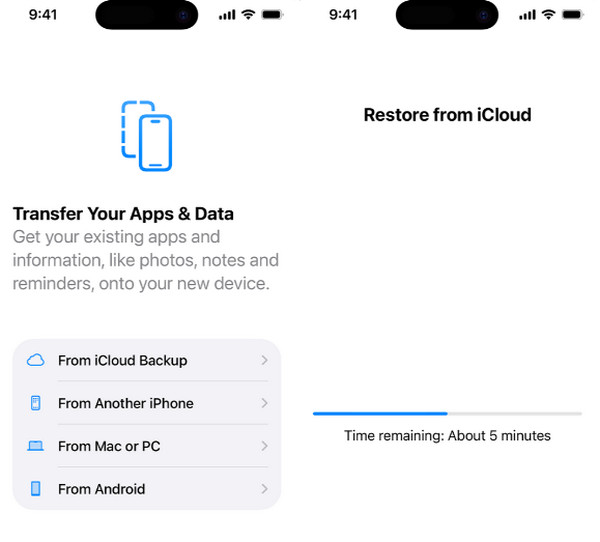
Misalkan iPhone Anda baru atau telah direset ke pengaturan pabrik. Silakan atur hingga Transfer Aplikasi & Data Anda Layar ditampilkan. Silakan ketuk Dari Pencadangan iCloud Tekan tombol di layar untuk melanjutkan.
Silakan masuk ke akun iCloud Anda. Kemudian, pilih cadangan yang paling relevan dan terbaru yang berisi foto WhatsApp. Selanjutnya, Pulihkan dari iCloud Layar akan muncul. Kemajuan akan ditampilkan di bagian bawah.
Google Drive
Anda bisa dengan mudah memulihkan pesan WhatsApp yang dihapusFoto, dan lampiran lainnya jika Anda memiliki Google Drive. Ini adalah alat atau layanan pencadangan lain. Alat ini dapat memulihkan foto WhatsApp Anda dengan mengunduhnya ke akun Anda. Perbedaan antara penyimpanan berbasis cloud ini dengan iPhone adalah bahwa ia dapat memulihkan data tertentu. Anda tidak perlu memulihkan seluruh cadangan. Selain itu, Google Drive dapat diakses di iPhone Anda dengan mengunduh aplikasinya dari App Store digital Anda.
Silakan gunakan langkah-langkah di bawah ini sebagai referensi tentang cara menggunakan Google Drive untuk memulihkan foto WhatsApp Anda yang terhapus.
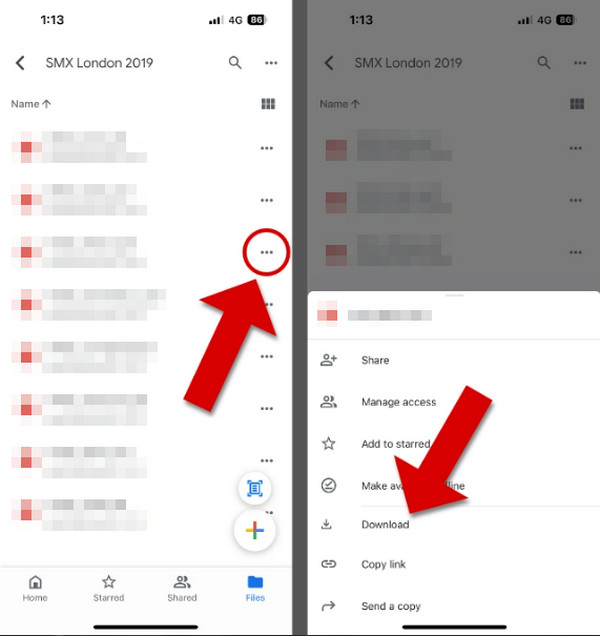
Membuka Google Drive Di ponsel Android Anda. Setelah itu, temukan folder tempat foto WhatsApp yang terhapus tersimpan. Kemudian, pilih foto WhatsApp yang ingin Anda pulihkan. Ketuk Tiga Titik tombol di sebelah kanan.
Opsi lainnya akan muncul di jendela kecil. Silakan pilih Unduh Tekan tombol di layar utama. Terakhir, foto WhatsApp akan diunduh dan dipulihkan di ponsel Android Anda.
Bagian 3. Menggunakan Alat Pemulihan WhatsApp
Sebagian dari Anda mungkin belum mencadangkan atau menyimpan foto WhatsApp yang terhapus di ponsel Anda. Jika demikian, Anda dapat menggunakan alat pemulihan WhatsApp pihak ketiga, seperti Pemulihan Data iPhone imyPassAlat ini adalah salah satu metode paling praktis dalam artikel ini untuk pemulihan foto WhatsApp. Alasannya adalah karena alat ini dapat memulihkan foto langsung dari iPhone dan cadangan iTunes, atau iCloud Anda.
Selain itu, alat ini hanya membutuhkan koneksi kabel untuk pemulihan. Alat ini memiliki antarmuka yang terorganisir, yang dapat membantu Anda menemukan file yang terhapus, seperti foto, dengan mudah. Pulihkan foto WhatsApp yang dihapus oleh pengirim tanpa cadangan dengan alat ini menggunakan langkah-langkah di bawah ini.
Dapatkan versi terbaru dari Pemulihan Data iPhone imyPassSetelah itu, pasang file yang telah diunduh di komputer Anda dan instal. Komputer akan secara otomatis menjalankannya setelah itu.
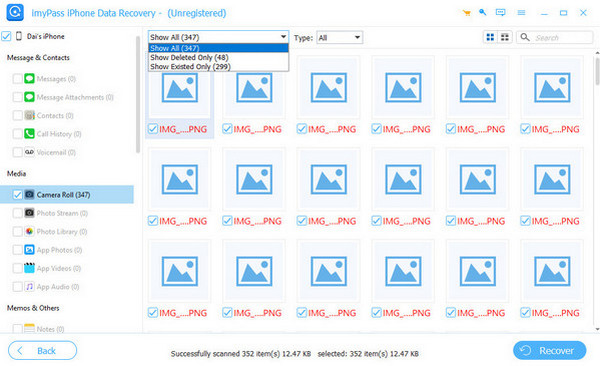
Ambil kabel USB dan sambungkan iPhone ke komputer menggunakan kabel tersebut. Kemudian, klik tombol Pulihkan dari Perangkat iOS tombol di kiri atas. Pilih Mulai Pindai Tekan tombol di sebelah kanan untuk memindai data yang terhapus di iPhone Anda.

Pergi ke Media bagian di sisi kiri. Semua foto dan video akan muncul di sebelah kanan. Silakan pilih semua foto WhatsApp yang telah dihapus dari iPhone untuk menambahkannya ke proses pemulihan.
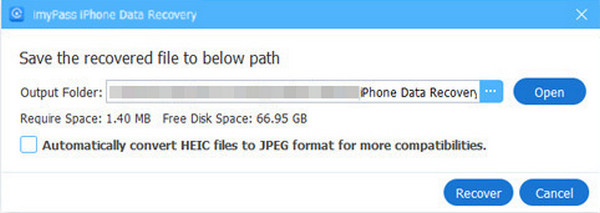
Memilih Pulih Pilih opsi di kanan bawah. Kemudian, jendela kecil akan muncul di layar Anda. Pilih folder tujuan dari layar dan klik Pulih Tekan tombol sekali lagi untuk memulihkan foto WhatsApp.
Kesimpulan
Kesimpulannya, artikel ini membahas tentang... cara memulihkan foto WhatsApp yang terhapusAnda dapat menggunakan aplikasi Foto, bagian atau folder Baru Dihapus, iCloud, dan Google Drive. Pemulihan Data iPhone imyPass juga dapat membantu sebagai alat pihak ketiga yang dapat memulihkan foto WhatsApp dengan atau tanpa cadangan. Unduh alat tersebut untuk informasi lebih lanjut.
Clara adalah editor dari imyPass. Ia ahli dalam pemulihan data. Anda dapat menemukan tutorial dan solusi profesional untuk memulihkan data yang hilang dari perangkat apa pun. Banyak pengguna melaporkan bahwa tutorialnya mudah dan bermanfaat.
Solusi Panas
-
Memulihkan Data
- Pulihkan Foto WhatsApp View Once
- Pulihkan Video TikTok yang Dihapus di Ponsel
- Pulihkan Foto Facebook yang Dihapus
- Pulihkan Pesan Viber, Foto, dll.
- Pulihkan Foto Snapchat yang Dihapus
- 5 Aplikasi Pemulihan Kontak Terbaik
- Pulihkan Pesan Discord yang Dihapus
- Ulasan Pemulihan Data iOS AppGeeker
- Memulihkan Data dari Mode DFU
- Tidak Dapat Mengembalikan Cadangan iPhone
-
Buka kunci iOS
-
Kiat iOS
-
Kiat Kata Sandi

Pemulihan Data iPhone
Pulihkan Data iPhone yang Terhapus atau Hilang
Download Gratis Download Gratis
