



 Larutan
 Pusat layanan
 Tentang kami
 Kontak
Cara Memperbaiki Aplikasi Grindr yang Tidak Berfungsi di iPhone dan Android
 Penny Warren Diterbitkan di 9 Januari 2026Lokasi GPSMembaca 3 menit
Saat ini, Grindr adalah platform media sosial terbesar yang melayani komunitas LGBTQ. Platform ini memungkinkan pengguna untuk bertemu orang baru untuk berteman, berhubungan intim, berkencan, dan apa pun yang mereka inginkan. Namun, beberapa pengguna biasanya mengalami masalah. Grindr tidak berfungsi Masalah pada ponsel mereka. Misalnya, aplikasi tidak merespons atau memperbarui sama sekali. Artikel ini akan mengumpulkan beberapa masalah umum Grindr yang tidak berfungsi dan menunjukkan kepada Anda cara memperbaikinya agar Grindr Anda berfungsi dengan benar kembali.

Dalam artikel ini:
Bagian 1: Mengapa Grindr Tidak Berfungsi?
Berbagai faktor dapat menyebabkan aplikasi Grindr tidak berfungsi. Memahami mengapa masalah ini terjadi dapat membantu Anda memperbaikinya dengan mudah. Berikut beberapa alasan umum yang menyebabkan aplikasi Grindr tidak berfungsi dengan baik:
1. Masalah konektivitas jaringan: Koneksi internet yang buruk atau tidak stabil dapat menyebabkan aplikasi Grindr tidak memuat atau memperbarui dengan benar. Saat Anda ingin bertemu orang lain, aplikasi mungkin gagal memuat lokasi mereka secara real-time.
2. Versi usang: Aplikasi Grindr yang sudah usang mungkin mengakumulasi banyak gangguan dan pengaturan yang tidak tepat, yang dapat menyebabkan Grindr tidak berfungsi.
3. Masalah akun: Jika akun Anda ditangguhkan atau diblokir, aplikasi Grindr di iPhone atau Android Anda tidak akan berfungsi. Pastikan Anda tidak melanggar pedoman komunitas.
4. Gangguan perangkat lunak: Grindr memiliki banyak gangguan perangkat lunak, seperti bug pada pengiriman pesan, kesalahan lokasi, dan masalah notifikasi. Anda mungkin mengalami notifikasi Grindr yang tidak berfungsi jika aplikasi mengalami gangguan perangkat lunak.
5. Gangguan dan pemeliharaan server: Sama seperti banyak layanan online lainnya, Grindr mungkin mengalami gangguan server dan pemeliharaan. Yang bisa Anda lakukan hanyalah menunggu hingga selesai.
Bagian 2: Cara Memperbaiki Grindr yang Tidak Berfungsi
Masalah 1: Refresh Grindr Tidak Berfungsi
Jika Grindr tidak diperbarui, pengguna tidak dapat memperbarui konten, mengakses informasi terkini, bertukar pesan, atau menerima pemberitahuan. Hal itu sangat merepotkan dan dapat menyebabkan pesan penting terlewat.
Solusi: Hapus Cache Aplikasi
Di Android
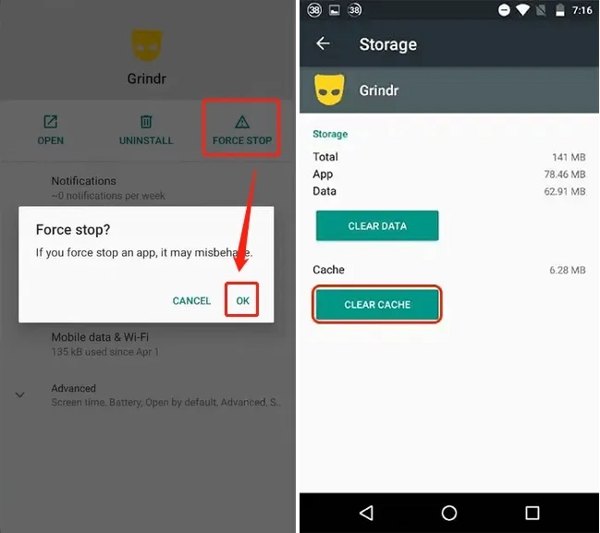
Buka Pengaturan aplikasi, buka Aplikasi, dan pilih Grindr.
Mengetuk Paksa Berhenti dan ketuk Hapus Cache Di bagian Penyimpanan, periksa masalah aplikasi Grindr yang tidak mau memperbarui data.
Coba restart Grindr Anda, dan seharusnya sekarang sudah diperbarui dengan benar.
Di iPhone
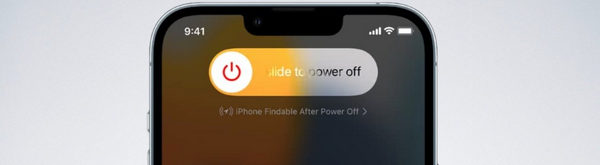
iPhone tidak memiliki fitur penghapusan cache aplikasi. Anda dapat menutup aplikasi dan memulai ulang iPhone Anda untuk mencoba memperbaiki masalah Grindr yang tidak berfungsi. Ketika iPhone Anda mengalami masalah penyegaran dan pemuatan, seperti gagal menyegarkan, memulai ulang dapat dengan mudah memperbaiki masalah tersebut.
Masalah 2: Internet Grindr Tidak Berfungsi
Terkadang, pengguna mungkin melihat notifikasi "Tidak Ada Koneksi Internet" di aplikasi Grindr. Hal itu terjadi karena koneksi internet yang buruk. Selain itu, masalah ini juga menyebabkan pesan Grindr tidak terkirim atau CAPTCHA Grindr tidak berfungsi.
Solusi: Periksa Koneksi Internet Anda
Tutup Grindr dan buka aplikasi lain yang bergantung pada internet. Jika juga bermasalah, lanjutkan ke langkah berikutnya. Jika tidak, kemungkinan server Grindr sedang tidak berfungsi. Anda harus menunggu hingga server berfungsi kembali.
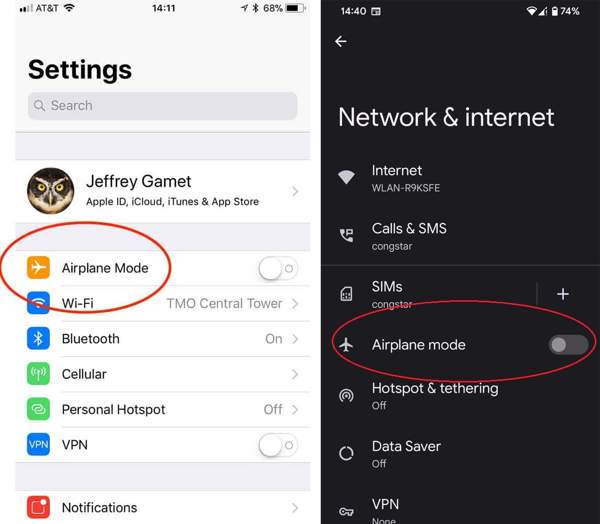
Buka Pengaturan aplikasi dan pastikan untuk menonaktifkannya Mode pesawat.
Jika ponsel Anda terhubung ke data seluler, beralihlah ke jaringan Wi-Fi atau sebaliknya. Kemudian coba aplikasi Grindr Anda lagi untuk melihat apakah Anda dapat memperbaiki masalah jaringan yang tidak berfungsi di Grindr.
Masalah 3: Notifikasi Grindr Tidak Berfungsi
Sebagai platform kencan daring, Grindr memungkinkan pengguna untuk mengirim dan menerima pesan dengan pengguna lain. Komunikasi dan pemberitahuan memerlukan koneksi internet yang andal dan izin. Anda mungkin kehilangan informasi penting jika pesan Grindr tidak terkirim atau pemberitahuan Grindr tidak berfungsi.
Solusi: Periksa Izin Grindr
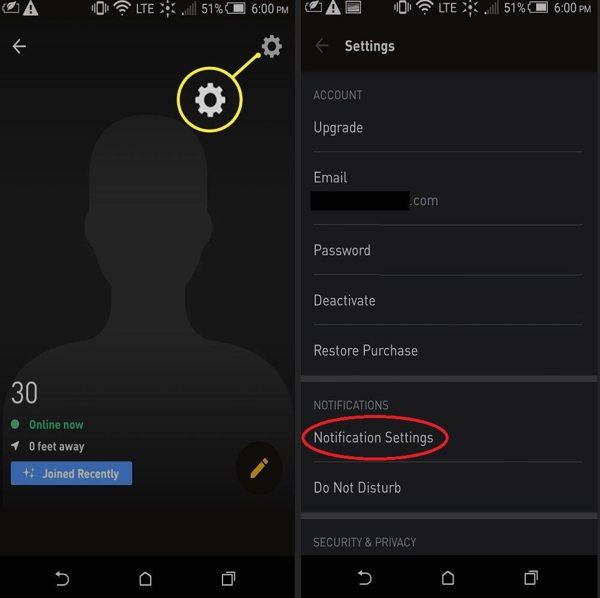
Buka aplikasi Grindr Anda.
Ketuk Pengaturan tombol dengan ikon roda gigi, dan tekan Pengaturan Notifikasi.
Pastikan untuk mengizinkan Grindr menampilkan pemberitahuan.
Anda juga dapat menghubungkan ponsel Anda ke koneksi internet yang andal untuk melihat apakah Anda dapat memperbaiki masalah notifikasi Grindr yang tidak berfungsi.
Catatan:
Anda juga dapat mengatur izin di aplikasi Pengaturan di ponsel Anda.
Masalah 4: Pendaftaran atau Login Grindr Tidak Berfungsi
Banyak pengguna mengalami masalah pendaftaran Grindr yang tidak berfungsi atau tidak dapat masuk. Jika Anda telah memeriksa koneksi internet dan server Grindr dalam kondisi baik, Anda dapat memperbarui aplikasi Grindr. Setelah pengujian kami, pembaruan dapat dengan mudah menyelesaikan banyak gangguan sistem dan masalah tersembunyi.
Solusi: Perbarui Grindr
Di iPhone
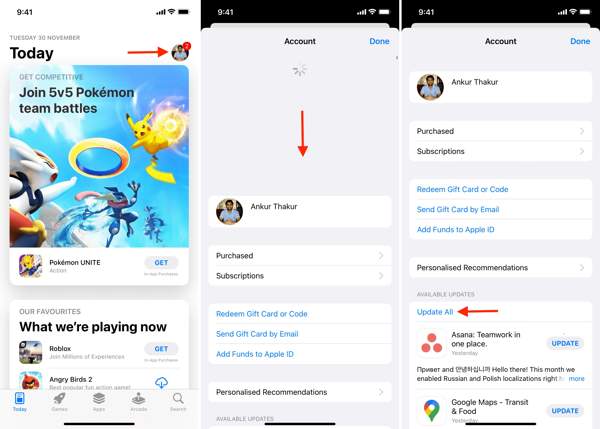
Buka aplikasi App Store.
Ketuk profil Anda dan geser ke bawah dari atas layar.
Kemudian temukan Grindr dan ketuk MEMPERBARUI tombol. Luncurkan Grindr untuk melihat apakah Anda dapat memperbaiki masalah login atau pendaftaran aplikasi Grindr yang tidak berfungsi.
Di Android
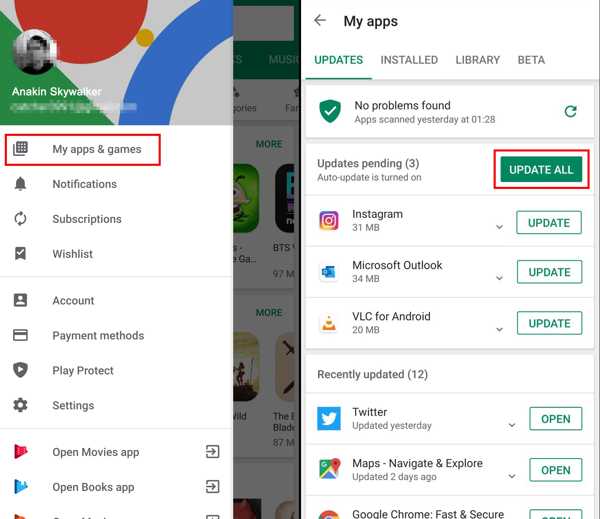
Buka aplikasi Play Store.
Ketuk Hamburger tombol dan pilih Aplikasi & game saya.
Pergi ke Pembaruan tab dan ketuk Perbarui Semua atau Memperbarui Di sebelah aplikasi Grindr. Luncurkan aplikasi untuk melihat apakah Anda telah memperbaiki masalah pendaftaran Grindr yang tidak berfungsi.
Masalah 5: Grindr Tidak Memuat
Grindr tidak dapat dibuka atau album Grindr tidak dapat dibuka merupakan masalah lain di antara pengguna. Jika Anda telah mengatasi koneksi jaringan yang buruk dan membersihkan cache, cobalah untuk menginstal ulang aplikasi dan masuk ke akun Anda.
Solusi: Instal ulang Grindr
Tekan lama aplikasi Grindr pada layar beranda atau baki aplikasi hingga Anda memasuki mode edit.
Ketuk Menghapus tombol. Jika diminta, konfirmasikan tindakan Anda.
Buka App Store atau Play Store dan instal ulang Grindr.
Buka aplikasi dan masuk ke akun Anda untuk melihat apakah metode ini dapat memperbaiki masalah aplikasi Grindr yang tidak berfungsi.
Masalah 6: Verifikasi Grindr Tidak Berfungsi
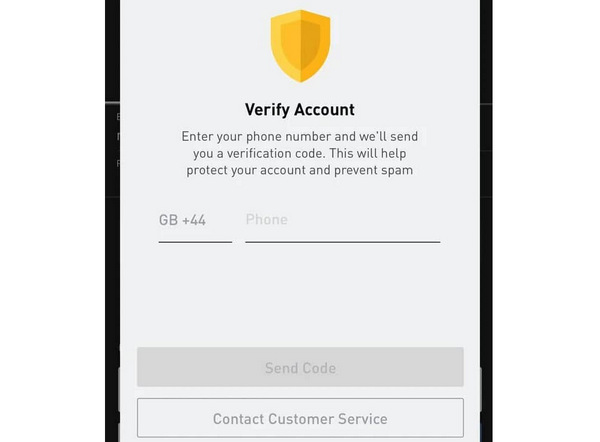
Saat Anda memverifikasi diri di Grindr dengan nomor telepon, alamat email, atau kartu identitas, langkah verifikasi mungkin tidak berhasil. Halaman verifikasi Grindr tidak menampilkan apa pun, dan Anda tidak dapat memperoleh kode verifikasi, bahkan verifikasi pun gagal. Hal ini terutama disebabkan oleh koneksi internet yang buruk, dan VPN atau proxy yang Anda gunakan memengaruhi verifikasi Grindr.
Solusi: Beralihlah ke koneksi internet yang baik dan nonaktifkan VPN atau proxy.
Sangat mudah untuk beralih ke Wi-Fi atau data seluler lain. Jika Anda ingin menonaktifkan VPN atau proxy di ponsel Anda, Anda dapat melihat langkah-langkah di bawah ini.
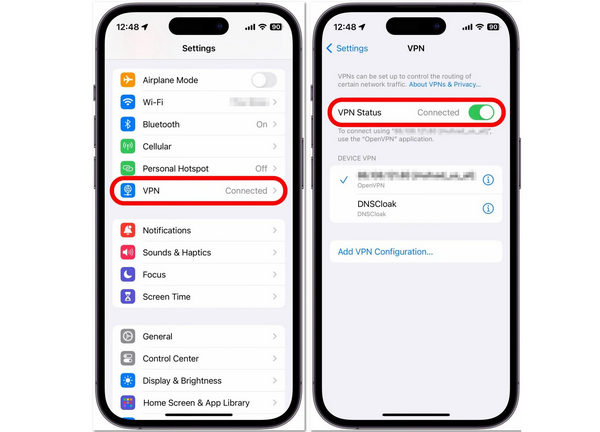
Di iPhone
Buka Pengaturan aplikasi di ponsel Anda. Pilih VPNLalu, ketuk Status VPN Untuk mematikannya. Coba perbaiki masalah verifikasi Grindr yang tidak berfungsi di aplikasi atau situs web.
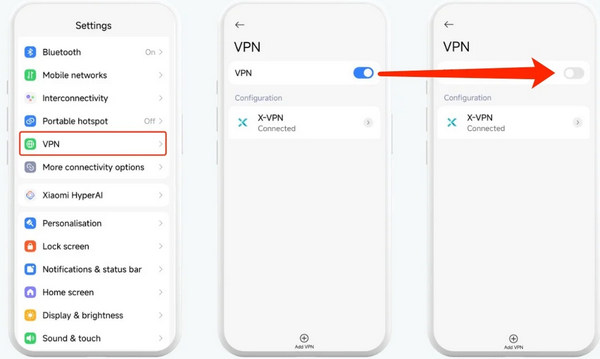
Di Android
Buka Pengaturan aplikasi. Pilih VPNKemudian, Anda dapat mengetuknya. VPN tombol untuk mematikan semua koneksi VPN atau proxy atau pilih salah satu untuk mematikannya.
Masalah 7: Grindr Explore Tidak Berfungsi
Grindr Explore tidak berfungsi berarti fitur Jelajahi gagal memuat atau menampilkan pengguna, dan Anda tidak dapat menjelajahi kecocokan jarak jauh atau berdasarkan minat. Ini biasanya disebabkan oleh masalah internet, masalah perangkat lunak, atau masalah server dan backend. Selain itu, beberapa negara atau wilayah telah memblokir fitur ini. Akun gratis mungkin memiliki akses terbatas ke Grindr Explore; akun yang belum diverifikasi atau ditandai mungkin dibatasi dalam penggunaannya.
Solusi: Selesaikan verifikasi akun dan ajukan banding atas laporan yang ditandai.
Pastikan koneksi internet Anda stabil dan negara atau wilayah Anda tidak diblokir oleh Grindr. Kemudian, lakukan langkah-langkah di bawah ini untuk memperbaiki masalah Grindr Explore yang tidak berfungsi:
1. Verifikasi akun Anda: Buka Grindr, lalu masuk ke ProfilCarilah notifikasi verifikasi dan ikuti petunjuk di layar untuk menyelesaikannya.
2. Mengajukan banding terhadap bendera atau pembatasan: Kunjungi halaman dukungan Grindr – help.grind.com. Kirimkan permintaan dukungan untuk menjelaskan bahwa akun Anda yang ditandai seharusnya merupakan kesalahan. Kemudian, Grindr mungkin akan memulihkan akun Anda.
Bagian 3: Tips Tambahan: Mengubah Lokasi di Grindr dengan Aman
Grindr mencocokkan orang berdasarkan lokasi Anda dan informasi lainnya. Jika Anda ingin memperluas koneksi dan menghilangkan batasan lokasi, Anda perlu memalsukan lokasi Grindr menggunakan iLocaGoDitambah lagi, aplikasi ini dapat memperbaiki lokasi Grindr yang tidak diperbarui.

4.000.000+ Unduhan
Ubah lokasi Grindr di Android dan iPhone.
Gunakan alamat yang akurat atau lokasi yang tidak akurat.
Membuat lokasi maya dan rute dengan berbagai mode.
Mendukung berbagai perangkat Android dan iOS.
Cara Mengubah Lokasi di Grindr
Hubungkan ke perangkat Anda
Luncurkan perangkat lunak pemalsuan lokasi setelah menginstalnya di komputer Anda. Hubungkan perangkat seluler Anda ke komputer dengan kabel yang kompatibel. Kemudian, perangkat lunak akan segera mengenali perangkat Anda.

Pilih mode
Untuk memperbarui lokasi Grindr, pilih Ubah Lokasi mode. Tiga mode lainnya digunakan untuk membuat rute virtual.

Ubah lokasi Grindr
Kemudian, ketik alamat yang akurat di kotak dan klik Sinkronkan ke perangkat tombol. Jika Anda tidak memiliki alamat yang tepat, tekan posisi yang tepat di peta dan tekan Sinkronkan ke perangkatAnda juga dapat menggunakannya untuk ubah lokasi untuk Spotify.

FAQ.
-
Bagaimana cara mengetahui apakah Anda diblokir dari Grindr?
Anda diblokir dari Grindr jika Anda tidak dapat masuk atau jika akun Anda ditangguhkan.
-
Mengapa Grindr selalu mengalami gangguan?
Ada banyak penyebabnya, seperti aplikasi yang sudah usang, koneksi internet yang buruk, masalah server, dan banyak lagi.
-
Apa arti "mencari" di Grindr?
Itu artinya mencari hubungan singkat atau kencan.
Kesimpulan
Artikel ini menawarkan 7 cara untuk memperbaiki Aplikasi Grindr tidak berfungsi disebabkan oleh berbagai alasan. Ketika Anda menemui masalah, Anda dapat mengikuti solusi kami untuk mengatasinya. iLocaGo Dapat membantu Anda mengubah lokasi di Grindr secara manual dengan alamat yang akurat atau lokasi yang tidak akurat, yang juga dapat membantu Anda memperbaiki masalah lokasi Grindr yang tidak berfungsi.
Penny adalah editor senior di imyPass. Ia berfokus pada penemuan solusi lokasi GPS yang sempurna dalam semua skenario, dan juga berpengalaman dalam memperbaiki komputer.
Solusi Panas
-
Lokasi GPS
- Lokasi Pokemon Go Terbaik dengan Koordinat
- Matikan Lokasi Anda di Life360
- Cara Mengubah Lokasi di iPhone
- Ulasan iSpoofer Pokemon Go
- Setel Lokasi Virtual di iPhone dan Android
- TikTok Lacak Lokasi Anda
- Monster Hunter Sekarang Joystick
- Tinjauan Pencari Lokasi IP
- Ganti Lokasi Mobile Legends
- Ubah Lokasi di Tiktok
-
Buka kunci iOS
-
Kiat iOS
-
Buka kunci Android


