



 Larutan
 Pusat layanan
 Tentang kami
 Kontak
Cara Mengatur Ulang Kata Sandi iCloud Saat Anda Lupa Kata Sandi iCloud
 Gideon Byron Diterbitkan di 19 Nopember 2025Kiat Kata SandiMembaca 3 menit
Kata sandi iCloud, sama seperti kata sandi ID Apple Anda, sangat penting bagi setiap pelanggan Apple. Setelah Anda lupa kata sandi akun, Anda tidak dapat mengakses konten yang disinkronkan ke iCloud di perangkat Apple mana pun. Selain itu, Anda tidak dapat mengaktifkan atau menonaktifkan fitur yang terkait dengan iCloud, seperti Cari Milik Saya. Panduan ini akan menunjukkan cara menemukan kata sandi iCloud Anda, apa yang harus dilakukan jika Anda lupa kata sandi, dan apa yang harus dilakukan jika Anda lupa kata sandi. lupa kata sandi iCloud dalam berbagai situasi, dan apa yang perlu diperhatikan saat menyimpan kata sandi iCloud Anda. Baca selengkapnya!

Dalam artikel ini:
- Bagian 1: Cara Menemukan Kata Sandi iCloud
- Bagian 2: Cara Mengatur Ulang Kata Sandi iCloud di Perangkat iOS
- Bagian 3: Cara Mengubah Kata Sandi iCloud di Mac
- Bagian 4: Cara Meminta Bantuan Orang Lain untuk Mengatur Ulang Kata Sandi iCloud
- Bagian 5: Cara Memulihkan Kata Sandi iCloud di iforgot.apple.com
- Bagian 6: Cara Menyimpan Kata Sandi iCloud dengan Benar
Bagian 1: Cara Menemukan Kata Sandi iCloud
Sebelum kita mulai, perlu Anda ketahui bahwa kata sandi iCloud sama dengan kata sandi ID Apple. Jika Anda pernah menyimpan kata sandi di Gantungan Kunci iCloud, Anda dapat mengaksesnya dengan mudah di iPhone, iPad, atau Mac Anda.
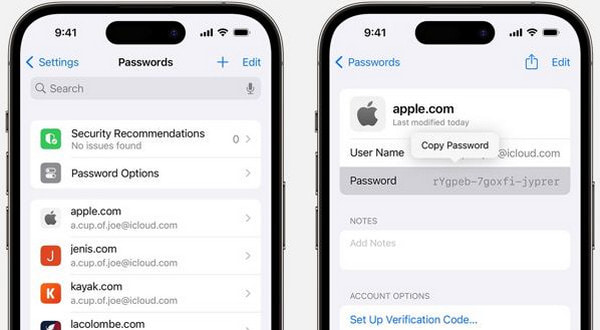
Untuk pengguna iOS 17 dan versi sebelumnya:
Membuka Pengaturan.
Gulir ke bawah dan ketuk Kata sandi.
Autentikasi menggunakan Face ID, Touch ID, atau kode sandi perangkat Anda.
Dalam daftar, cari entri dengan situs web appleid.apple.com.
Ketuk entri untuk melihat Nama belakang dan Kata sandi, dan Anda dapat mengekliknya untuk menyalin kata sandi.
Untuk pengguna iOS 18 dan di atasnya:
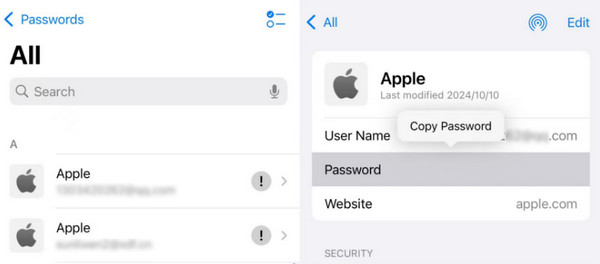
Buka Kata sandi aplikasi di iPhone Anda dan tekan Semua.
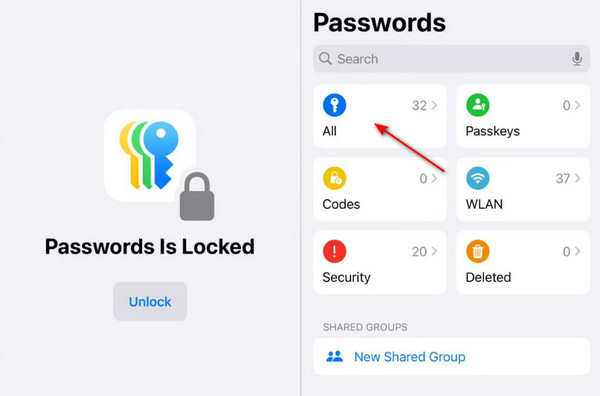
Klik apel situs web. Klik tanda bintang dan kata sandi akan ditampilkan.
Bagian 2: Cara Mengatur Ulang Kata Sandi iCloud di Perangkat iOS
Jika Anda belum menyimpan kata sandi ID Apple Anda ke Rantai Kunci iCloud atau tidak dapat menemukannya di daftar Kata Sandi, jangan khawatir! Anda masih dapat mengatur ulang kata sandi iCloud langsung di perangkat iOS Anda. Ini memastikan Anda dapat kembali mengakses ID Apple dan semua layanan terkait, meskipun kata sandi yang tersimpan tidak tersedia.
Pergi ke Pengaturan dan ketuk nama Anda.
Klik Masuk & Keamanan.
Memilih Ganti kata sandi.
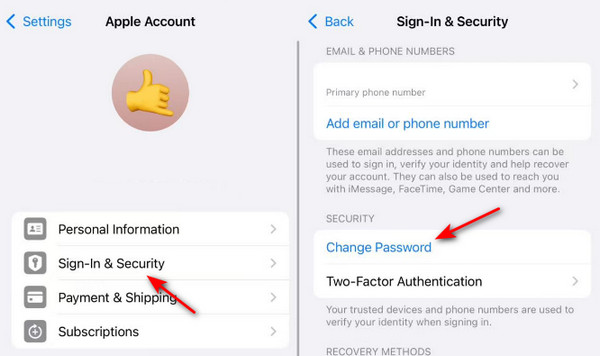
Verifikasi identitas Anda melalui Face ID, Touch ID, atau kode sandi layar Anda.
Tetapkan kata sandi baru.
Anda mungkin mengalami jendela Penundaan Keamanan yang mengharuskan Anda menunggu selama 1 jam untuk melanjutkan proses pengaturan ulang kata sandi. Jangan khawatir. Hal ini terjadi karena Perlindungan Perangkat yang Dicuri diaktifkan, dan perangkat ini tidak berada di lokasi yang dikenal.
Bagian 3: Cara Mengubah Kata Sandi iCloud di Mac
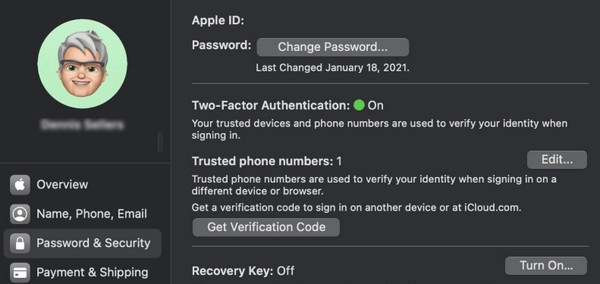
Di macOS Catalina atau lebih baru:
Buka lipatannya apel menu dan pilih Preferensi Sistem.
Pilih ID Apple/Akun Apple.
Klik Kata Sandi & Keamanan, lalu tekan tombol Ganti kata sandi tombol.
Masukkan kode sandi layar Mac Anda untuk melanjutkan.
Di macOS Mojave atau versi lebih lama:
Buka apel menu dan pilih Preferensi Sistem.
Pilih iCloud - Detail Akun - Keamanan.
Klik Ganti kata sandi.
Bagian 4: Cara Meminta Bantuan Orang Lain untuk Mengatur Ulang Kata Sandi iCloud
Biasanya, Anda dapat mengatur ulang kata sandi iCloud langsung di iPhone atau iPad tepercaya Anda. Namun, jika perangkat Anda terkunci, tidak masuk ke ID Apple, atau Anda tidak dapat menerima kode verifikasi, Apple mengizinkan Anda meminta bantuan orang tepercaya untuk mengatur ulang kata sandi. Ini memastikan bahwa meskipun Anda tidak dapat mengatur ulang sendiri, Anda dapat memperoleh kembali akses ke ID Apple Anda dengan aman melalui kontak terverifikasi.
Minta teman Anda untuk mengunduh Dukungan Apple dari Toko aplikasi.
Luncurkan aplikasi dan tekan Reset Kata sandi.
Klik Bantu Orang Lain di halaman berikutnya.
Masukkan Email atau nomor telepon Anda.
Isi kode yang Anda terima dan ikuti petunjuk di layar untuk melanjutkan.
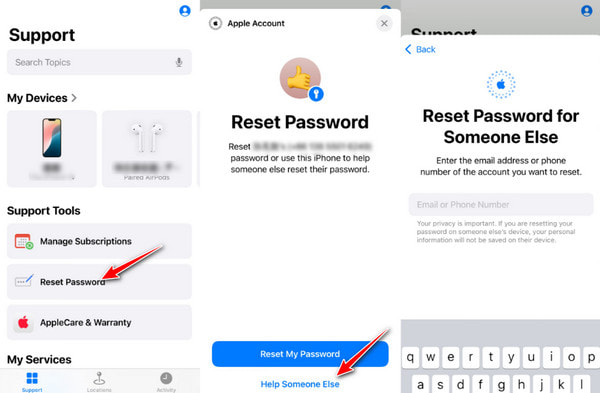
Langkah yang sama juga berlaku untuk iPhone terkunci untuk pemiliknya.
Bagian 5: Cara Memulihkan Kata Sandi iCloud di iforgot.apple.com
Jika Anda tidak dapat mengatur ulang kata sandi iCloud di perangkat Anda atau melalui kontak tepercaya, cara lain yang dapat diandalkan adalah memulihkan kata sandi iCloud dari situs web resmi Apple - jika lupa.apple.com.
Metode ini berfungsi ketika:
Perangkat Anda tidak tersedia.
Anda keluar dari ID Apple.
Anda tidak dapat menerima kode verifikasi.
Ikuti langkah-langkah di bawah ini untuk mempelajari cara cepat mengatur ulang kata sandi iCloud di iforgot.apple.com:
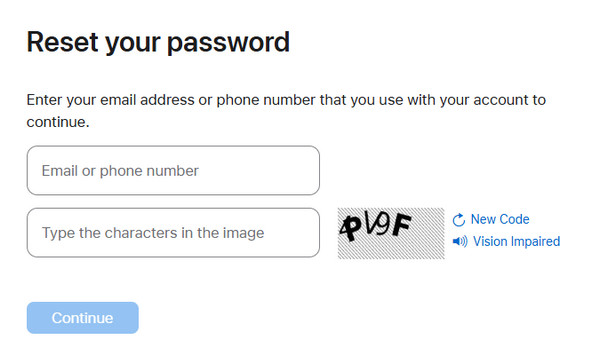
Kunjungi https://iforgot.apple.com/.
tekan Setel Ulang Kata Sandi tombol.
Masukkan email atau nomor telepon Anda. Ketik karakter pada gambar dan tekan tombol Melanjutkan tombol.
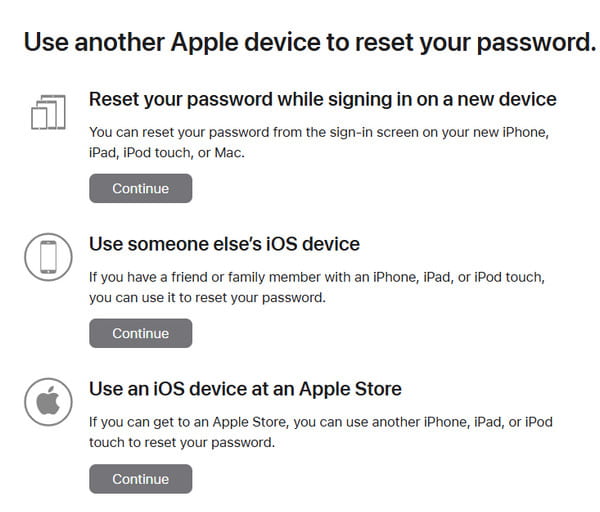
Pilih salah satu opsi dan ikuti petunjuk di layar untuk mengatur ulang kata sandi Anda di situs web.
4.000.000+ Unduhan
Lewati kunci aktivasi iCloud jika Anda lupa kata sandi iCloud.
3 langkah untuk menghapus kunci aktivasi iCloud dengan mudah.
Antarmuka yang sederhana dan mudah diikuti.
Kompatibel dengan berbagai versi iOS.
Bagian 6: Cara Menyimpan Kata Sandi iCloud dengan Benar
Setelah Anda berhasil mengatur ulang kata sandi iCloud, hal terpenting yang perlu Anda lakukan adalah menjaga kata sandi iCloud Anda dengan baik karena hal ini berkaitan erat dengan drive iCloud, pencadangan iCloud, kunci aktivasi, dan keamanan iPhone Anda. Untuk menghindari terkuncinya akun Anda di masa mendatang, berikut ini kami berikan beberapa kiat untuk referensi Anda:
Hindari penggunaan kata sandi yang terlalu rumit.
Banyak pengguna lupa kredensial iCloud mereka karena kata sandinya terlalu rumit untuk diingat. Hindari penggunaan rangkaian simbol yang tidak bermakna. Sebagai gantinya, Anda dapat menggunakan kombinasi angka dan huruf yang makna khususnya hanya Anda yang tahu.
Aktifkan Rantai Kunci iCloud di iPhone Anda.
Pergi ke Pengaturan dan klik nama Anda. Pilih iCloud.
Klik Kata sandi.
Pastikan tombolnya aktif.
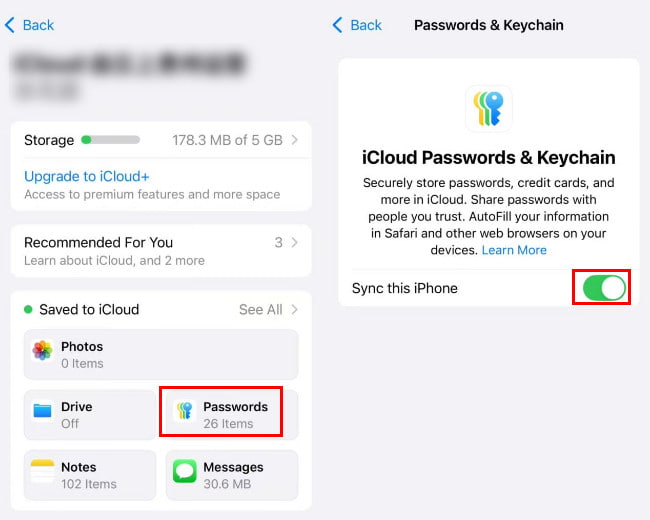
Kemudian, ketika Anda memasukkan akun dan kata sandi Anda di situs web atau Aplikasi, sistem akan meminta Simpan ke Rantai Kunci iCloud. Klik MenyimpanLain kali, saat Anda ingin masuk, Anda tidak perlu memasukkan kata sandi lagi.
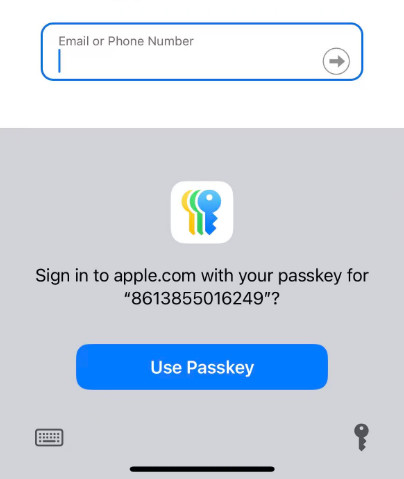
Menggunakan pengelola kata sandi pihak ketiga.
Jika Anda ingin mengelola dan mencadangkan kata sandi di iPhone Anda dengan lebih mudah, Anda dapat mencoba Pengelola Kata Sandi iPhone imyPassMendukung operasi sekali klik untuk melihat, mengelola, mengekspor, dan berbagi kata sandi yang tersimpan di iPhone tanpa jailbreak.

4.000.000+ Unduhan
Cadangkan kata sandi iCloud Anda dengan mudah dan aman.
Langkah mudah untuk mengekspor kata sandi iCloud Anda kapan saja.
Anda dapat dengan cepat memeriksa kata sandi yang dipindai sebelumnya.
Kompatibel dengan model iPhone dan versi iOS terbaru.
Kesimpulan
Apa yang harus dilakukan jika Anda lupa kata sandi iCloud? Kami yakin Anda punya jawabannya. Artikel ini telah mencantumkan beberapa cara untuk membantu Anda. pulihkan kata sandi iCloud, dalam hal cara menemukan kata sandi iCloud Anda, cara mengatur ulang kata sandi iCloud Anda, serta cara menyimpan kata sandi iCloud Anda dengan benar.
Untuk mengubah kata sandi iCloud Anda, kami telah memperkenalkan metode terperinci dalam hal menggunakan iPhone Anda sendiri, menggunakan iPhone teman Anda, menggunakan Mac, mengunjungi situs web Apple di browser, dll.
Kami juga telah memperkenalkan alat untuk membantu Anda melewati kunci aktivasi iCloud dengan mudah saat Anda terkunci di luar.
Semoga postingan ini bermanfaat jika Anda lupa kata sandi iCloud di lain waktu!
Gideon adalah editor senior di imyPass. Ia ahli dalam membuka kunci ponsel dan komputer, dan telah menulis tutorial kata sandi di imyPass selama 3 tahun.
Solusi Panas
-
Kiat Kata Sandi
- 5 Pencari Kata Sandi Terbaik untuk Instagram
- 10 Penampil Kata Sandi Jaringan Nirkabel Terbaik
- Ubah Kata Sandi Email di iPhone
- Reset atau Ubah Kata Sandi Twitter yang Terlupakan
- Cara Mengembalikan atau Reset Kata Sandi Instagram
- Solusi Saat Lupa Kata Sandi TikTok
- Pulihkan atau Ubah Kata Sandi yang Terlupakan Perselisihan
- Cara Mereset Kata Sandi Rantai Kunci
- Tinjauan Pengelola Kata Sandi Microsoft Edge
- 5 Rekomendasi Pengelola Kata Sandi iPhone Terbaik
-
Kata Sandi Windows
-
Buka kunci iOS
-
Buka kunci Android


