



 Larutan
 Pusat layanan
 Tentang kami
 Kontak
Bisakah Anda Memalsukan Lokasi di Google Maps - Panduan untuk Android & iPhone
 Penny Warren Diterbitkan di 10 Februari 2026Lokasi GPSMembaca 3 menit
Peta tersusun dari sinyal data pada setiap pin. Hasil dapat berubah dengan cepat ketika sinyal tersebut dimodifikasi. Lokasi Google Maps palsu biasanya muncul setelah aplikasi atau kontrol sistem menggantikan input GPS. Hal ini sangat normal, dapat diprediksi, dan mudah dijelaskan begitu Anda memahami cara kerjanya. Paragraf di bawah ini menjelaskan konsepnya, alat-alat lokasi, dan membahas pendekatan nyata bagi pengguna Android dan iPhone. lokasi Google Maps palsu biasanya muncul setelah aplikasi atau kontrol sistem menggantikan input GPS. Hal ini sangat normal, dapat diprediksi, dan mudah dijelaskan begitu Anda memahami mekanismenya. Paragraf di bawah ini menjelaskan konsepnya, alat-alat lokasi, dan membahas pendekatan nyata bagi pengguna Android dan iPhone.

Dalam artikel ini:
- Bagian 1. Memahami Konsep "Lokasi Palsu"
- Bagian 2. Pengubah Lokasi Terbaik untuk iPhone & Android
- Bagian 3. Menggunakan Opsi Pengembang (Android)
- Bagian 4. Melakukan Jailbreak pada iPhone Anda
- Bagian 5. Menggunakan Tangkapan Layar untuk Menunjukkan Lokasi Palsu
- Bagian 6. Risiko Apa yang Perlu Anda Pertimbangkan
Bagian 1. Memahami Konsep "Lokasi Palsu"
Anda tidak dapat mengubah posisi Anda secara langsung di dalam Google Maps. Aplikasi hanya menampilkan data lokasi yang diterimanya dari perangkat Anda. Ketika pengguna bertanya apakah Anda bisa memalsukan lokasi di Google Maps, penjelasan yang benar adalah bahwa perubahan terjadi pada tingkat sistem, bukan di dalam aplikasi. Spoofing lokasi bekerja dengan mengubah data GPS, jaringan, atau sensor di seluruh sistem. Setelah data tersebut dimodifikasi, Google Maps dan semua aplikasi lain menerima lokasi palsu itu sebagai nyata tanpa pembedaan.
Bagian 2. Pengubah Lokasi Terbaik untuk iPhone & Android
Bayangkan seorang pengguna yang perlu terlihat berada di kota lain untuk pengujian, privasi, atau akses berbasis lokasi. Mencari cara mengatur lokasi palsu di Google Maps mengarah pada satu batasan utama. Google Maps tidak dapat mengubah lokasi dengan sendirinya. Solusinya harus mengendalikan data lokasi di tingkat sistem. sayaPass iLocaGo melakukannya dengan menimpa sinyal GPS di iPhone dan Android. Setelah diterapkan, Google Maps akan menampilkan lokasi baru secara otomatis dan konsisten.
Unduh iLocaGo di komputer Anda dengan mengklik tombol unduh yang sesuai yang kami sediakan di sini. Ikuti proses pemasangan dan jalankan aplikasi untuk menggunakannya.
Selanjutnya, buat sambungan dari iPhone Anda ke komputer dengan bantuan kabel USB. Dengan cara yang sama, Anda juga dapat menghubungkan perangkat Android Anda dengan kabel USB masing-masing, atau jika mau, Anda bisa menghubungkannya secara nirkabel.
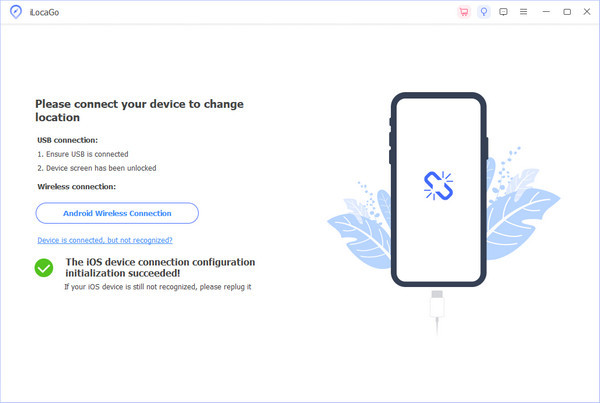
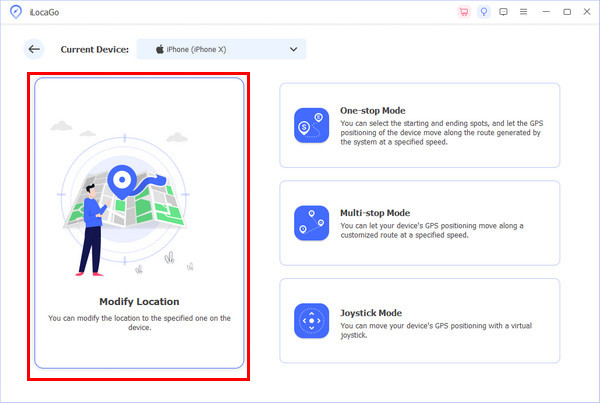
Pada antarmuka utama, Anda akan melihat berbagai variasi cara memalsukan lokasi Anda, tetapi kali ini, klik Ubah Lokasi untuk perubahan standar, yang mengubah lokasi secara virtual.
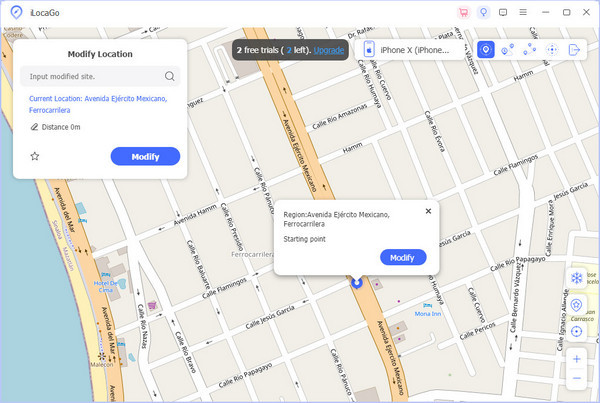
Saat Anda berada di peta, pilih area di mana Anda ingin muncul secara virtual. Anda juga dapat menggunakan bilah Pencarian untuk mengetik lokasi spesifik yang Anda inginkan dan klik Memodifikasi untuk melanjutkan.
Bagian 3. Menggunakan Opsi Pengembang (Android)
Metode ini bekerja dengan mengizinkan aplikasi lokasi tiruan (mock location) menggantikan data GPS asli pada tingkat sistem. Ini umum digunakan oleh pengguna Android yang ingin mengendalikan apa yang dilihat orang lain ketika bertanya cara membagikan lokasi palsu di Google Maps. Di bawah ini adalah versi sederhana dari proses lengkapnya, yang dikelompokkan menjadi tiga langkah jelas.
Membuka Pengaturan, pergi ke Tentang telepon atau Ponsel Saya, lalu ketuk Nomor pembuatan tujuh kali hingga mode Pengembang diaktifkan.
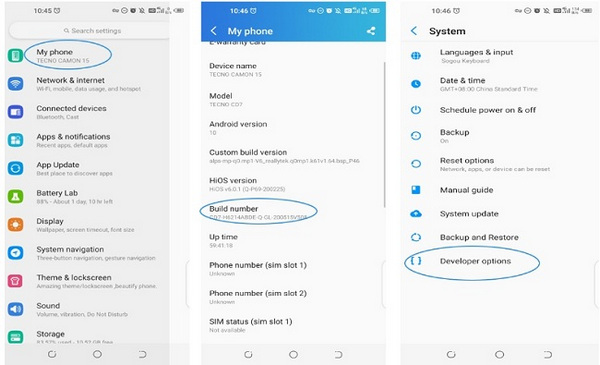
Kembali ke Pengaturan, membuka Opsi pengembang, gulir ke Pilih aplikasi lokasi tiruan, dan pilih aplikasi GPS palsu tepercaya dari daftar.
Buka aplikasi GPS palsu yang dipilih dan pilih lokasi yang Anda inginkan. Lalu buka Google Maps dan bagikan lokasi Anda seperti biasa. Aplikasi akan menggunakan posisi palsu seolah-olah itu lokasi nyata.
Bagian 4. Melakukan Jailbreak pada iPhone Anda
Dengan melakukan jailbreak, seseorang dapat mengendalikan lokasi iOS jauh lebih luas; inilah alasan mengapa hal ini muncul dalam pencarian seperti cara menampilkan lokasi palsu di Google Maps. Teknik ini mengubah data GPS di level sistem, bukan aplikasi Google Maps itu sendiri. Berikut ini adalah tutorial yang jelas dan siap dijadikan artikel.
Buat cadangan perangkat Anda, dan terapkan alat jailbreak yang sesuai dengan versi iOS Anda untuk menghilangkan pembatasan sistem Apple.
Buka Cydia atau toko aplikasi jailbreak, cari tweak spoofing lokasi yang tepercaya, dan pasang.
Buka tweak tersebut, pilih lokasi kustom, dan aktifkan. GPS sistem akan diperbarui seketika.
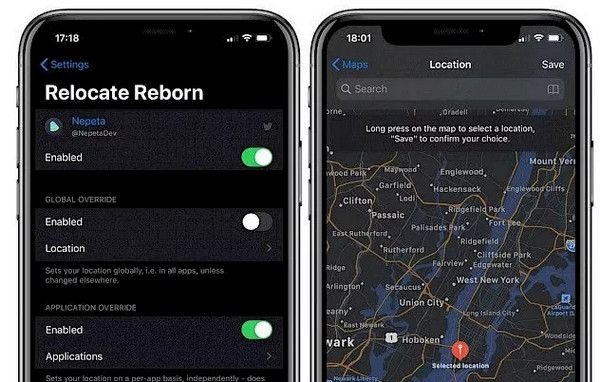
Luncurkan Google Maps dan pastikan posisi baru muncul. Setiap lokasi yang dibagikan sekarang menggunakan koordinat palsu.
Bagian 5. Menggunakan Tangkapan Layar untuk Menunjukkan Lokasi Palsu
Jailbreak memberikan kontrol yang lebih besar terhadap layanan lokasi iOS, dan karena itulah hal ini muncul sebagai kueri penelusuran seperti cara tampak berada di lokasi lain di Google Maps. Ketika pengguna mencari tangkapan layar lokasi Google Map palsu, mereka biasanya ingin menampilkan suatu lokasi tanpa mengubah pengaturan perangkat. Berikut ini adalah tutorial yang jelas dan siap dijadikan artikel.
Cari secara manual tempat di mana Anda ingin terlihat berada. Biarkan peta termuat sepenuhnya dengan pin yang terlihat.
Perbesar sampai tingkat yang tampak alami, aktifkan label, dan posisikan pin di tengah. Pastikan tidak ada lingkaran akurasi GPS yang terlihat.
Ambil tangkapan layar dan bagikan gambar tersebut. Screenshot menampilkan lokasi yang dipilih, tetapi tidak mencerminkan pergerakan waktu nyata atau data langsung.
Bagian 6. Risiko Apa Saja yang Perlu Anda Pertimbangkan
Kemungkinan, menggunakan informasi lokasi palsu atau yang dimodifikasi dapat menimbulkan masalah teknis, akun, dan kepercayaan. Penting untuk memahami risiko mengubah atau membagikan informasi lokasi sebelum melakukannya.
1. Pembatasan atau Pemblokiran Akun
Banyak aplikasi memantau perilaku lokasi, seperti lokasi palsu di WhatsApp. Perubahan yang berulang atau tidak realistis dapat memicu sistem otomatis. Hal ini dapat berujung pada pembatasan sementara atau penangguhan akun secara permanen.
2. Kesalahan Fungsi Aplikasi
Lokasi palsu dapat mengacaukan fitur yang bergantung pada pergerakan nyata. Navigasi, layanan transportasi, dan hasil lokal bisa rusak atau menampilkan data yang keliru.
3. Privasi dan Paparan Data
Beberapa alat GPS palsu mengumpulkan data pengguna. Menginstal aplikasi yang tidak terverifikasi meningkatkan risiko pelacakan, iklan, atau penyalahgunaan data.
4. Kerentanan Keamanan
Meretas atau mengizinkan lokasi tiruan dapat melemahkan keamanan sistem. Ini berpotensi membuka perangkat terhadap malware atau penyusup.
5. Masalah Hukum atau Kebijakan
Di beberapa wilayah atau tempat kerja, pemalsuan lokasi bertentangan dengan kebijakan layanan atau penggunaan. Hal ini dapat berakibat pada denda atau sanksi lain.
6. Kehilangan Kepercayaan
Berbagi informasi palsu dapat menghancurkan kepercayaan pribadi maupun profesional jika kemudian terbongkar. Foto-foto dan tautan yang dibagikan juga bisa diragukan keasliannya di masa depan.
Pengetahuan tentang berbagai risiko ini dapat membantu Anda memilih cara yang paling aman dan mencegah konsekuensi yang tidak diinginkan.
Kesimpulan
Menjadi pihak yang terdeteksi di peta lebih berkaitan dengan perangkat yang digunakan daripada aplikasi itu sendiri. Ketika pengguna bertanya apakah mereka bisa memalsukan lokasi di Google Maps, jawaban sebenarnya terletak pada pengaturan sistem, alat yang digunakan, dan niat. Setiap teknik memiliki berbagai batasan, risiko, dan konsekuensi. Ada yang mengubah data GPS secara langsung. Ada pula yang hanya menghasilkan bukti visual. Dengan memahami cara kerja masing-masing teknik, Anda dapat tetap akurat, waspada, dan berada dalam kendali saat berurusan dengan informasi berbasis lokasi.
Penny adalah editor senior di imyPass. Ia berfokus pada penemuan solusi lokasi GPS yang sempurna dalam semua skenario, dan juga berpengalaman dalam memperbaiki komputer.
Solusi Panas
-
Lokasi GPS
- Lokasi Pokemon Go Terbaik dengan Koordinat
- Matikan Lokasi Anda di Life360
- Cara Mengubah Lokasi di iPhone
- Ulasan iSpoofer Pokemon Go
- Setel Lokasi Virtual di iPhone dan Android
- TikTok Lacak Lokasi Anda
- Monster Hunter Sekarang Joystick
- Tinjauan Pencari Lokasi IP
- Ganti Lokasi Mobile Legends
- Ubah Lokasi di Tiktok
-
Buka kunci iOS
-
Kiat iOS
-
Buka kunci Android


