



 Larutan
 Pusat layanan
 Tentang kami
 Kontak
Segala Hal tentang Lokasi Anda Saat Ini di Ponsel dan PC
 Penny Warren Diterbitkan di 13 Februari 2026Lokasi GPSMembaca 3 menit
"Saya punya janji dengan seorang teman, tetapi dia tidak dapat menemukan saya. Bagaimana saya dapat menemukan lokasi saya dan memberi tahu dia alamat lokasi saya?" Lokasi sangat penting dalam kehidupan kita sehari-hari. Lokasi dapat memberi tahu Anda ke mana Anda telah pergi dan di mana Anda berada saat ini. Saat ini, setiap orang memiliki telepon pintar, yang dapat melacak lokasi Anda melalui teknologi GPS. Artikel ini membahas aplikasi terbaik untuk melacak lokasi Anda, termasuk fungsi pemeriksaan dan penyembunyian. Mari kita bahas!

Dalam artikel ini:
Bagian 1. Di Mana Lokasi Saya Saat Ini
Kita semua pernah mengalami momen di mana kita bertanya-tanya, "Sebenarnya saya sedang berada di mana sekarang?" Baik saat Anda menavigasi tempat yang tidak dikenal, merencanakan rute yang rumit, atau sekadar mencari restoran terdekat, kesadaran lokasi telah menjadi landasan dari kehidupan digital kita.
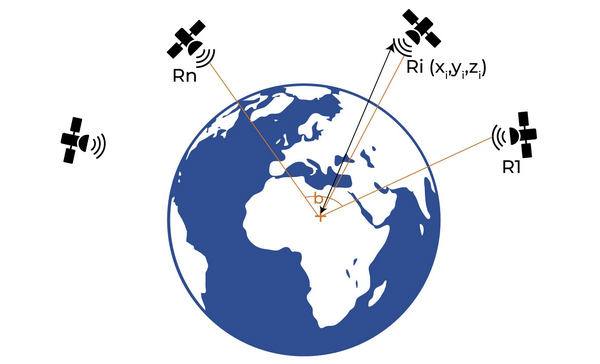
Saat ini, perangkat kita memanfaatkan teknologi GPS (Global Positioning System) untuk menyediakan layanan yang dipersonalisasi ini. Dengan mengurai sinyal unik dan data orbit yang dipancarkan dari satelit, iPhone, iPad, atau perangkat Android Anda dapat menentukan koordinat lokasi Anda saat ini secara tepat dan real-time.
Bagian 2. Cara Memeriksa Lokasi Saya Saat Ini
| Metode untuk Mengecek Lokasi Anda Saat Ini | |
| iOS | Peta Apple |
| Android | Google Maps (tidak tersedia di beberapa negara atau wilayah) |
| jendela | Bing Maps, Google Maps di browser (tidak ada aplikasi bawaan pada 2026) |
| macOS | Apple Maps untuk macOS |
Saat ini, Anda dapat dengan mudah memeriksa alamat lokasi Anda saat ini di komputer, ponsel cerdas, atau tablet. Meskipun komputer tidak dilengkapi dengan teknologi GPS, layanan peta masih bisa mendapatkan lokasi Anda melalui alamat IP Anda.
Cara Menemukan dan Membagikan Lokasi Saya Saat Ini di iPhone/iPad
Peta lokasi terbaik saat ini di perangkat iOS adalah Apple Maps. Itu sudah diinstal sebelumnya di iPhone atau iPad Anda. Dengan kata lain, Anda dapat memeriksa lokasi Anda di iPhone tanpa menginstal aplikasi tambahan.
Ikuti saja langkah mudahnya di bawah ini.
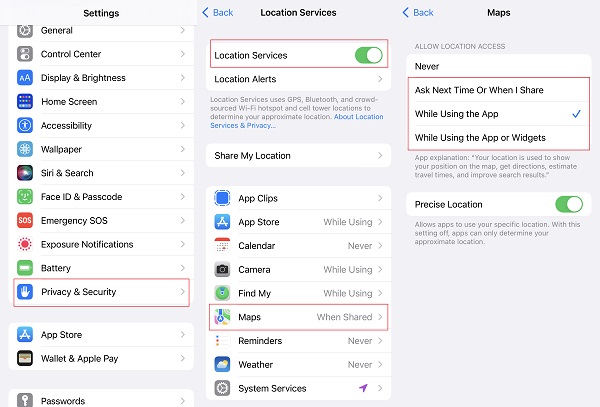
Buka Pengaturan aplikasi, pilih Privasi & Keamanan, dan ketuk Layanan Lokasi. Aktifkan Layanan Lokasi pilihan, pilih Peta pada daftar di bawah, dan centang opsi apa pun kecuali Tidak pernah.
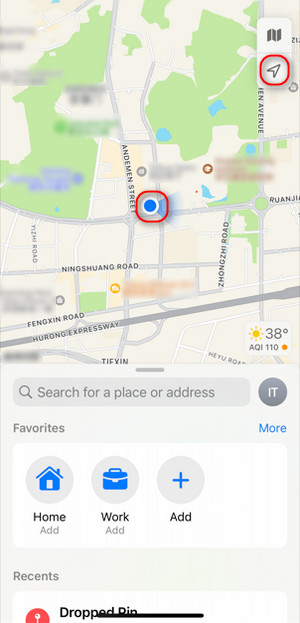
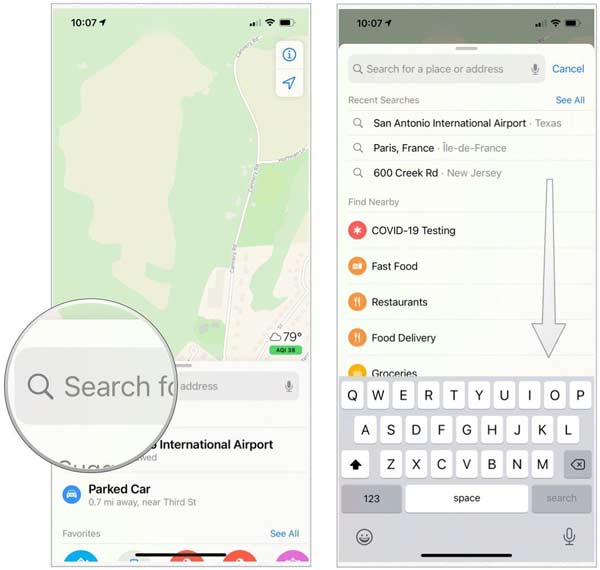
Jalankan Peta aplikasi dari layar beranda Anda. Pastikan iPhone Anda terhubung ke koneksi internet yang stabil. Cari titik biru yang menunjukkan lokasi Anda saat ini. Jika titik biru tidak ditampilkan, ketuk Anak panah logo di sudut kanan atas.
Setelah mengetuk titik biru, menu akan muncul di bagian bawah layar. Anda dapat menyematkan dan membagikan lokasi Anda saat ini. Untuk menemukan makanan cepat saji di dekat lokasi Anda saat ini, ketuk Mencari bar dan pilih Makanan cepat saji atau kategori lain di bawah Temukan Terdekat.
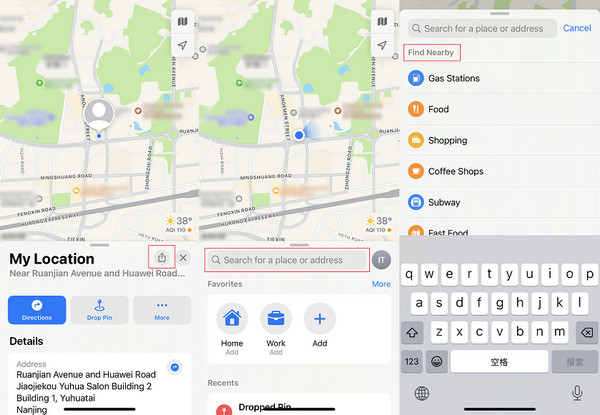
Sekarang, Anda dapat menyematkan dan membagikan lokasi Anda saat ini. Untuk menemukan makanan cepat saji di dekat lokasi Anda saat ini, ketuk Mencari bilah, dan pilih Makanan cepat saji atau kategori lain di bawah Temukan Terdekat.
Pelajari Di Mana Lokasi Saya Saat Ini di Android
Meskipun sebagian besar perangkat Android tidak dilengkapi dengan aplikasi navigasi bawaan, ada banyak pilihan di Play Store, seperti Google Maps, Waze, Maps.Me, MapQuest, dan banyak lagi. Karena Google Maps adalah aplikasi peta yang paling banyak digunakan, kami menggunakannya sebagai contoh untuk menunjukkan cara menemukan alamat lokasi Anda saat ini di ponsel Android.
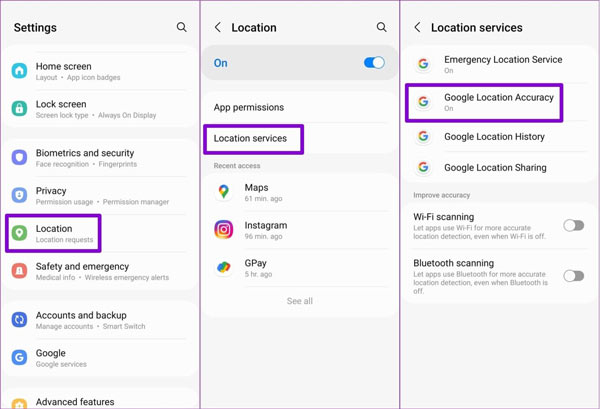
Untuk meningkatkan keakuratan alamat lokasi Anda saat ini, buka aplikasi Pengaturan, buka Lokasi, dan nyalakan. Tekan Layanan Lokasi, dan aktifkan Pemindaian Wi-Fi dan Pemindaian Bluetooth di bawah Tingkatkan akurasi bagian. Memilih Akurasi Lokasi Google, dan nyalakan.
Jalankan Google Peta aplikasi dari baki aplikasi Anda. Anda dapat mengunduhnya dari Play Store secara gratis. Untuk menyimpan riwayat lokasi, masuk ke akun Google Anda.
Ketuk Lokasi saat ini di pojok kanan bawah, dan Anda akan melihat alamat lokasi Anda saat ini.
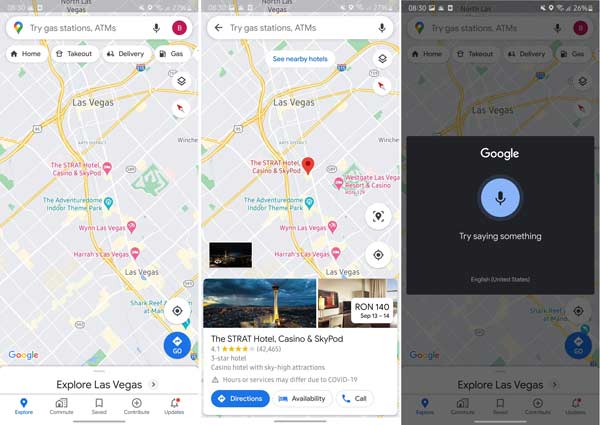
Jika Anda ingin mendapatkan petunjuk arah dari lokasi Anda saat ini di Google Maps, ketuk Mencari bilah di bagian atas layar Anda dan masukkan alamat tujuan, atau ketuk Mikropon tombol di Mencari bar dan sebutkan tujuannya. Lalu ketuk Petunjuk arah di bagian bawah, tetapkan lokasi Anda saat ini sebagai titik awal, dan Google Maps akan menunjukkan rutenya.
Cek Di Mana Lokasi Saya di Windows
Bisakah Anda menemukan lokasi Anda saat ini di komputer Windows? Jawabannya bisa. Meskipun ponsel pintar memiliki GPS bawaan, sebagian besar laptop dan PC desktop, termasuk MacBook, tidak memiliki perangkat keras GPS khusus. Sebagai gantinya, mereka biasanya memperkirakan koordinat lokasi Anda saat ini menggunakan jaringan Wi-Fi dan alamat IP. Namun, beberapa perangkat 2-in-1 kelas atas dan tablet dengan kemampuan seluler (LTE/5G) memang dilengkapi GPS terintegrasi untuk pelacakan yang lebih akurat.
Pembaruan 2026 untuk Pengguna Windows:
Microsoft telah menghentikan aplikasi Maps bawaan di Windows 11. Jika Anda ingin mencari lokasi Anda di Windows, Anda perlu menggunakan browser web seperti Edge atau Google Chrome untuk membuka Bing Maps atau Google Maps di browser Anda. Ini berarti fitur peta offline sudah tidak ada lagi di Windows 11.
Kunjungi www.bing.com/maps/directions di browser untuk membuka Bing Maps. Setelah itu, Anda akan melihat peta.
Klik Tombol Lokasikan Saya.
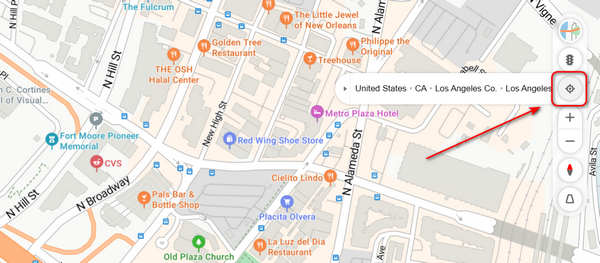
di sisi kiri untuk menemukan lokasi Anda saat ini di peta.
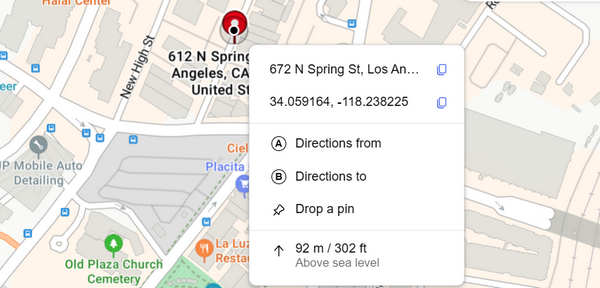
Anda juga dapat mengklik kanan pada pin Anda di peta untuk melihat informasi detail tentang koordinat lokasi Anda saat ini, seperti garis lintang, garis bujur, atau informasi tentang toko atau restoran tempat Anda berada.
Tips Profesional: Jika Anda ingin mencari stasiun metro di dekat lokasi Anda saat ini, ketik metro.
ke dalam bilah pencarian di bagian atas. Kemudian Anda akan melihat hasilnya di peta. Petunjuk arah Untuk menemukan rute dari lokasi Anda saat ini ke stasiun metro terdekat, beralihlah ke A bidang dan pilih lokasi Anda saat ini. Masukkan alamat tujuan ke dalam B bidang.
Cara Menyematkan Lokasi Saya Saat Ini di Mac
Apple Maps tidak hanya berfungsi di perangkat iOS tetapi juga di MacBook internal dan mesin Mac lainnya. Oleh karena itu, ini adalah cara termudah untuk menemukan dan menyematkan lokasi Anda saat ini di laptop atau komputer yang menjalankan macOS.
Jika ini pertama kalinya Anda menggunakan Apple Maps di Mac, buka apel menu, pilih Preferensi Sistem, dan terbuka Keamanan & Privasi. Temukan Pribadi tab, klik Kunci tombol di sudut kiri bawah, masukkan kata sandi Mac Anda, dan tekan Membuka kunci. Centang kotak di sebelah Aktifkan servis lokasi.
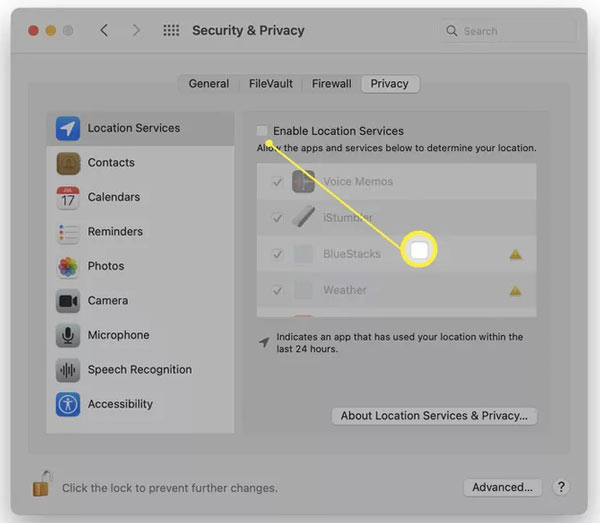
Pastikan untuk memeriksa aplikasi Maps pada daftar untuk mengaktifkannya mengakses lokasi Anda.
Buka Peta aplikasi dari folder Aplikasi Anda. Kontrol-klik lokasi Anda dan pilih Jatuhkan PinAnda hanya dapat menjatuhkan satu pin di Peta pada satu waktu. Jika Anda ingin berbagi lokasi dengan teman-teman Anda, tekan Membagikan tombol di sudut kanan atas halaman dan pilih saluran yang diinginkan.
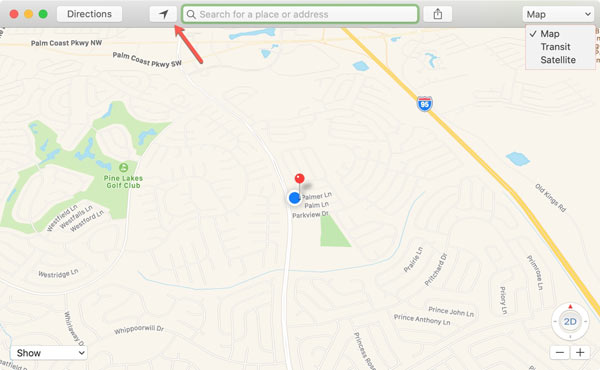
Bagian 3. Aplikasi Terbaik untuk Memeriksa Alamat Lokasi Saya Saat Ini
tab di sudut kiri. Klik.
Penafian: Selain layanan navigasi bawaan pada perangkat seluler atau komputer Anda, ada aplikasi pihak ketiga yang memberi tahu Anda di mana lokasi Anda sekarang. Kami telah memilih opsi terbaik dan mengulasnya di bawah ini.
Teratas 1: Life360
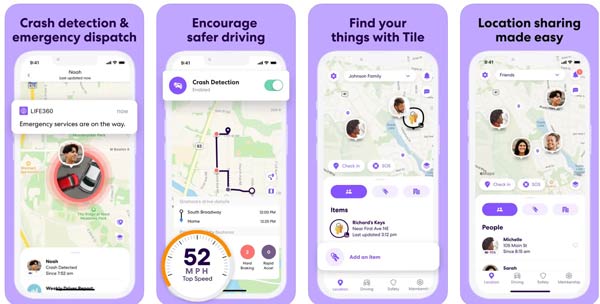
Platform: Android 9 dan lebih baru, iOS 14 dan lebih baru
Harga: Gratis atau $14.99 per bulan
Life360 adalah layanan pelacakan lokasi, bukan cara sederhana untuk memberi tahu Anda di mana lokasi Anda secara real-time. Layanan ini memungkinkan Anda membuat lingkaran dan mengundang anggota keluarga Anda, seperti anak-anak Anda, sehingga Anda dapat berbagi lokasi dengan mereka. Tentu saja, jika Anda tidak ingin lagi berbagi lokasi, Anda juga dapat memilih untuk matikan lokasi Anda di Life360.
Kelebihan
- Lacak lokasi Anda dan anggota keluarga Anda dengan mudah.
- Siapkan pembatasan wilayah khusus.
- Dilengkapi dengan fitur keselamatan berkendara.
- Bicaralah dengan anggota keluarga Anda di peta.
Kontra
- Ini menguras baterai Anda dengan cepat.
- Versi gratisnya terlalu terbatas.
Teratas 2: Glympse – Bagikan lokasi GPS
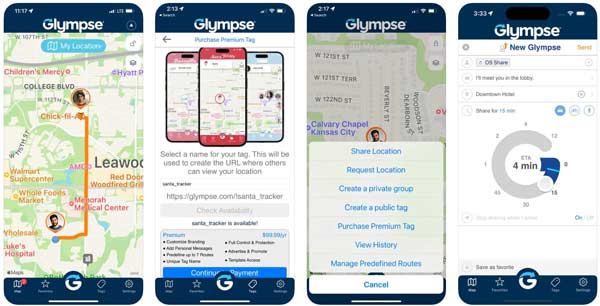
Platform: Android 9 dan lebih baru, iOS 14 dan lebih baru, Windows 10 dan lebih baru
Harga: Gratis dengan pembelian dalam aplikasi
Glympse adalah cara mudah untuk menemukan lokasi Anda saat ini dan membaginya dengan teman dan keluarga. Aplikasi ini populer di kalangan orang tua karena membantu melacak lokasi anak-anak mereka.
Kelebihan
- Bagikan lokasi dengan orang lain dengan mudah.
- Bekerja pada berbagai perangkat.
- Lacak lokasi Anda melalui teknologi GPS.
- Mudah digunakan.
Kontra
- Akurasi lokasinya buruk.
- Itu tidak memiliki peringatan lokasi.
3 Teratas: Waze
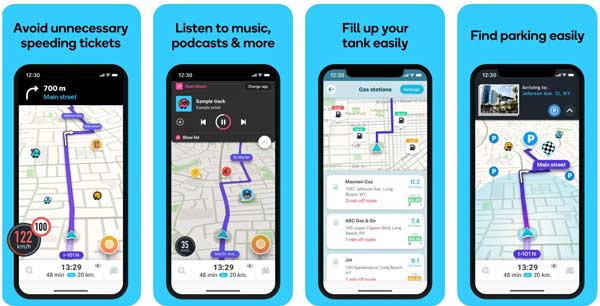
Platform: Android 7 dan lebih baru, iOS 14 dan lebih baru, Windows, dan macOS
Harga: Bebas
Waze adalah aplikasi navigasi berbasis komunitas yang memberi Anda informasi tentang lokasi Anda saat ini ke rumah atau posisi lain, lalu lintas, dan peringatan jalan. Ini dikembangkan oleh Google dan sepenuhnya gratis untuk digunakan.
Kelebihan
- Integrasikan antarmuka yang penuh warna.
- Menawarkan informasi lalu lintas waktu nyata.
- Bangun koneksi sosial untuk pengemudi.
- Menyediakan versi berbasis web.
Kontra
- Itu tidak memiliki tampilan satelit.
- Anda tidak dapat menggunakannya secara offline.
4 Teratas: iBerbagi
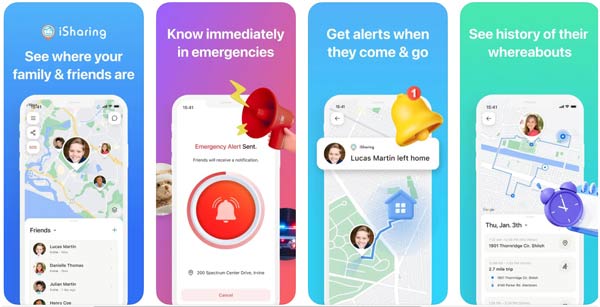
Platform: Android 7 dan lebih baru, iOS 13 dan lebih baru
Harga: Gratis dan $9.2 per bulan
Seperti namanya, iSharing bisa mendapatkan lokasi Anda saat ini dan membaginya dengan teman dan keluarga Anda. Itu menjadikannya cara sederhana untuk terhubung dengan keluarga dan teman Anda dengan cara yang aman dan terjamin.
Kelebihan
- Minimalkan penggunaan baterai.
- Simpan riwayat lokasi hingga 90 hari.
- Tersedia dalam berbagai bahasa.
- Integrasikan berbagai fitur keselamatan.
Kontra
- Anda hanya dapat melacak lokasi teman Anda.
- Fitur-fitur lanjutan hanya tersedia dengan berlangganan.
5 Teratas: mSpy
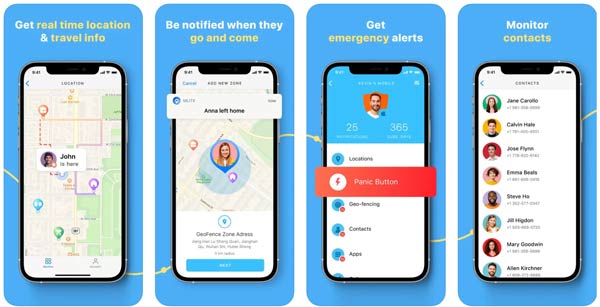
Platform: Android 5 dan lebih baru, iOS 14 dan lebih baru
Harga: $48,99 per bulan
mSpy adalah aplikasi pelacakan lokasi yang kuat. Ini melaporkan lokasi Anda dan teman Anda serta anggota keluarga saat ini di peta. Selain itu, ia menyediakan banyak fitur bonus, seperti memeriksa pesan teks.
Kelebihan
- Mendukung riwayat lokasi dan geofencing.
- Lihat riwayat penelusuran Anda dengan mudah.
- Lacak lokasi tanpa disadari oleh pengguna target.
- Tentukan bidang-bidang utama.
Kontra
- Harganya tinggi.
- Satu langganan hanya tersedia untuk satu perangkat.
Bagian 4. Cara Menyembunyikan Lokasi Saat Ini di iOS
Banyak orang terkadang bertanya-tanya, 'Di mana lokasi saya saat ini?' dan khawatir privasi mereka akan bocor. Dalam kasus ini, pengubah lokasi yang efektif adalah solusi terbaik. Berikut ini, kami merekomendasikan alat terbaik untuk Anda: sayaPass iLocaGoSemua operasi yang ingin Anda lakukan dapat diselesaikan dengan beberapa klik.

4.000.000+ Unduhan
Sembunyikan lokasi Anda yang sebenarnya di iPhone dengan mengubah lokasi Anda saat ini ke alamat palsu.
Buat rute virtual saat bermain game seluler.
Aman dan mudah digunakan.
Mendukung model iPhone dan iPad terbaru.
Berikut langkah-langkah untuk menyembunyikan lokasi Anda saat ini di iPhone:
Hubungkan ke iPhone Anda
Selama Anda menginstal perangkat lunak di komputer Anda, luncurkan. Hubungkan iPhone atau iPad Anda ke komputer yang sama dengan kabel Lightning. tekan Awal tombol untuk melanjutkan.

Pilih mode
Untuk mengubah lokasi saya sekarang, pilih Ubah Lokasi mode di sisi kiri antarmuka utama. Tiga mode lainnya di sebelah kanan, Mode Satu Langkah, Mode Multistop dan Mode Joystik, terutama digunakan untuk simulasi pergerakan GPS.

Sembunyikan lokasi Anda yang sebenarnya
Kemudian muncul peta yang secara otomatis menunjukkan lokasi saya yang sebenarnya. Untuk mengetahui lokasi awal, Anda hanya perlu memasukkan alamat ke dalam kolom di Ubah Lokasi dialog atau klik posisi target pada peta. Terakhir, tekan Konfirmasi Modifikasi tombol.

Tidak hanya untuk mengubah lokasi demi privasi dan keamanan, tetapi banyak aplikasi yang memiliki batasan wilayah, sehingga Anda dapat mengunduh dan menggunakannya dengan mengubah lokasi sebenarnya. Misalnya, Anda dapat ubah negara Spotify untuk menikmati berbagai musik.
Kesimpulan
Setelah perkenalan kami, Anda seharusnya sudah mengerti di mana lokasimu saat ini, Aplikasi-aplikasi berikut ini terutama digunakan untuk melacak lokasi anggota keluarga atau rekan satu tim demi memastikan keselamatan satu sama lain. Kami tidak menganjurkan pelacakan orang lain tanpa izin mereka. sayaPass iLocaGo dapat memenuhi kebutuhan Anda.
Penny adalah editor senior di imyPass. Ia berfokus pada penemuan solusi lokasi GPS yang sempurna dalam semua skenario, dan juga berpengalaman dalam memperbaiki komputer.
Solusi Panas
-
Lokasi GPS
- Lokasi Pokemon Go Terbaik dengan Koordinat
- Matikan Lokasi Anda di Life360
- Cara Mengubah Lokasi di iPhone
- Ulasan iSpoofer Pokemon Go
- Setel Lokasi Virtual di iPhone dan Android
- TikTok Lacak Lokasi Anda
- Monster Hunter Sekarang Joystick
- Tinjauan Pencari Lokasi IP
- Ganti Lokasi Mobile Legends
- Ubah Lokasi di Tiktok
-
Buka kunci iOS
-
Kiat iOS
-
Buka kunci Android


