



 Larutan
 Pusat layanan
 Tentang kami
 Kontak
Cara Menyembunyikan Lokasi Anda di iPhone Tanpa Diketahui Orang Lain
 Samuel Spenser Diterbitkan di 04 Desember 2025Lokasi GPSMembaca 3 menit
Berbagi lokasi di iPhone Anda sangat berguna; membantu aplikasi memberikan navigasi yang akurat, informasi cuaca, dan layanan yang dipersonalisasi. Berbagi lokasi juga memungkinkan teman dan keluarga mengetahui lokasi Anda melalui Cari Milik Saya atau Pesan. Namun, terkadang Anda membutuhkan privasi lebih. Baik Anda ingin melindungi informasi pribadi atau sekadar menghindari pelacakan yang tidak perlu, mempelajari cara menyembunyikan lokasi di iPhone sangatlah penting.
Panduan ini menjelaskan cara menyembunyikan lokasi Anda di iPhone Menggunakan pengaturan bawaan, trik privasi, dan metode sementara. Anda dapat melindungi privasi dan lokasi Anda yang sebenarnya di iPhone.

Dalam artikel ini:
- Bagian 1: Mengapa Anda Mungkin Ingin Menyembunyikan Lokasi iPhone
- Bagian 2: Cara Menyembunyikan Lokasi di iPhone di Pengaturan
- Bagian 3: Cara Menyembunyikan Lokasi Saya di iPhone dari Teman & Keluarga (Temukan Lokasi Saya)
- Bagian 4: Cara Menyembunyikan Lokasi iPhone Anda Menggunakan Pengaturan Bagikan Lokasi Saya
- Bagian 5: Cara Menyembunyikan Lokasi Saya di iPhone Tanpa Mereka Ketahui (Trik Terbaik)
- Bagian 6: Cara Mengubah Lokasi iPhone untuk Menyembunyikan Lokasi Asli Anda
Bagian 1: Mengapa Anda Mungkin Ingin Menyembunyikan Lokasi iPhone
Orang-orang memilih untuk menyembunyikan lokasi mereka karena berbagai alasan. Misalnya, Anda dapat menjaga privasi dari aplikasi yang melacak pergerakan Anda. Anda mungkin juga ingin menghentikan sementara berbagi lokasi dengan teman atau keluarga. Terkadang, Anda juga ingin menghindari iklan bertarget dan melindungi data Anda dari aplikasi yang tidak dikenal.
Apa pun alasannya, Apple memberi pengguna kendali penuh atas pengaturan lokasi mereka. Anda dapat melihat metode di bawah ini untuk menyembunyikan lokasi Anda di iPhone atau iPad dengan mudah dan cepat.
Bagian 2: Cara Menyembunyikan Lokasi di iPhone di Pengaturan
Jika Anda menginginkan cara paling sederhana untuk menyembunyikan lokasi di iPhone, Anda dapat menonaktifkan Layanan Lokasi sepenuhnya atau untuk aplikasi tertentu.
Buka Pengaturan aplikasi. Buka Privasi & Keamanan. Lalu, ketuk Layanan Lokasi.
Di sini, Anda dapat menonaktifkannya Layanan LokasiLalu, Anda bisa menyembunyikan lokasi Anda di iPhone, dan semua aplikasi serta layanan tidak akan mengetahui lokasi asli Anda.
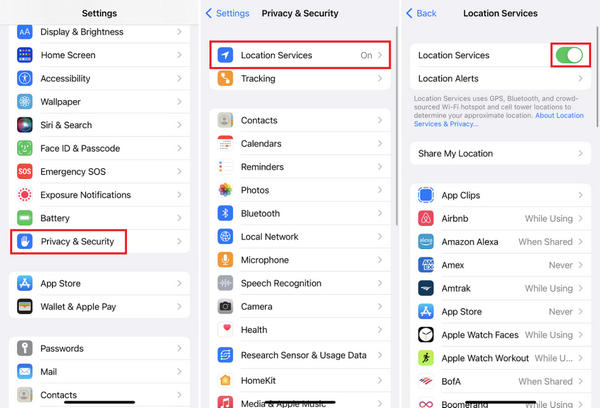
Anda juga dapat menggeser ke bawah dan memilih aplikasi tertentu. Kemudian, di IZINKAN AKSES LOKASI tab, Anda dapat memilih Tidak pernah untuk menghentikan aplikasi menggunakan layanan lokasi di iPhone Anda.
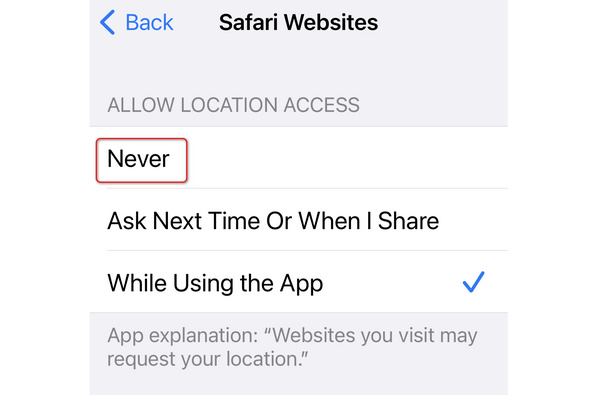
Metode ini langsung menonaktifkan semua pelacakan lokasi GPS untuk aplikasi tertentu atau semua aplikasi, layanan Apple, dan fungsi sistem. Ini adalah solusi paling langsung ketika Anda ingin menyembunyikan lokasi di iPhone tanpa perlu menyesuaikan aplikasi individual. Namun, Peta, Cari Milik Saya, Cuaca, dan aplikasi lainnya mungkin tidak berfungsi dengan baik saat Layanan Lokasi dinonaktifkan.
Bagian 3: Cara Menyembunyikan Lokasi Saya di iPhone dari Teman & Keluarga (Temukan Lokasi Saya)
Jika Anda membagikan lokasi melalui Cari Milik Saya, kontak Anda dapat melihat lokasi Anda secara real-time. Untuk berhenti membagikan lokasi, ikuti panduan lengkap di bawah ini.
Buka Temukan Saya aplikasi. Pergi ke Rakyat tab.
Kemudian, pilih orang tertentu. Ketuk Berhenti Berbagi Lokasi Saya.
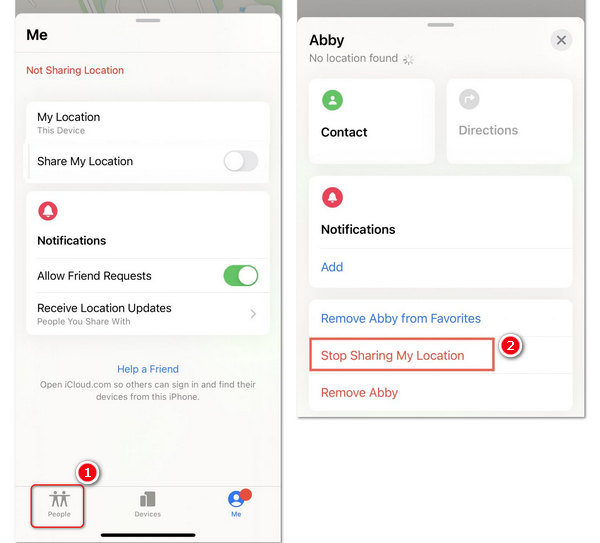
Jika Anda tidak ingin ada yang mengetahui lokasi Anda, ada cara cepat untuk menyembunyikan lokasi Anda di iPhone hanya dengan satu klik: Pilih Aku tab. Lalu, geser ke atas dari bawah dan nonaktifkan Bagikan Lokasi Saya.
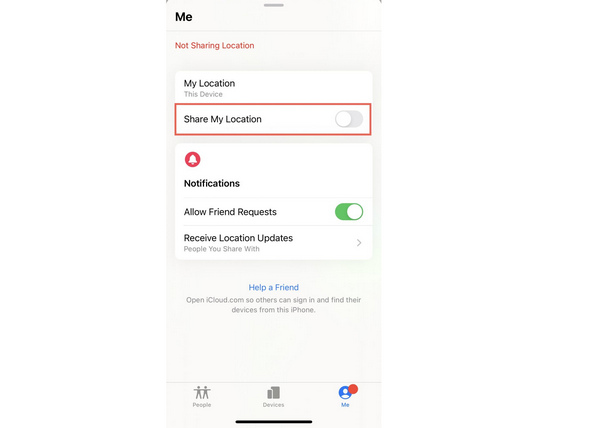
Dengan cara ini, mereka tidak akan menerima notifikasi yang mengatakan Anda telah menonaktifkannya, tetapi mereka akan melihat Lokasi Tidak Tersedia jika mereka memeriksanya. Selain itu, mereka dapat melihat Temukan Saya tidak akan memperbarui lokasiIni adalah salah satu cara paling umum yang dilakukan orang untuk menyembunyikan lokasi mereka di iPhone tanpa sepengetahuan mereka.
Bagian 4: Cara Menyembunyikan Lokasi iPhone Anda Menggunakan Pengaturan Bagikan Lokasi Saya
Pengaturan Bagikan Lokasi Saya dapat membantu Anda menyembunyikan lokasi di iPhone dengan mudah. Pengaturan ini mengontrol semua pembagian lokasi dari ID Apple Anda. Lihat panduan spesifik di bawah ini.
Buka Pengaturan. Ketuk profil Anda. Lalu, pilih Temukan Saya.
Di sini, Anda harus menemukan Bagikan Lokasi Saya opsi dan mematikannya.
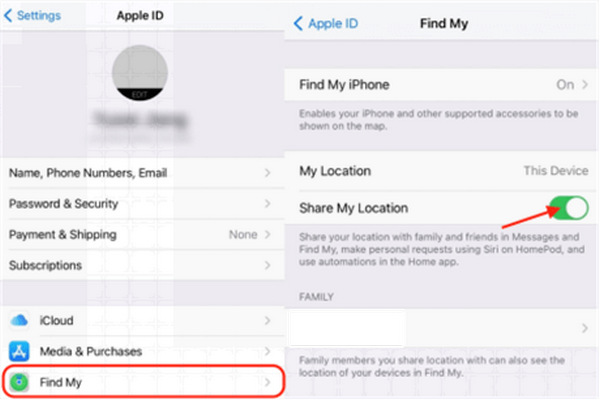
Metode ini menonaktifkan berbagi di iCloud, Pesan, dan Cari Milik Saya untuk semua kontak. Ini adalah solusi yang tepat untuk menyembunyikan lokasi Anda di iPhone tanpa mengubah layanan GPS.
Bagian 5: Cara Menyembunyikan Lokasi Saya di iPhone Tanpa Mereka Ketahui (Trik Terbaik)
Jika Anda ingin cara cepat dan sementara untuk menyembunyikan lokasi Anda di iPhone, Anda dapat mengaktifkan Mode Pesawat: cukup geser ke bawah untuk mengaktifkannya Pusat kendaliLalu, ketuk Mode pesawatDengan cara ini, GPS tidak akan tersedia, pelacakan Wi-Fi dan seluler juga akan berhenti, dan Cari Milik Saya akan menampilkan Lokasi Tidak Tersedia di perangkat orang lain.
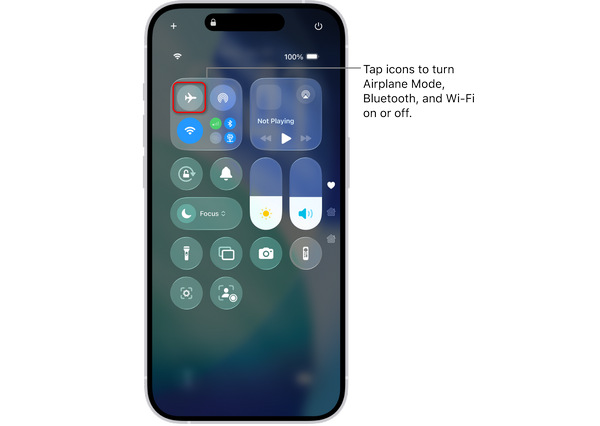
Ini adalah cara yang berguna untuk menyembunyikan lokasi sementara di iPhone, terutama di saat Anda menginginkan privasi langsung, tetapi panggilan dan pesan tidak akan berfungsi hingga Anda mematikan Mode Pesawat.
Bagian 6: Cara Mengubah Lokasi iPhone untuk Menyembunyikan Lokasi Asli Anda
Meskipun Anda bisa menyembunyikan lokasi di Pengaturan dan Cari Milik Saya, orang-orang akan tahu dengan jelas bahwa mereka tidak bisa menemukan Anda. Mengapa tidak langsung mengubah lokasi virtual Anda di iPhone untuk mengelabui orang lain dan aplikasi pelacak lokasi tersebut? sayaPass iLocaGo dapat membantu Anda melakukannya dengan mudah. Aplikasi ini dapat membuat lokasi virtual, membuat rute palsu, dan memungkinkan Anda mengubah lokasi secara bebas dengan joystick. Orang-orang di Cari Milik Saya tidak akan tahu lokasi asli Anda lagi.

4.000.000+ Unduhan
Ubah lokasi GPS Anda untuk menyembunyikan lokasi Anda di iPhone.
Membuat sebuah lokasi virtual atau rute palsu di iPhone Anda.
Memalsukan Find My, kontrol orangtua, dan aplikasi serta layanan berbasis lokasi lainnya.
Bekerja dengan baik dan lancar pada iOS 26 terbaru dan iPhone 17/16/15.
Unduh, instal, dan luncurkan sayaPass iLocaGo di komputer Anda. Hubungkan iPhone Anda ke komputer. Di antarmuka utama, Anda dapat memilih Ubah Lokasi.

Anda dapat mengetik lokasi acak di kotak pencarian. Kotak pencarian akan menampilkan beberapa lokasi terkait. Anda dapat memilih lokasi yang diinginkan dan mengeklik Memodifikasi tombol. Beginilah cara mudah menyembunyikan lokasi Anda di iPhone dengan membuat lokasi virtual.

Kesimpulan
Sedang belajar cara menyembunyikan lokasi di iPhone memberi Anda kendali penuh atas privasi Anda. Baik Anda menginginkan perlindungan sementara atau anonimitas jangka panjang, Apple menyediakan berbagai alat bawaan. Dari menonaktifkan Layanan Lokasi hingga mengubah lokasi perangkat, Anda dapat memilih metode yang paling sesuai dengan kebutuhan Anda. Cara paling cerdas untuk menyembunyikan lokasi Anda di iPhone adalah sayaPass iLocaGo. Dapat membuat lokasi palsu, sehingga orang lain dan aplikasi tidak mengetahui lokasi asli Anda.
Samuel adalah editor senior di imyPass. Ia pakar dalam membuka kunci kata sandi. Ia memiliki pengalaman lebih dari lima tahun menulis tutorial tentang membuka kunci ponsel.
Solusi Panas
-
Lokasi GPS
- Lokasi Pokemon Go Terbaik dengan Koordinat
- Matikan Lokasi Anda di Life360
- Cara Mengubah Lokasi di iPhone
- Ulasan iSpoofer Pokemon Go
- Setel Lokasi Virtual di iPhone dan Android
- TikTok Lacak Lokasi Anda
- Monster Hunter Sekarang Joystick
- Tinjauan Pencari Lokasi IP
- Ganti Lokasi Mobile Legends
- Ubah Lokasi di Tiktok
-
Buka kunci iOS
-
Kiat iOS
-
Buka kunci Android


