



 Larutan
 Pusat layanan
 Tentang kami
 Kontak
Memalsukan Lokasi Find My iPhone: Cara yang Berfungsi & Risiko yang Perlu Diketahui
 Penny Warren Diterbitkan di 27 Februari 2026Lokasi GPSMembaca 3 menit
Apple merancang Find My sebagai alat keamanan, bukan fitur kenyamanan. Data lokasi berasal dari sensor perangkat keras, verifikasi terenkripsi, dan jaringan perangkat bersama. Desain ini membuat manipulasi sembarangan menjadi tidak andal dan sering kali mustahil. Siapa pun yang meneliti cara memalsukan lokasi Find My iPhone perlu memahami batasan ini sebelum mencoba berbagai alat atau aplikasi.

Dalam artikel ini:
Bagian 1. Mengapa Find My Sulit Dipalsukan
Find My menggunakan beberapa lapis teknologi untuk melacak perangkat Anda. GPS, Wi‑Fi, menara seluler, dan pemeriksaan perangkat keras bekerja bersama, sehingga sulit untuk ditipu. Memahami hal ini penting sebelum mencoba memalsukan lokasi di Find My iPhone. Bagian ini menjelaskan sistem utama dan mengapa Apple membangunnya agar tahan terhadap spoofing.
1. Integrasi Perangkat Keras:
Apple tidak menggunakan satu sinyal tunggal untuk menempatkan perangkat di peta. Satelit GPS, menara seluler lokal, jaringan Wi‑Fi yang dikenal, dan verifikasi di tingkat perangkat keras di dalam Secure Enclave digabungkan untuk menghasilkan informasi lokasi. Inilah alasan mengapa ada begitu banyak panduan tentang cara memalsukan lokasi di Find My iPhone yang mengabaikan lapisan perangkat keras, padahal lapisan ini mengautentikasi pergerakan dan posisi.
2. Jaringan Find My:
Find My juga dapat berfungsi pada perangkat yang sedang offline. Fitur ini mengandalkan sinyal Bluetooth terenkripsi yang ditangkap oleh perangkat Apple di sekitarnya yang kemudian mengirimkan informasi lokasi ke server Apple. Verifikasi tiap laporan dilakukan dengan bantuan beberapa sumber, bukan hanya satu ponsel. Paradigma terdesentralisasi inilah yang membuat orang bertanya: Bisakah Anda memalsukan lokasi di Find My iPhone? Namun mereka gagal mewujudkannya dalam situasi nyata ketika ada perangkat lain yang ikut memverifikasi keberadaan.
3. Tujuan:
Find My tidak dibuat untuk berbagi lokasi santai, melainkan untuk mencegah kehilangan dan pencurian. Apple membuatnya tahan terhadap upaya pengubahan hanya lewat perangkat lunak. Setiap pembaruan memperkuat tujuan ini dengan menambah pemeriksaan dan membatasi akses ke sistem. Karena niat ini, upaya memalsukan lokasi iPhone di Find My menghadapi batasan struktural yang tidak dapat ditembus oleh sebagian besar aplikasi dan pengaturan.
Bagian 2. Metode yang Biasanya TIDAK Berfungsi (Serta Alasannya)
Banyak trik populer gagal karena Find My bergantung pada sinyal nyata, bukan sekadar aplikasi atau pengaturan. Bagian ini menjelaskan mengapa metode tersebut gagal dan mengapa metode tersebut tidak dapat secara andal memindahkan perangkat Anda di peta.
1. VPN
VPN hanya mengubah alamat IP koneksi internet yang tampak dari luar, sehingga sekilas terlihat seperti opsi yang masuk akal untuk GPS palsu. Find My tidak didasarkan pada lokasi berbasis IP untuk menempatkan perangkat di peta. Fitur ini menggunakan indikator fisik seperti GPS, jaringan lokal, dan informasi perangkat keras. Pemisahan ini membuat upaya memalsukan lokasi Find My iPhone menggunakan VPN menjadi tidak efektif, karena sistem tidak memakai rute jaringan untuk menentukan lokasi di dunia nyata.
2. Aplikasi Location Spoofer di App Store
Aplikasi yang tersedia di App Store beroperasi dalam batas sandbox yang ketat. Aplikasi tersebut tidak dapat mengakses layanan lokasi di tingkat sistem atau menimpa input dari perangkat keras. Kebanyakan hanya memengaruhi lokasi di dalam aplikasi tertentu yang mengizinkan data tiruan. Inilah sebabnya saran tentang cara memalsukan lokasi di Find My iPhone dengan aplikasi dari store sering menimbulkan kebingungan, karena Find My mengambil data yang sudah diverifikasi di luar jangkauan aplikasi tersebut.
3. Mengubah Wilayah/Alamat Apple ID
Pengaturan wilayah Apple ID memengaruhi ketersediaan konten, bukan pergerakan perangkat. Find My tidak mengacu pada alamat akun atau preferensi negara saat melaporkan lokasi. Fitur ini hanya menampilkan lokasi tempat perangkat terdeteksi secara fisik. Itulah mengapa orang bertanya apakah Anda bisa memalsukan lokasi di Find My iPhone melalui perubahan akun, namun tidak melihat perubahan apa pun di peta.
Bagian 3. Metode yang Mungkin Berfungsi
Beberapa alat dan teknik dapat mengubah lokasi dalam cara yang terkontrol. Bagian ini menjelaskan bagaimana metode tersebut bekerja dan apa yang dapat diharapkan saat mencobanya.
1. Aplikasi iLocaGo
Beberapa alat berbasis desktop bekerja dengan menyuntikkan data GPS simulasi langsung ke perangkat melalui koneksi kabel. sayaPass iLocaGo tidak bergantung pada izin App Store, dan dapat mengganggu layanan lokasi di tingkat sistem untuk sementara. Walaupun ini tidak selalu berhasil, tergantung versi iOS yang digunakan seseorang, memalsukan lokasi Find My iPhone tetap dimungkinkan selama ponsel memercayai komputer dan terus terhubung saat alat ini digunakan.
Unduh dan instal iLocaGo pada sistem operasi pilihan Anda, ikuti proses instalasi paketnya, lalu jalankan setelah selesai.
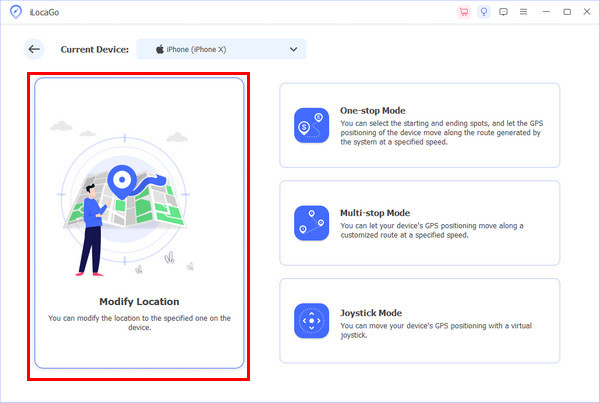
Dengan bantuan kabel pengisi daya, sambungkan salah satu ujungnya ke iPhone dan ujung lainnya ke komputer. Setelah itu, klik Ubah Lokasi dari mode yang muncul.
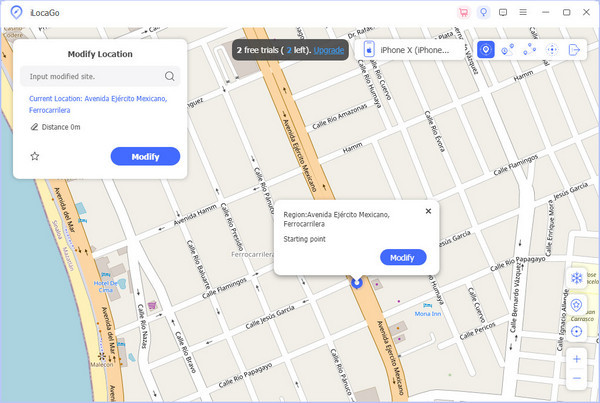
Tunggu hingga proses pemuatan selesai sampai peta muncul, lalu temukan lokasi tempat Anda ingin terlihat, kemudian klik Sinkronkan ke perangkat.
2. Menggunakan iPhone Cadangan (Burner)
iPhone cadangan adalah perangkat sekunder yang masuk dengan Apple ID yang sama. Find My digunakan untuk melacak lokasi tiap perangkat, bukan akunnya. Pengguna dapat mengatur perangkat mana yang muncul di peta dengan meninggalkan ponsel utama dan membawa perangkat sekunder. Solusi ini menjawab pertanyaan tentang cara memalsukan lokasi di Find My iPhone tanpa mengubah perangkat lunak sistem, meskipun mengharuskan pengelolaan dua perangkat.
3. Menggunakan Xcode (Untuk Pengembang)
Bahasa Inggris Xcode memungkinkan pengembang mensimulasikan lokasi perangkat selama pengujian. Ketika iPhone tersambung ke Mac dan diset sebagai perangkat pengembangan, Find My mungkin menampilkan koordinat simulasi. Ini hanya berfungsi ketika perangkat tetap terhubung dan dipercaya. Bagi yang bertanya, bisakah Anda memalsukan lokasi di Find My iPhone dalam lingkungan terkontrol? Metode ini bisa berfungsi, tetapi tidak praktis untuk penggunaan harian.
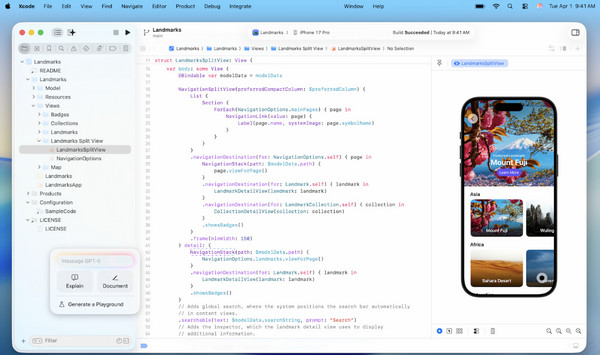
Install Bahasa Inggris Xcode > Buka Xcode dan selesaikan penyiapan > Sambungkan iPhone melalui USB > Buka kunci iPhone dan ketuk Trust This Computer.
Pengaturan Xcode > Akun > Masuk dengan Apple ID.
Buat Proyek Baru > Aplikasi iOS > Nama dan pengaturan apa pun > Create.
Pilih iPhone dari daftar perangkat > Jalankan aplikasi sekali > Aktifkan Mode Pengembang di iPhone jika diminta > Mendebug > Simulasikan Lokasi > Pilih lokasi preset atau GPX kustom > Periksa Find My di perangkat lain untuk melihat lokasi simulasi.
4. Jailbreak (Tidak Disarankan)
melakukan jailbreak pada iPhone menghapus pembatasan Apple dan memberikan akses sistem yang mendalam, termasuk layanan lokasi. Dengan tweak yang tepat, dimungkinkan untuk menimpa data GPS di tingkat framework. Ini dapat memalsukan lokasi iPhone di Find My dengan lebih konsisten dibanding metode lain. Namun, hal ini merusak perlindungan keamanan, berisiko menyebabkan kehilangan data, dan dapat mematikan Find My sepenuhnya akibat ketidakstabilan sistem.
Kesimpulan
Find My dirancang untuk menampilkan posisi sebenarnya iPhone Anda, melalui GPS, Wi‑Fi, dan sinyal lain. Trik seperti VPN, aplikasi, dan mengganti Apple ID bukanlah cara yang paling berhasil. Lokasi hanya dapat diubah dengan beberapa cara, misalnya memakai perangkat sekunder, Xcode, atau alat desktop. Bagi siapa pun yang bertanya, bisakah Anda memalsukan lokasi di Find My iPhone? Hanya dalam kondisi terkendali hal itu mungkin dilakukan, namun tetap selalu memiliki batasan dan risiko.
Penny adalah editor senior di imyPass. Ia berfokus pada penemuan solusi lokasi GPS yang sempurna dalam semua skenario, dan juga berpengalaman dalam memperbaiki komputer.
Solusi Panas
-
Lokasi GPS
- Lokasi Pokemon Go Terbaik dengan Koordinat
- Matikan Lokasi Anda di Life360
- Cara Mengubah Lokasi di iPhone
- Ulasan iSpoofer Pokemon Go
- Setel Lokasi Virtual di iPhone dan Android
- TikTok Lacak Lokasi Anda
- Monster Hunter Sekarang Joystick
- Tinjauan Pencari Lokasi IP
- Ganti Lokasi Mobile Legends
- Ubah Lokasi di Tiktok
-
Buka kunci iOS
-
Kiat iOS
-
Buka kunci Android


