



 Larutan
 Pusat layanan
 Tentang kami
 Kontak
Cara Menonaktifkan Lokasi Snapchat dan Mengontrol Siapa yang Melihat Anda
 Penny Warren Diterbitkan di 16 Januari 2026Lokasi GPSMembaca 3 menit
Pernahkah Anda tiba-tiba menyadari saat menjelajahi Snap Map bahwa lokasi Anda sudah dibagikan? Banyak pengguna mulai mencari Cara menonaktifkan lokasi di Snapchat Tepat pada saat itu, kita baru menyadari bahwa pengaturan yang relevan tidak mudah ditemukan. Pelacakan lokasi seharusnya menjadi fitur yang dapat dikontrol, tetapi begitu menjadi pembaruan default, privasi dapat dengan mudah diabaikan. Selanjutnya, kita akan menguraikan logika lokasi Snapchat langkah demi langkah dan memberi tahu Anda cara menanganinya dalam berbagai skenario.

Dalam artikel ini:
- Bagian 1. Bagaimana Snapchat Menampilkan Lokasi Anda
- Bagian 2. Mengapa Anda Mungkin Ingin Mematikan Lokasi Snapchat
- Bagian 3. Cara Menjeda Lokasi Snapchat Anda Tanpa Mematikannya
- Bagian 4. Menonaktifkan Lokasi Snapchat dengan Mode Hantu
- Bagian 5. Nonaktifkan Lokasi Langsung untuk Menghentikan Snapchat Memperbarui Lokasi Anda
- Bagian 6. Biarkan Snapchat Tetap Berjalan di Latar Belakang untuk Menghindari Pembaruan Lokasi
Bagian 1. Bagaimana Snapchat Menampilkan Lokasi Anda
Pertama kali Anda menyadari lokasi Anda di Snapchat, mungkin saat Anda secara tidak sengaja membuka peta dan menyadari lokasi Anda sudah ditandai di sana. Hal ini membuat banyak orang mulai berpikir tentang bagaimana cara menonaktifkan lokasi di Snapchat untuk mendapatkan kembali kendali atas privasi mereka.
Orang-orang juga sering bertanya-tanya, apakah lokasi Snapchat mati setelah tidak aktif? Sebenarnya, Snapchat tidak melacak pergerakan Anda sepanjang waktu. Aplikasi ini merekam lokasi Anda berdasarkan izin yang diberikan saat Anda menggunakannya dan menampilkan lokasi tersebut di Snap Map. Setelah Anda menutup aplikasi, yang biasanya Anda lihat di peta hanyalah lokasi aktif terakhir Anda, bukan pelacakan pergerakan secara real-time.
Yang benar-benar perlu Anda waspadai adalah fitur Lokasi Langsung. Setelah diaktifkan untuk teman-teman tertentu, Snapchat akan terus memperbarui lokasi Anda selama jangka waktu tertentu. Jika Anda tidak menyadari hal ini, mudah untuk secara tidak sengaja membagikan terlalu banyak informasi tentang keberadaan Anda.
Bagian 2. Mengapa Anda Mungkin Ingin Mematikan Lokasi Snapchat
Setelah Anda memahami bagaimana Snapchat merekam dan menampilkan lokasi, apakah akan tetap mengaktifkannya seringkali bergantung pada tingkat kenyamanan Anda terkait privasi dan skenario penggunaan. Banyak pengguna memilih untuk mematikan penargetan hanya untuk kemudian menyadari bahwa hal itu tidak selalu sesuai dengan kebutuhan mereka yang sebenarnya.
Paparan privasi
Snap Map memungkinkan orang lain untuk menilai jangkauan dan ritme hidup Anda, yang merupakan inti dari mengapa banyak orang memperhatikan cara menonaktifkan lokasi di Snapchat.
Kesalahan pemosisian
Untuk lebih memastikan apakah lokasi Snapchat Anda mati saat ponsel kehabisan daya, banyak pengguna menemukan bahwa lokasi di peta tidak langsung hilang saat ponsel kehabisan daya atau tiba-tiba mati, yang dapat dengan mudah menyebabkan penentuan posisi yang tidak akurat.
Skenario penggunaan sebenarnya tidak sesuai.
Tidak semua orang ingin terus-menerus membagikan lokasi saat berada di luar rumah, bepergian, atau melakukan aktivitas sementara. Semakin banyak pengguna lebih memilih untuk mengurangi frekuensi pembaruan pada waktu-waktu tertentu daripada terlihat sepanjang waktu, dan lebih memilih untuk menonaktifkannya sepenuhnya.
Persyaratan yang berbeda-beda inilah yang membuat cara menonaktifkan lokasi Snapchat bukan lagi sekadar masalah pengaturan sederhana, melainkan metode kontrol yang lebih tepat untuk dipilih sesuai dengan skenario penggunaan.
Bagian 3. Cara Menjeda Lokasi Snapchat Anda Tanpa Mematikannya
Jika kebutuhan Anda bukan untuk mematikan lokasi sepenuhnya, tetapi untuk menghentikan sementara pembaruan lokasi tanpa memengaruhi penggunaan Snapchat secara normal, maka alat manajemen lokasi pihak ketiga mungkin merupakan pilihan yang lebih baik. Daripada berulang kali masuk dan keluar dari Pengaturan sistem, sayaPass iLocaGo menyediakan solusi yang lebih terkontrol yang secara langsung mengelola perilaku lokasi perangkat tanpa memodifikasi Pengaturan internal Snapchat.

4.000.000+ Unduhan
Bekukan atau ubah lokasi Anda saat ini untuk menghindari seringnya terungkapnya keberadaan Anda yang sebenarnya.
Tidak memerlukan jailbreaking dan tidak memengaruhi fungsi aplikasi lainnya.
Fitur ini mendukung pemulihan lokasi asli kapan saja, cocok untuk bepergian sementara atau kebutuhan privasi jangka pendek.
Buka aplikasi dan hubungkan iPhone Anda ke komputer. Setelah perangkat lunak mengidentifikasi perangkat, selesaikan operasi otorisasi seperti yang diminta, masuk ke antarmuka utama, dan pilih Ubah Lokasi fungsi

Peta akan menunjukkan titik jangkar Anda saat ini. Anda dapat memilih lokasi tetap secara manual di peta, atau memasukkan alamat dan mengkonfirmasinya, sehingga penentuan posisi sistem tidak berubah.

Setelah pengaturan diterapkan, biarkan aplikasi tetap berjalan dan buka Snapchat untuk melihat Snap Map. Lokasi akan tetap berada di titik yang telah ditetapkan dan tidak akan diperbarui sesuai dengan pergerakan Anda yang sebenarnya.
Pendekatan ini seringkali lebih fleksibel dan lebih mudah digunakan dalam jangka panjang bagi pengguna yang tidak ingin sering mengubah posisi, tetapi ingin mempertahankan integritas fungsional aplikasi mereka. Jika Anda ingin mempelajari lebih lanjut tentang cara jeda lokasi Snapchat Dalam berbagai skenario, Anda juga dapat merujuk ke petunjuk terperinci untuk pengaturan lebih lanjut.
Bagian 4. Menonaktifkan Lokasi Snapchat dengan Mode Hantu
Mode Hantu adalah cara paling intuitif dan sering digunakan untuk menonaktifkan tampilan lokasi langsung di dalam Snapchat. Saat diaktifkan, Bitmoji Anda tidak akan muncul di Snap Map, yang merupakan fitur yang pertama kali dicari banyak orang saat mencari cara menonaktifkan lokasi Snapchat.
Namun, perlu dicatat bahwa pendekatan ini lebih cenderung untuk menghentikan sistem secara keseluruhan, daripada mengendalikan skenario tertentu.
Buka Snapchat dan klik pojok kiri bawah untuk masuk ke Halaman Snap Map.
Klik Pengaturan Klik tombol di pojok kanan atas untuk masuk ke pengaturan terkait peta.
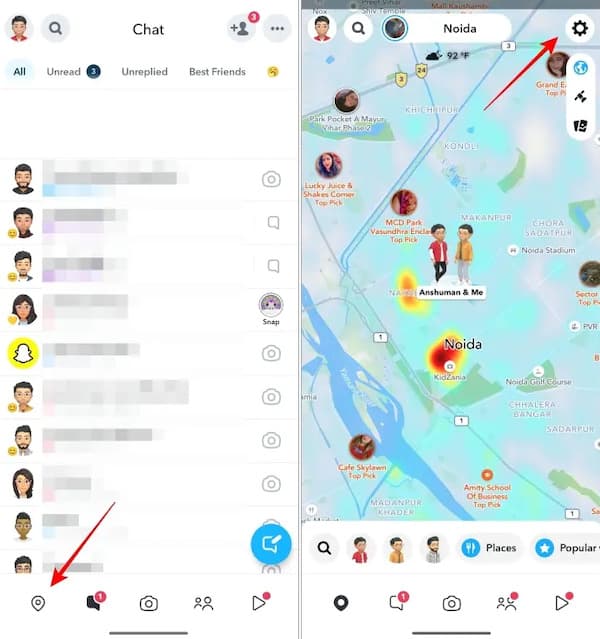
Temukan Mode Hantu Pilih opsi tersebut dan aktifkan. Anda dapat memilih durasi sesuai kebutuhan.
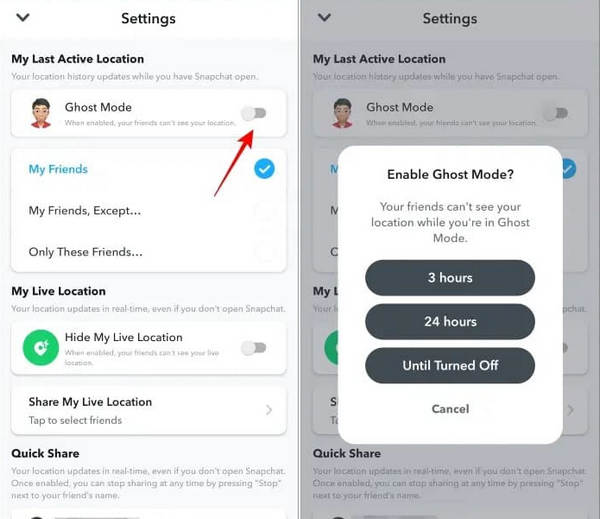
Setelah diatur, lokasi Anda tidak akan lagi ditampilkan kepada teman-teman Anda.
Dengan Mode Hantu diaktifkan, Snapchat akan berhenti menampilkan lokasi Anda di peta, tetapi itu tidak berarti aplikasi tersebut tidak dapat mengakses izin lokasi sama sekali. Selama lokasi tingkat sistem tetap aktif, Snapchat mungkin masih merekam lokasi aktivitas terbaru di latar belakang, hanya saja tidak menampilkannya kepada publik.
Bagian 5. Nonaktifkan Lokasi Langsung untuk Menghentikan Snapchat Memperbarui Lokasi Anda
Beberapa pengguna masih mendapati bahwa Lokasi tampaknya diperbarui setelah Mode Hantu diaktifkan, seringkali karena fungsi Lokasi Langsung. Lokasi Langsung Snapchat adalah opsi lokasi resmi dan terpisah untuk berbagi lokasi secara real-time kepada teman tertentu untuk jangka waktu terbatas.
Buka Snapchat, klik Peta logo di pojok kiri bawah, lalu klik Pengaturan Tekan tombol di pojok kanan atas untuk mengakses Pengaturan Snap Map.
Geser ke bawah untuk menemukan bagian Lokasi Langsung Saya, lalu aktifkan Sembunyikan Lokasi Langsung Saya alihkan, dan pilih durasi waktu yang Anda inginkan untuk menyembunyikannya.
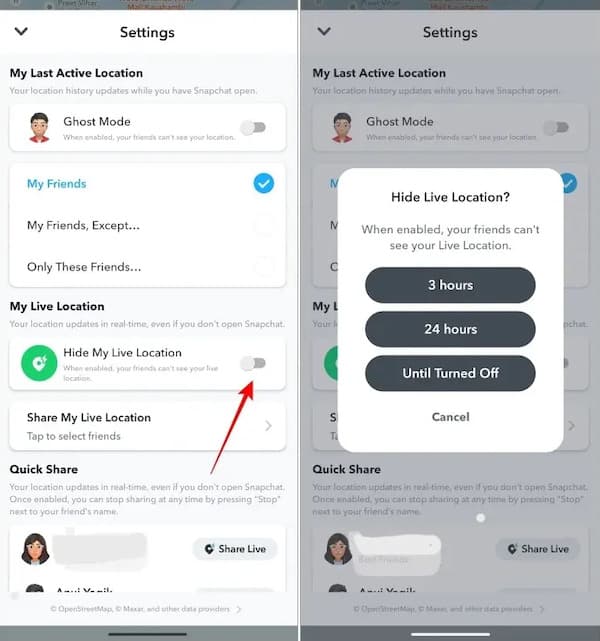
Jika tujuan Anda adalah mengurangi akses Lokasi yang sering di Snapchat, bukan hanya menyembunyikan tampilan peta, maka memastikan bahwa Lokasi Langsung diaktifkan adalah langkah yang mudah diabaikan tetapi sangat penting.
Bagian 6. Biarkan Snapchat Tetap Berjalan di Latar Belakang untuk Menghindari Pembaruan Lokasi
Jika Anda tidak ingin mengubah Pengaturan internal Snapchat dan tidak berencana menggunakan alat tambahan, mengubah penggunaan itu sendiri juga dapat mengurangi pembaruan lokasi sampai batas tertentu. Metode ini mengurangi penyegaran Snap Map dengan mengurangi frekuensi aplikasi mengambil informasi lokasi.
Kembali ke layar utama dan biarkan Snapchat berjalan di latar belakang, alih-alih memaksa aplikasi untuk ditutup.
Hindari membuka Snapchat terlalu sering, karena lokasi dapat direkam lagi setiap kali Anda masuk kembali ke aplikasi.
Periksa izin lokasi Anda di Pengaturan sistem ponsel Anda untuk menghindari pengaturan Snapchat agar selalu mengizinkan akses lokasi.
Dalam kondisi ini, Snapchat biasanya hanya menyimpan lokasi aktif terbaru, bukan memperbaruinya secara terus-menerus. Inilah mengapa banyak pengguna mendapati bahwa lokasi berhenti muncul di peta saat digunakan.
Kesimpulan
Menonaktifkan penargetan Snapchat bergantung pada bagaimana Anda ingin menyeimbangkan pengalaman dengan kontrol privasi Anda. Memahami hal ini sangat penting. Cara menonaktifkan lokasi Snapchat Ini hanyalah langkah pertama; yang lebih penting adalah memilih cara mengelola pembaruan lokasi yang sesuai dengan skenario Anda. Jika Anda menginginkan fleksibilitas untuk menghentikan sementara lokasi Anda tanpa mengganggu penggunaan normal, alat seperti sayaPass iLocaGo Menawarkan solusi yang lebih terkontrol dan mudah digunakan yang memungkinkan Anda tetap mengontrol lokasi saat menggunakan Snapchat.
Penny adalah editor senior di imyPass. Ia berfokus pada penemuan solusi lokasi GPS yang sempurna dalam semua skenario, dan juga berpengalaman dalam memperbaiki komputer.
Solusi Panas
-
Lokasi GPS
- Lokasi Pokemon Go Terbaik dengan Koordinat
- Matikan Lokasi Anda di Life360
- Cara Mengubah Lokasi di iPhone
- Ulasan iSpoofer Pokemon Go
- Setel Lokasi Virtual di iPhone dan Android
- TikTok Lacak Lokasi Anda
- Monster Hunter Sekarang Joystick
- Tinjauan Pencari Lokasi IP
- Ganti Lokasi Mobile Legends
- Ubah Lokasi di Tiktok
-
Buka kunci iOS
-
Kiat iOS
-
Buka kunci Android


