



 Larutan
 Pusat layanan
 Tentang kami
 Kontak
Penggantian Lokasi Rumah Hulu: Cara Menonton Hulu di Luar AS
 Penny Warren Diterbitkan di 18 Juni 2026Lokasi GPSMembaca 4 menit
Hulu adalah platform streaming populer untuk menonton acara TV, film, olahraga langsung, dan TV Live secara online. Namun, Hulu memiliki aturan ketat bahwa layanannya hanya tersedia di Amerika Serikat. Banyak pengguna bertanya-tanya: "Bisakah saya menonton Hulu Live TV saat sedang jauh dari rumah?"
Jika Anda mencoba membuka blokir Hulu dari luar AS, Anda mungkin perlu mengubah lokasi Hulu Anda. Meskipun terdengar rumit, sebenarnya ini lebih mudah daripada yang Anda bayangkan. Dalam panduan ini, kami akan menunjukkan cara mengubah lokasi Rumah Hulu Anda langkah demi langkah.

Dalam artikel ini:
Bagian 1. Cara Mengaktifkan Layanan Lokasi untuk Hulu
Sebelum menggunakan perangkat lunak streaming ini, Anda akan diminta untuk terlebih dahulu mengaktifkan layanan lokasi. Lihat cara mengaktifkan layanan lokasi di browser atau perangkat Anda.
Di Android
Pergi ke Pengaturan > Keamanan & lokasi > Lokasi.
Beralih Lokasi ke Aktif.
Dibawah Permintaan lokasi terbaru, pastikan Hulu diizinkan mengakses lokasi Anda.
Di iOS
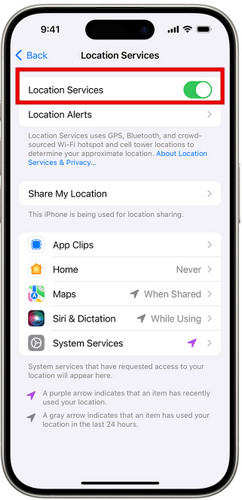
Pergi ke Pengaturan > Pribadi > Layanan Lokasi.
Beralih Layanan Lokasi ke Aktif jika sedang nonaktif.
Gulir ke bawah untuk menemukan Hulu, memilih Saat Menggunakan Aplikasi atau Selalu.
Di Chrome
Klik Lagi (tiga titik vertikal) di pojok kanan atas dan pilih Pengaturan.
Gulir ke bawah lalu pilih Canggih.
Pergi ke Privasi dan keamanan > Pengaturan Situs > Layanan Lokasi.
Beralih Tanya sebelum mengakses ke Pada, dan pastikan Hulu diizinkan.
Di Edge
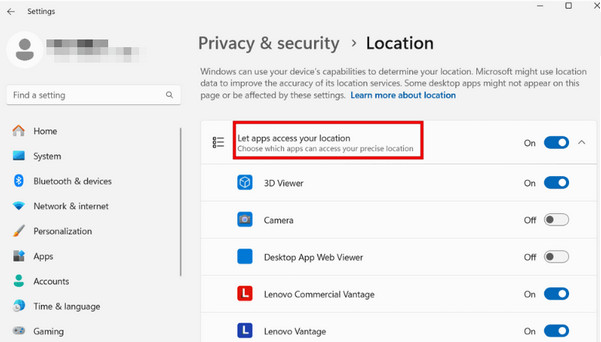
Klik tombol Windows Awal tombol, lalu pergi ke Pengaturan > Pribadi > Lokasi.
Gulir ke Pilih aplikasi yang dapat menggunakan lokasi tepat Anda dan pastikan Edge diaktifkan.
Bagian 2. Mengapa Hulu Menampilkan Kesalahan Lokasi
Beberapa pengguna melaporkan menerima kesalahan lokasi yang menyatakan bahwa mereka tidak berada di rumah saat menggunakan Hulu Live TV. Umumnya, ini terjadi karena Hulu tidak dapat memverifikasi bahwa jaringan Anda saat ini cocok dengan jaringan Rumah yang telah ditetapkan. Penyebab umum meliputi:
- Menggunakan perangkat ruang keluarga yang terhubung ke jaringan selain yang ditetapkan sebagai jaringan Rumah.
- Tersambung ke jaringan seluler atau jaringan yang diidentifikasi Hulu sebagai jaringan seluler/non-residensial.
- Menggunakan jaringan Wi-Fi bersama, seperti di asrama, kantor, atau apartemen.
- Mengganti Penyedia Layanan Internet (ISP) atau mengubah alamat IP Anda.
Dalam kasus ini, Anda dapat memperbarui jaringan rumah Anda untuk mengatasi masalah ini. Langkah-langkah detailnya dijelaskan di Bagian 3.
Bagian 3. Cara Mengubah Lokasi Rumah di Hulu
Hulu mengizinkan Anda memperbarui lokasi rumah hingga empat kali per tahun. Jika Anda mengalami kesalahan lokasi di Hulu, ikuti langkah-langkah berikut untuk mengubah lokasi rumah Hulu Anda secara manual.
Jika Anda terlalu sering mengubah lokasi rumah Hulu, Hulu mungkin akan menampilkan pesan kesalahan lokasi.
Kunjungi situs web resmi Hulu dan masuk ke akun Hulu Anda.
Klik ikon profil dan pilih Akun dari menu tarik-turun.
Gulir ke bawah ke Privasi dan Pengaturan bagian, lalu klik Setel atau Ubah Rumah.
Konfirmasikan dan simpan lokasi baru.
Bagian 4. Cara Menonton Hulu di Luar Amerika Serikat
Hulu secara resmi hanya tersedia di Amerika Serikat karena pembatasan lisensi. Jika Anda bepergian ke luar negeri atau tinggal di luar AS, Anda tidak dapat melakukan streaming film, acara, atau episode di Hulu. Namun jangan khawatir. Masih ada cara agar Anda dapat menikmati acara favorit di wilayah lain.
Metode 1: Menggunakan Alat Lokasi Virtual
Pengubah lokasi profesional dapat membantu Anda menyembunyikan lokasi GPS dan membuka konten serta situs web dari berbagai wilayah di seluruh dunia dengan mudah. Ini adalah alat yang sangat direkomendasikan yang memungkinkan Anda memalsukan lokasi dengan mudah dan menonton apa pun di Hulu meskipun Anda berada di Meksiko, Kanada, Prancis, atau hampir di mana saja.

4.000.000+ Unduhan
Ubah lokasi Anda di Hulu, Facebook, dan lebih banyak aplikasi berbasis lokasi lainnya.
Buka blokir acara, game, dan film yang bersifat geo-spesifik tanpa batasan.
Simulasikan pergerakan Anda dengan rute khusus dan kecepatan yang dapat disesuaikan.
Sepenuhnya kompatibel dengan Android 17 dan iOS 27 terbaru.
Langkah-langkah untuk mengubah lokasi Anda di Hulu:
Hubungkan perangkat Anda ke komputer menggunakan kabel USB. Untuk pengguna Android, Anda juga dapat menggunakan koneksi nirkabel. Ketuk Memercayai di ponsel Anda ketika diminta.

Luncurkan perangkat lunak dan pilih opsi Ubah Lokasi dari antarmuka.

Peta akan muncul di layar Anda. Anda dapat menyeret, memperbesar, dan memperkecil untuk menemukan lokasi yang diinginkan. Atau, ketik nama tempat di bilah pencarian untuk menemukannya dengan cepat.

Klik Sinkronkan ke perangkat untuk menerapkan lokasi baru ke perangkat Anda secara instan.
Metode 2: Menggunakan VPN
Menggunakan VPN yang andal juga dapat menyamarkan alamat IP Anda dan membuka blokir pembatasan geografis. Untuk pengalaman streaming yang lebih lancar, hindari menggunakan VPN gratis, karena biasanya terlalu banyak pengguna, tidak stabil, dan lambat.
Pilih dan pasang VPN tepercaya di perangkat Anda.
Luncurkan VPN dan login ke akun Anda.
Pilih server AS, lalu sambungkan ke server tersebut.
Hapus cookie dan cache untuk Hulu, lalu buka Hulu dan masuk ke akun Anda.
Jika Hulu mendeteksi VPN Anda, cobalah beralih ke server AS lain atau sambungkan ulang untuk menyegarkan alamat IP Anda.
Kesimpulan
Mengubah lokasi Hulu Anda dapat membantu mengatasi kesalahan lokasi yang umum dan melewati pembatasan geografis di luar Amerika Serikat. Jika Anda mencari solusi andal untuk mengganti lokasi utama Hulu maka, lokasi virtual alat seperti imyPass iLocaGo dapat membantu Anda menonton Hulu TV Live saat bepergian ke mana saja!
Penny berfokus pada pemecahan masalah GPS dan optimasi Windows. Sebelumnya ia bekerja sebagai insinyur dukungan teknis, membantu klien menyelesaikan masalah terkait lokasi dan sistem secara efisien. Berbekal pengalaman di bidang dukungan TI, ia memberikan solusi praktis yang benar-benar berfungsi. Di waktu luangnya, ia suka mendaki dan melakukan geocaching, menguji teknologi GPS di dunia nyata.
Solusi Panas
-
Lokasi GPS
-
Buka kunci iOS
-
Kiat iOS
-
Buka kunci Android


