



 Larutan
 Pusat layanan
 Tentang kami
 Kontak
Cara Berbagi Lokasi di Instagram untuk iOS/Android
 Penny Warren Diterbitkan di 2 Juni 2026Lokasi GPSMembaca 3 menit
Sudah diketahui secara umum bahwa media sosial, seperti Instagram, menggunakan informasi lokasi Anda di latar belakang atau saat Anda membagikan konten. Meta telah meluncurkan fitur baru di Instagram yang memungkinkan pengguna melihat lokasi teman mereka dan sebaliknya. Sebelumnya, pengguna hanya dapat membagikan lokasi melalui postingan dan cerita. Panduan ini membagikan metode yang terbukti dan menjelaskan cara membagikan lokasi Anda di Instagram di iPhone atau ponsel Android Anda.

Dalam artikel ini:
Bagian 1. Cara Berbagi Lokasi Langsung (Live Location) di Instagram
Bisakah Anda berbagi lokasi di Instagram? Jawabannya adalah bisa. Selain itu, Anda dapat membagikan lokasi langsung atau menambahkan lokasi ke postingan Anda. Perlu diingat bahwa fitur berbagi lokasi langsung belum tersedia di semua wilayah.
Cara Berbagi Lokasi Langsung di Instagram
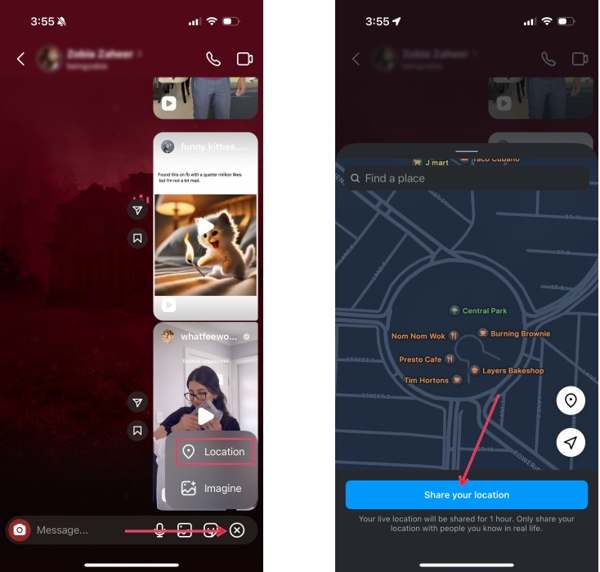
Buka obrolan dengan kontak yang diinginkan di Instagram.
Ketuk + tombol di bagian bawah dan pilih Lokasi.
Jika Anda menggunakan fitur ini untuk pertama kalinya, pastikan Layanan Lokasi diaktifkan dan ketuk Melanjutkan.
Jika peta tidak melacak lokasi Anda, ketuk tombol Kompas untuk melacaknya secara manual.
Kemudian, layar peta interaktif akan muncul.
Ketuk Bagikan lokasi Anda tombol di bagian bawah untuk membagikan lokasi Anda di IG.
Cara Berbagi Lokasi Pin di Instagram
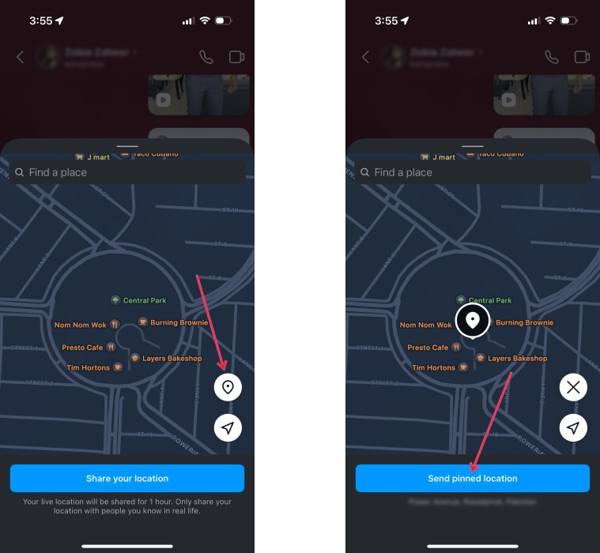
Jika Anda ingin membagikan lokasi statis di Instagram, masuklah ke obrolan yang diinginkan.
Ketuk Menambahkan tombol dan pilih Lokasi.
Ketuk Pin tombol pada peta.
Selanjutnya, sematkan posisi yang benar atau cari alamat di bilah pencarian.
Terakhir, ketuk Kirim lokasi yang disematkan tombol.
Bagian 2. Cara Berbagi Lokasi di Instagram
Selain melalui Direct Message, Anda juga dapat membagikan lokasi dalam postingan dan cerita Instagram. Faktanya, Instagram memungkinkan pengguna membagikan lokasi sebagai postingan tersendiri atau menambahkan data lokasi ke sebuah postingan.
Cara Berbagi Lokasi di Instagram
Jalankan aplikasi Instagram dan ketuk tombol Cari.
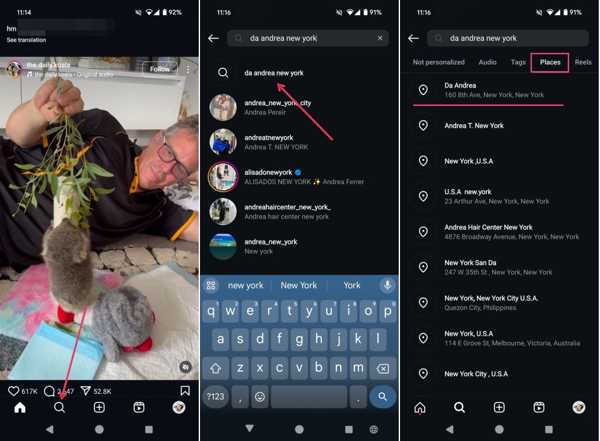
Ketik alamat, seperti restoran, lalu pilih lokasi yang benar dari hasil pencarian.
Beralih ke Tempat tab di bawah bilah pencarian.
Ikuti petunjuk untuk mulai membagikan lokasi di IG.
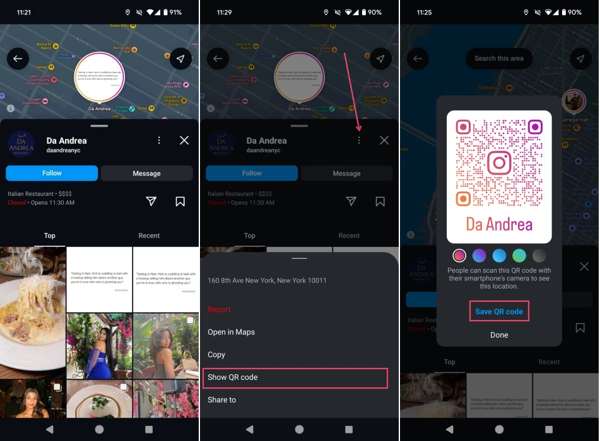
Jika Anda ingin membagikannya kepada seseorang, ketuk Lagi tombol dengan ikon tiga titik, dan pilih Tampilkan kode QR.
Mengetuk Simpan kode QR dan bagikan di Instagram atau aplikasi perpesanan.
Cara Menambahkan Lokasi di Postingan Instagram
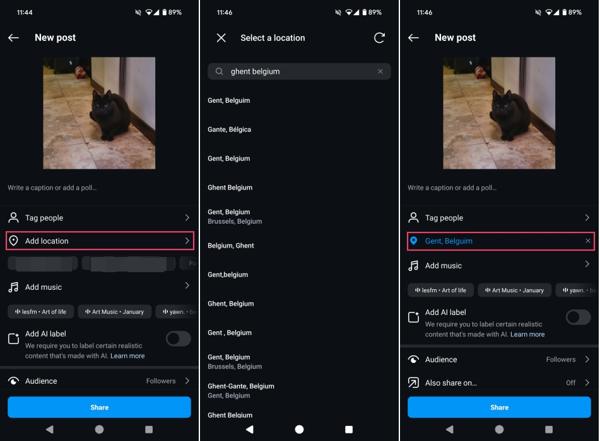
Buat postingan baru di Instagram Anda.
Mengetuk Menambahkan lokasi di bawah area tag.
Cari lokasi tertentu dan ketuk lokasi tersebut.
Selesaikan pengaturan untuk postingan.
Terakhir, ketuk Membagikan tombol untuk membagikan lokasi Anda di Instagram.
Cara Menambahkan Lokasi di Instagram Stories
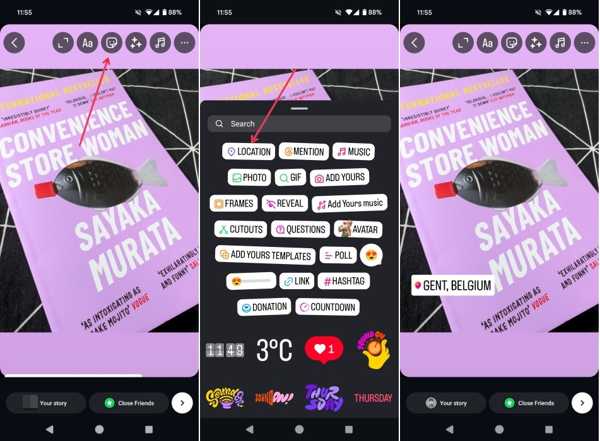
Buat Story baru di Instagram.
Ketuk Stiker tombol di bagian atas.
Memilih Lokasi stiker.
Cari lokasi yang tepat dan tambahkan ke Story untuk membagikan lokasi di Instagram Stories.
Bagian 3. Cara Mematikan Berbagi Lokasi di Instagram
Langkah-langkah di atas membantu Anda memahami cara kerja fitur berbagi lokasi di Instagram. Namun, aplikasi ini tidak menyediakan fitur untuk berhenti membagikan lokasi metadata. Sebagai alternatif, Anda harus melakukannya melalui aplikasi Pengaturan.
Cara Mematikan Berbagi Lokasi di Instagram di iPhone
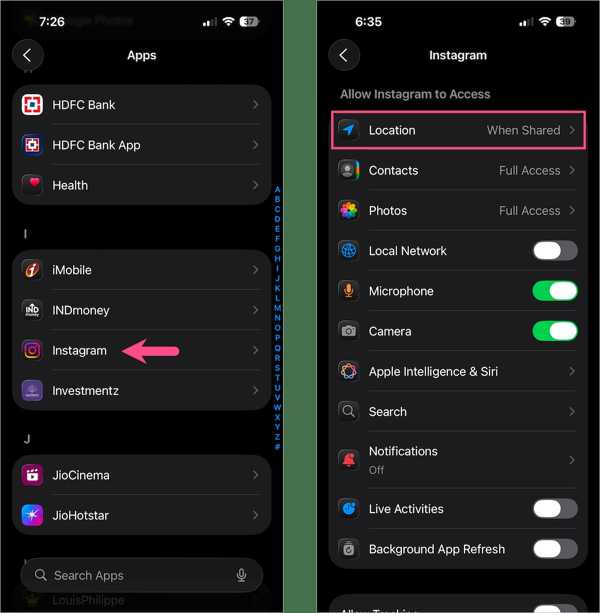
Jalankan Pengaturan aplikasi di iPhone Anda.
Pergi ke Aplikasi tab dan pilih Instagram.
Mengetuk Lokasi dan pilih Tidak pernah atau Saat Menggunakan Aplikasi untuk mematikan berbagi lokasi di Instagram.
Cara Berhenti Berbagi Lokasi di Instagram di Android
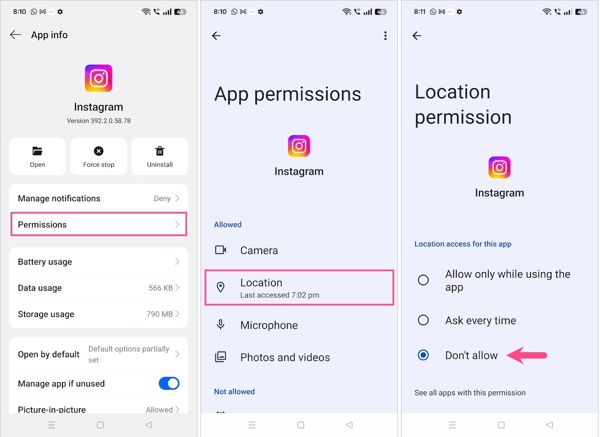
Memilih Aplikasi atau Manajemen Aplikasi di aplikasi Pengaturan Anda.
Pilih aplikasi Instagram.
Ketuk Izin opsi dan tekan Lokasi.
Selanjutnya, pilih Jangan izinkan untuk berhenti membagikan lokasi di Instagram.
Bagian 4. Cara Berhenti Berbagi Lokasi di Instagram untuk iOS/Android
Setelah Anda mematikan berbagi lokasi di Instagram, platform sosial tersebut akan membaca lokasi terakhir yang tersedia. Atau, Anda dapat menyembunyikan privasi lokasi dengan menggunakan sayaPass iLocaGo. Ini memalsukan geolokasi Anda dengan alamat apa pun. Antarmukanya dirancang dengan baik dan mudah dinavigasi.

4.000.000+ Unduhan
Berhenti membagikan lokasi Instagram Anda tanpa diketahui orang lain.
Ubah lokasi perangkat seluler Anda ke posisi mana pun.
Simulasikan pergerakan dengan berbagai mode.
Menyediakan beragam opsi kustom.
Mendukung hampir semua perangkat iPhone dan Android.
Cara Berhenti Membagikan Lokasi di Instagram di iPhone Anda
Hubungkan ke iLocaGo
Unduh dan instal perangkat lunak location spoofer di PC Anda. Ada versi lain untuk Mac. Buka perangkat lunak dari desktop saat Anda perlu berhenti membagikan lokasi di Instagram. Sambungkan iPhone Anda ke PC dengan kabel Lightning. Perangkat lunak akan mendeteksi perangkat Anda secara otomatis.

Jika Anda menggunakan ponsel Android, hubungkan ke komputer dengan kabel USB atau jaringan Wi-Fi.
Pilih Ubah Lokasi
Itu Ubah Lokasi mode digunakan untuk mengubah lokasi statis. Tiga mode lainnya, Mode Satu Atap, Mode Multistop, dan Mode Joystik, digunakan untuk membuat rute virtual. Di sini, kami memilih Ubah Lokasi modus untuk melanjutkan.

Berhenti membagikan lokasi Instagram Anda
Kemudian, lokasi Anda saat ini akan dilacak di peta. Masukkan alamat yang akurat ke dalam kolom atau klik posisi yang tepat di peta. Terakhir, klik tombol Memodifikasi . Nyalakan iPhone Anda dan jalankan Instagram.

Anda Mungkin Juga Menyukai:
Kesimpulan
Artikel ini membagikan beberapa cara untuk berbagi lokasi di Instagram. Saat ini, Anda dapat membagikan lokasi langsung (live) atau lokasi yang dipin di platform sosial Anda melalui Direct Messages. Selain itu, Anda dapat membagikan lokasi dengan orang lain menggunakan kode QR di peta bawaan. Anda juga dapat menambahkan lokasi ke postingan atau cerita di Instagram untuk membagikannya. sayaPass iLocaGo memungkinkan Anda untuk tidak membagikan lokasi saat mengakses Instagram tanpa memberi tahu orang lain.
Penny berfokus pada pemecahan masalah GPS dan optimasi Windows. Sebelumnya ia bekerja sebagai insinyur dukungan teknis, membantu klien menyelesaikan masalah terkait lokasi dan sistem secara efisien. Berbekal pengalaman di bidang dukungan TI, ia memberikan solusi praktis yang benar-benar berfungsi. Di waktu luangnya, ia suka mendaki dan melakukan geocaching, menguji teknologi GPS di dunia nyata.
Solusi Panas
-
Lokasi GPS
-
Buka kunci iOS
-
Kiat iOS
-
Buka kunci Android


